Después de que un usuario ha creado sus planes de ruta, el siguiente paso es exportar el plan. Este artículo le guiará a través del proceso y explicará algunas de las opciones para Exportar. Los usuarios pueden exportar planes mientras generan planes de ruta únicos o a granel en la página Planes.
Exportar al crear un plan de ruta único
La opción de exportar al crear un único plan de ruta permite al usuario crear y exportar todo en un solo flujo. Si el plan no ha sido generado, siga el artículoCómo crear un plan de ruta en un solo campo
- Durante el proceso para crear un solo plan, una vez generado el plan se guarda automáticamente.
-
Una vez generado el plan, el plan se puede exportar inmediatamente.
-
Haga clic en el botón Siguiente
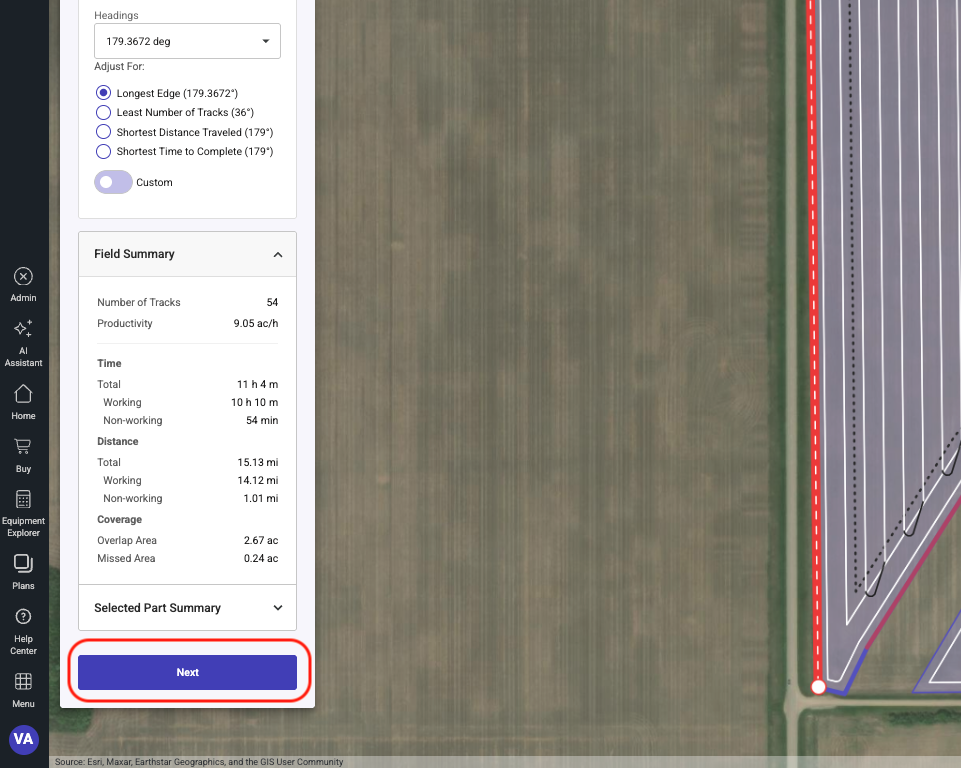
-
Haga clic en el botón Exportar
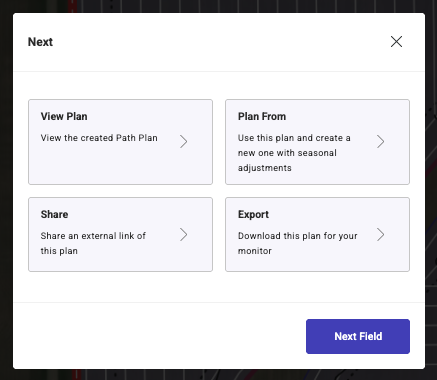
-
Seleccione el tipo de exportación deseado y haga clic en Siguiente
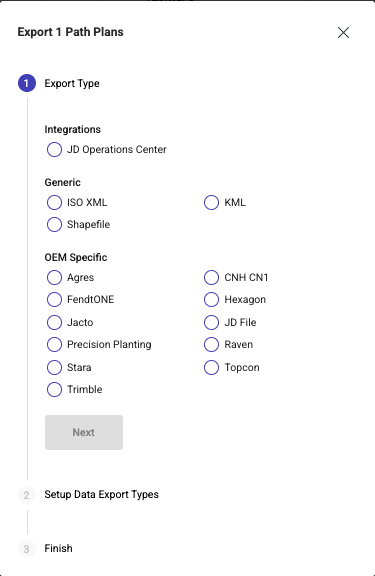
-
Integraciones:
-
Centro de Operaciones JD
-
Esta opción solo está disponible en cuentas conectadas a una cuenta de My John Deere. Esto empujará el archivo directamente a los usuarios Operación en Deere Operations Center. Desde Deere Operations Center, el usuario puede enviar la guía inalámbrica a las máquinas.
-
Genérico:
-
Iso xml
-
Generará una carpeta ISO TaskData para máquinas compatibles con ISO
-
Shapefile
-
Creará un Shapefile del(s) Plan(s) de Camino(s) seleccionado(s)
-
Kml
-
Generará un tipo de archivo KML
-
OEM específico específico
-
Agres
-
Genera Shapefiles configurados para ser utilizados en los monitores Agres
-
Cnh ch1
-
Exportará una carpeta xxxxxx.cn1 para ser movida al monitor.
-
FendtONE
-
Genera un archivo ISO configurado para ser utilizado en el monitor FendtONE.
-
Hexagón
-
Genera Shapefiles configurados para ser utilizados en los monitores Hexagon
-
Jacto
-
Genera Shapefiles configurados para ser utilizados en los monitores Jacto
-
Archivo JD
-
Después de seleccionar Siguiente tendrás la opción de seleccionar tu tipo de monitor
-
Cada exportación se formateará adecuadamente
-
Plantación de precisión
-
Genera Shapefiles configurados para ser utilizados en los monitores de plantación de precisión
-
Raven
-
Genera un archivo ISO configurado para ser utilizado en los monitores Raven
-
Stara
-
Genera Shapefiles configurados para ser utilizados en los monitores Stara
-
Topcon Topcon
-
Genera un archivo ISO configurado para ser utilizado en los monitores Topcon
-
Recortadora
-
Después de seleccionar Siguiente, el usuario tendrá una opción para el formato de exportación. AgGPS o AgData
-
Seleccione los tipos de datos que se exportarán y haga clic en Siguiente
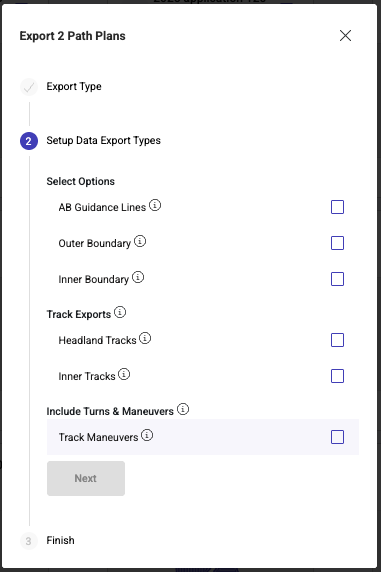
-
Seleccionar opciones
-
Líneas AB Guidacne
Línea única que la pantalla del equipo puede propagar en función del ancho del equipo (una por pieza de campo) -
Frontera exterior
Frontera sobre el terreno, incluidas todas las partes y obstáculos -
Frontera interior
Define el área interior del campo y normalmente se utiliza para controlar el cierre de sección -
Exportaciones de vías
-
Pistas de Headland
Incluye todas las pistas que describen el interior del límite de campo -
Pistas interiores
Incluye todas las pistas (curridas o rectas) para el área interior del campo -
giros y maniobras
-
Maniobras, Incluye pistas interiores y giros
-
Headland Maneuvers, añade las maniobras de cabeza a las maniobras
-
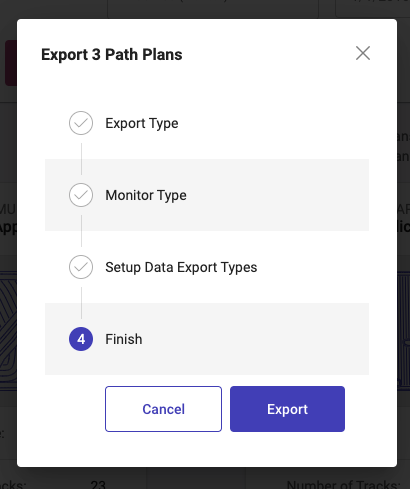
Haga clic en Exportar para generar el enlace Descargar
-
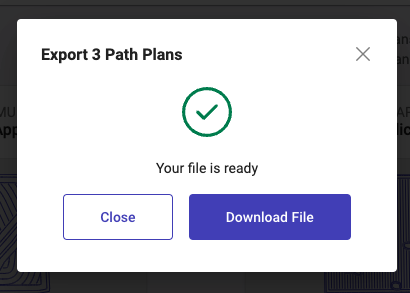
Haga clic en Descargar, esto guardará una exportación de guía con cremallera a su computadora. Este archivo Zipped tendrá que descomprimir antes de moverse a un USB Stick
Exportar desde la página de Planes
La página Planes permite a los usuarios exportar un solo plan o varios planes a la vez que se han guardado. Si el plan aún no se genera y guarda, siga uno de los dos artículos siguientes para guiarlo a través del proceso de creación de un plan o un lote de planes.
Cómo crear un plan de ruta en un solo campo
Cómo crear un plan de ruta en varios campos (por lotes)
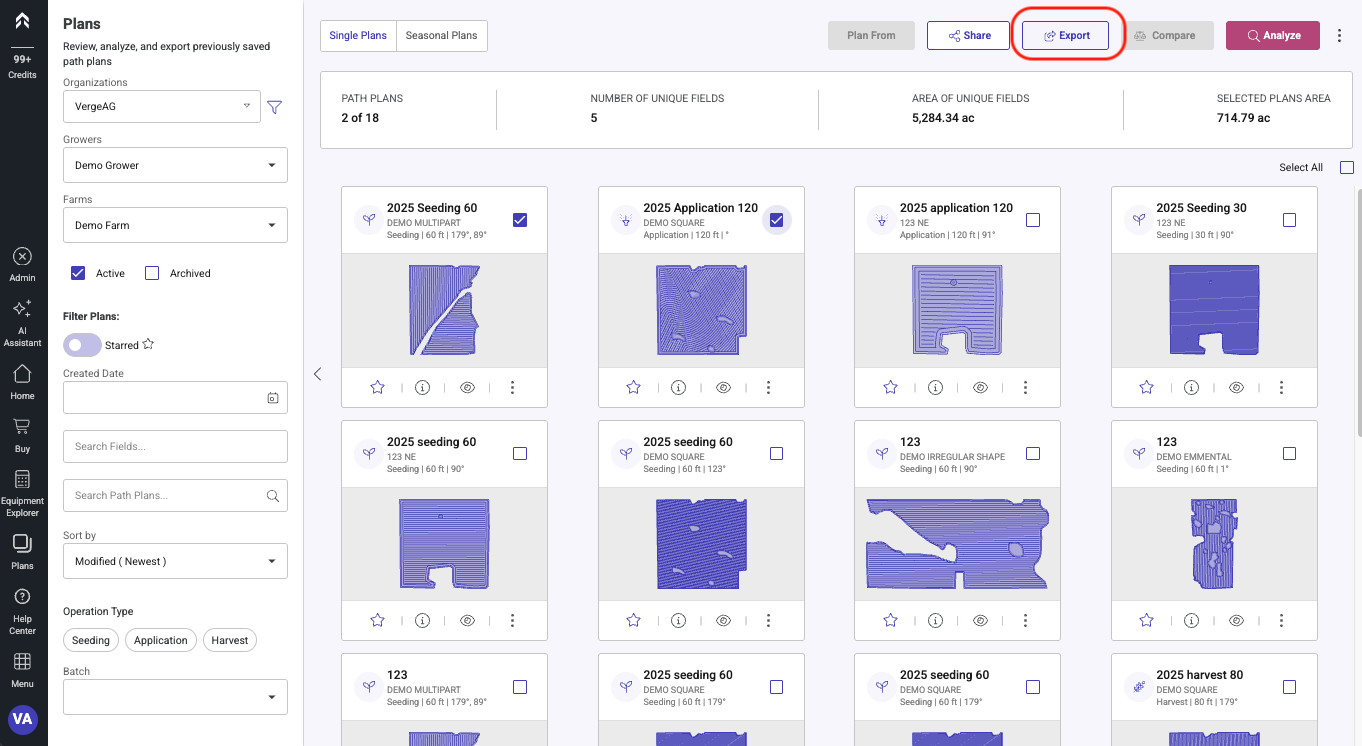
Para exportar, vaya a la página Planes haciendo clic en la pestaña "Planos" a la izquierda de la pantalla. Siga el proceso a continuación para exportar Plan(s) Plan(s)
- La lista de planes se puede filtrar por campo, tipo de operación y fecha de creación
-
Seleccione los planes de ruta que se exportará
-
Haga clic en el botón Exportar
-
Seleccione el tipo de exportación deseado y haga clic en Siguiente
-
Integraciones:
-
Centro de Operaciones JD
-
Esta opción solo está disponible en cuentas conectadas a una cuenta de My John Deere. Esto empujará el archivo directamente a los usuarios Operación en Deere Operations Center. Desde Deere Operations Center, el usuario puede enviar la guía inalámbrica a las máquinas.
-
Genérico:
-
Iso xml
-
Generará una carpeta ISO TaskData para máquinas compatibles con ISO
-
Shapefile
-
Creará un Shapefile del(s) Plan(s) de Camino(s) seleccionado(s)
-
Kml
-
Generará un tipo de archivo KML
-
OEM específico específico
-
Agres
-
Genera Shapefiles configurados para ser utilizados en los monitores Agres
-
Cnh ch1
-
Exportará una carpeta xxxxxx.cn1 para ser movida al monitor.
-
FendtONE
-
Genera un archivo ISO configurado para ser utilizado en el monitor FendtONE.
-
Hexagón
-
Genera Shapefiles configurados para ser utilizados en los monitores Hexagon
-
Jacto
-
Genera Shapefiles configurados para ser utilizados en los monitores Jacto
-
Archivo JD
-
Después de seleccionar Siguiente tendrás la opción de seleccionar tu tipo de monitor
-
Cada exportación se formateará adecuadamente
-
Plantación de precisión
-
Genera Shapefiles configurados para ser utilizados en los monitores de plantación de precisión
-
Raven
-
Genera un archivo ISO configurado para ser utilizado en los monitores Raven
-
Stara
-
Genera Shapefiles configurados para ser utilizados en los monitores Stara
-
Topcon Topcon
-
Genera un archivo ISO configurado para ser utilizado en los monitores Topcon
-
Recortadora
-
Después de seleccionar Siguiente, el usuario tendrá una opción para el formato de exportación. AgGPS o AgData
-
Seleccione los tipos de datos que se exportarán y haga clic en Siguiente
-
Seleccionar opciones
-
Líneas AB Guidacne
Línea única que la pantalla del equipo puede propagar en función del ancho del equipo (una por pieza de campo) -
Frontera exterior
Frontera sobre el terreno, incluidas todas las partes y obstáculos -
Frontera interior
Define el área interior del campo y normalmente se utiliza para controlar el cierre de sección -
Exportaciones de vías
-
Pistas de Headland
Incluye todas las pistas que describen el interior del límite de campo -
Pistas interiores
Incluye todas las pistas (curridas o rectas) para el área interior del campo -
giros y maniobras
-
Maniobras, Incluye pistas interiores y giros
-
Headland Maneuvers, añade las maniobras de cabeza a las maniobras
-
Haga clic en Exportar para generar el enlace Descargar
-
Haga clic en Descargar, esto guardará una exportación de guía con cremallera a su computadora. Este archivo Zipped tendrá que descomprimir antes de moverse a un USB Stick

Después de exportar la guía Por favor, consulte nuestros documentos específicos del monitor para ayudar a cargar el archivo de guía al monitor. (Esta no es una lista completa de todos los monitores con los que somos capaces de trabajar. Estamos añadiendo nuevos documentos a medida que los completamos)
Cómo cargar una exportación de guía de Verge Ag Guidance en un monitor John Deere Gen 4