Après qu'un utilisateur a créé son(s) Plan(s), l'étape suivante consiste à exporter le plan. Cet article vous parcourra le processus et vous expliquera certaines des options pour Exporter. Les utilisateurs peuvent exporter des Plans tout en générant des Plans de Chemin uniques ou en masse sur la page Plans.
À exporter tout en créant un Plan de chemin unique
L'option d'Exporter tout en créant un seul Plan de chemin permet à l'utilisateur de créer et d'exporter tout en un seul flux. Si le plan n'a pas été généré, veuillez suivre l'articleComment créer un plan de chemin sur un seul champ
- Pendant le processus pour créer un seul plan, Une fois que le plan a été généré il est automatiquement enregistré.
-
Après que le plan a été généré, le plan peut être exporté immédiatement.
-
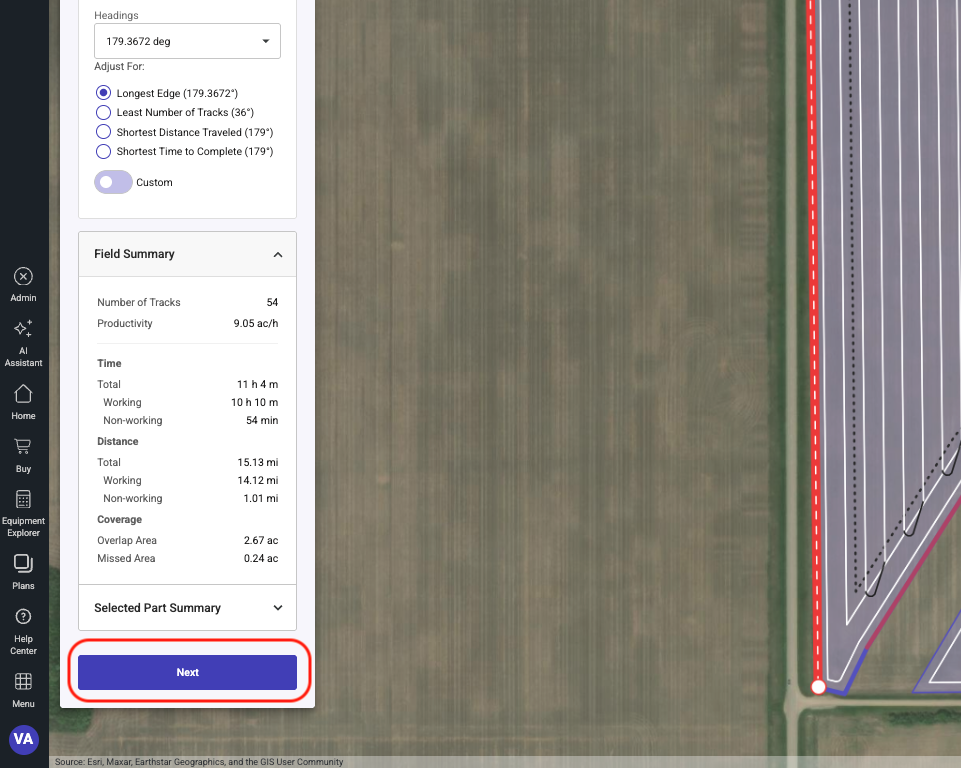
Cliquez sur le bouton Suivant
-
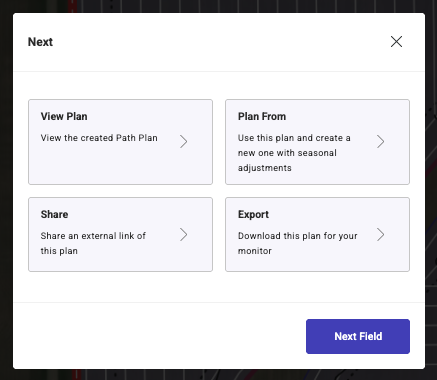
Cliquez sur le bouton Exporter
-
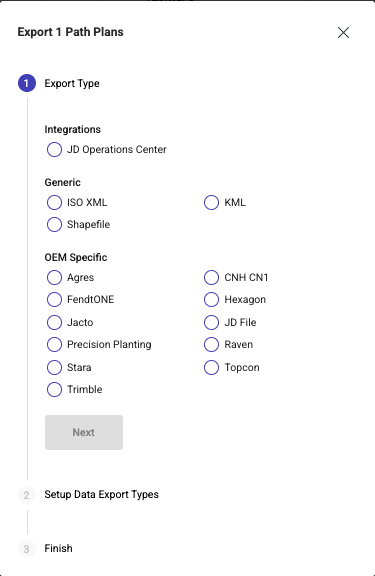
Sélectionnez Le Type d'exportation souhaité et cliquez sur Suivant
-
Intégrations :
-
Centre d'opérations JD
-
Cette option n'est disponible que sur les comptes se connectent à un compte My John Deere. Cela poussera le fichier directement aux utilisateurs Opération dans Deere Operations Center. Depuis Deere Operations Center, l'utilisateur peut envoyer sans fil les conseils aux machines.
-
Générique:
-
Iso xml
-
Générera un dossier ISO TaskData pour les machines capables ISO
-
Shapefile
-
Créera un Shapefile du ou des Plan de Chemin sélectionné(s)
-
Kml
-
Générera un type de fichier KML
-
OEM spécifique
-
Agres
-
Génère des Shapefiles configurés pour être utilisé dans les moniteurs Agres
-
Cnh ch1
-
Exportera un dossier xxxxxx.cn1 à déplacer vers le moniteur.
-
FendtONE
-
Génère un fichier ISO configuré pour être utilisé dans le moniteur FendtONE.
-
hexagone
-
Génère des Shapefiles configurés pour être utilisé dans les moniteurs Hexagon
-
Jacto
-
Génère des Shapefiles configurés pour être utilisé dans les moniteurs Jacto
-
Fichier JD
-
Après avoir sélectionné Suivant vous aurez la possibilité de sélectionner votre type de moniteur
-
Chaque export sera formatée de manière appropriée
-
Plantation de précision
-
Génère des Shapefiles configurés pour être utilisé dans les moniteurs Precision Planting
-
Corbeau
-
Génère un fichier ISO configuré pour être utilisé dans les moniteurs Raven
-
Stara
-
Génère des Shapefiles configurés pour être utilisé dans les moniteurs Stara
-
Topcon
-
Génère un fichier ISO configuré pour être utilisé dans les moniteurs Topcon
-
Trimble
-
Après avoir sélectionné Suivant l'utilisateur aura une option pour le format d'exportation. AgGPS ou AgData
-
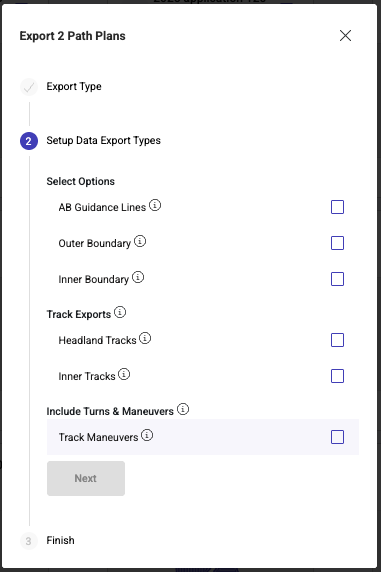
Sélectionnez les Types de données à exporter et cliquez sur Suivant
-
Sélectionner Options
-
AB Guidacne Lignes
Ligne unique que l'affichage de l'équipement peut propager en fonction de la largeur de l'équipement (une par partie champ) -
Limite extérieure
Limite de terrain comprenant toutes les pièces et tous les obstacles -
Limite intérieure
Définit la zone de champ intérieur et généralement utilisée pour contrôler l'arrêt de section -
Suivre les exportations
-
Headland Tracks
Comprend toutes les voies décrivant l'intérieur de la limite du champ -
Pistes intérieures
Comprend toutes les pistes (courbées ou droites) pour la zone de champ intérieur -
Tournées et manœuvres
-
Manœuvres de piste, Comprend des Pistes intérieures et les virages
-
Manœuvres Headland, Ajoute les manœuvres du promontoire aux Manœuvres de la piste
-
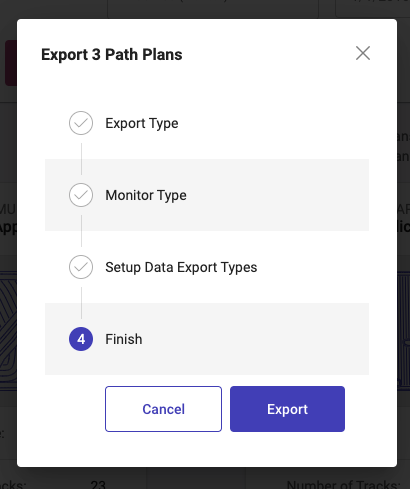
Cliquez sur Exporter pour générer le lien Télécharger
-
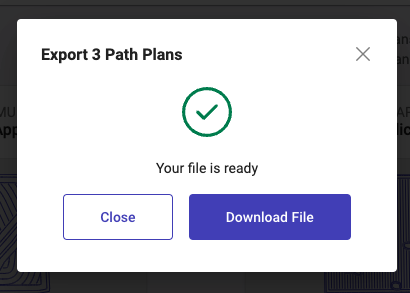
Cliquez sur Télécharger, Cela enregistrera une exportation de Guidance zippée sur votre ordinateur. Ce fichier Zippé devra être décompressé avant de passer à un USB Stick
Pour exporter depuis la page Plans
La page Plans permet aux utilisateurs d'exporter un seul forfait ou plusieurs forfaits en une seule fois qui ont été enregistrés. Si le plan n'est pas déjà généré et sauvegardé veuillez suivre l'un des deux Articles suivants pour vous promener dans le processus de création d'un plan ou d'un lot de plans.
Comment créer un plan de chemin sur un seul champ
Comment créer un plan de chemin sur plusieurs champs (par lots)
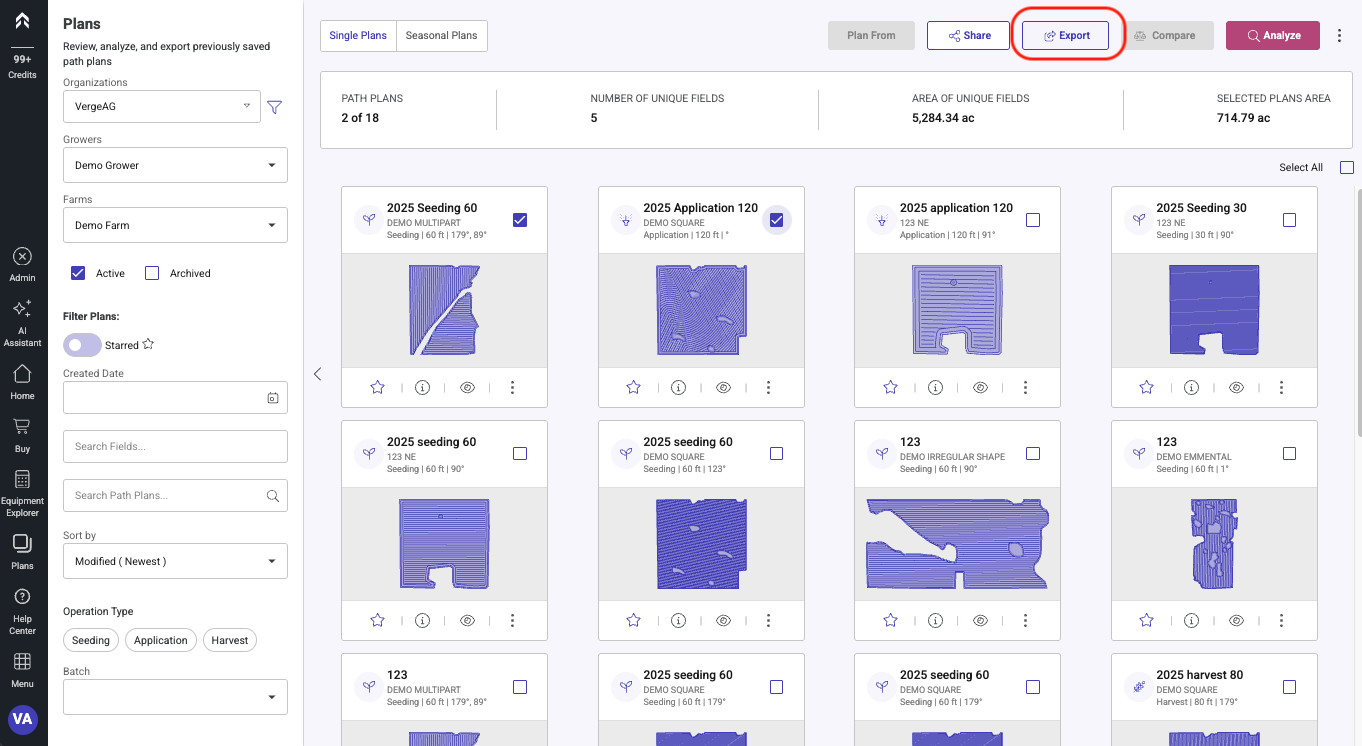
Pour exporter, accédez à la page Plans en cliquant sur l'onglet "Plans" à gauche de l'écran. Suivez le processus ci-dessous pour exporter Plan(s) Chemin Plan(s)
- La liste des plans peut être filtrée par Champ, type d'opération, et Date Créée
-
Sélectionnez le(s) Plan(s) à exporter
-
Cliquez sur le bouton Exporter
-
Sélectionnez Le Type d'exportation souhaité et cliquez sur Suivant
-
Intégrations :
-
Centre d'opérations JD
-
Cette option n'est disponible que sur les comptes se connectent à un compte My John Deere. Cela poussera le fichier directement aux utilisateurs Opération dans Deere Operations Center. Depuis Deere Operations Center, l'utilisateur peut envoyer sans fil les conseils aux machines.
-
Générique:
-
Iso xml
-
Générera un dossier ISO TaskData pour les machines capables ISO
-
Shapefile
-
Créera un Shapefile du ou des Plan de Chemin sélectionné(s)
-
Kml
-
Générera un type de fichier KML
-
OEM spécifique
-
Agres
-
Génère des Shapefiles configurés pour être utilisé dans les moniteurs Agres
-
Cnh ch1
-
Exportera un dossier xxxxxx.cn1 à déplacer vers le moniteur.
-
FendtONE
-
Génère un fichier ISO configuré pour être utilisé dans le moniteur FendtONE.
-
hexagone
-
Génère des Shapefiles configurés pour être utilisé dans les moniteurs Hexagon
-
Jacto
-
Génère des Shapefiles configurés pour être utilisé dans les moniteurs Jacto
-
Fichier JD
-
Après avoir sélectionné Suivant vous aurez la possibilité de sélectionner votre type de moniteur
-
Chaque export sera formatée de manière appropriée
-
Plantation de précision
-
Génère des Shapefiles configurés pour être utilisé dans les moniteurs Precision Planting
-
Corbeau
-
Génère un fichier ISO configuré pour être utilisé dans les moniteurs Raven
-
Stara
-
Génère des Shapefiles configurés pour être utilisé dans les moniteurs Stara
-
Topcon
-
Génère un fichier ISO configuré pour être utilisé dans les moniteurs Topcon
-
Trimble
-
Après avoir sélectionné Suivant l'utilisateur aura une option pour le format d'exportation. AgGPS ou AgData
-
Sélectionnez les Types de données à exporter et cliquez sur Suivant
-
Sélectionner Options
-
AB Guidacne Lignes
Ligne unique que l'affichage de l'équipement peut propager en fonction de la largeur de l'équipement (une par partie champ) -
Limite extérieure
Limite de terrain comprenant toutes les pièces et tous les obstacles -
Limite intérieure
Définit la zone de champ intérieur et généralement utilisée pour contrôler l'arrêt de section -
Suivre les exportations
-
Headland Tracks
Comprend toutes les voies décrivant l'intérieur de la limite du champ -
Pistes intérieures
Comprend toutes les pistes (courbées ou droites) pour la zone de champ intérieur -
Tournées et manœuvres
-
Manœuvres de piste, Comprend des Pistes intérieures et les virages
-
Manœuvres Headland, Ajoute les manœuvres du promontoire aux Manœuvres de la piste
-
Cliquez sur Exporter pour générer le lien Télécharger
-
Cliquez sur Télécharger, Cela enregistrera une exportation de Guidance zippée sur votre ordinateur. Ce fichier Zippé devra être décompressé avant de passer à un USB Stick

Après avoir exporté la Guidance Veuillez référencer nos documents spécifiques pour aider au chargement du fichier de guidage au moniteur. (Ce n'est pas une liste complète de tous les moniteurs avec lesquels nous sommes capables de travailler. Nous ajoutons de nouveaux Documents au fur et à mesure que nous les complétons)
Comment charger une exportation Verge Ag Guidance dans un moniteur John Deere Gen 4
Comment charger une exportation Verge Ag Guidance dans un Cas Pro 1200/ New Holland Intelliview 12