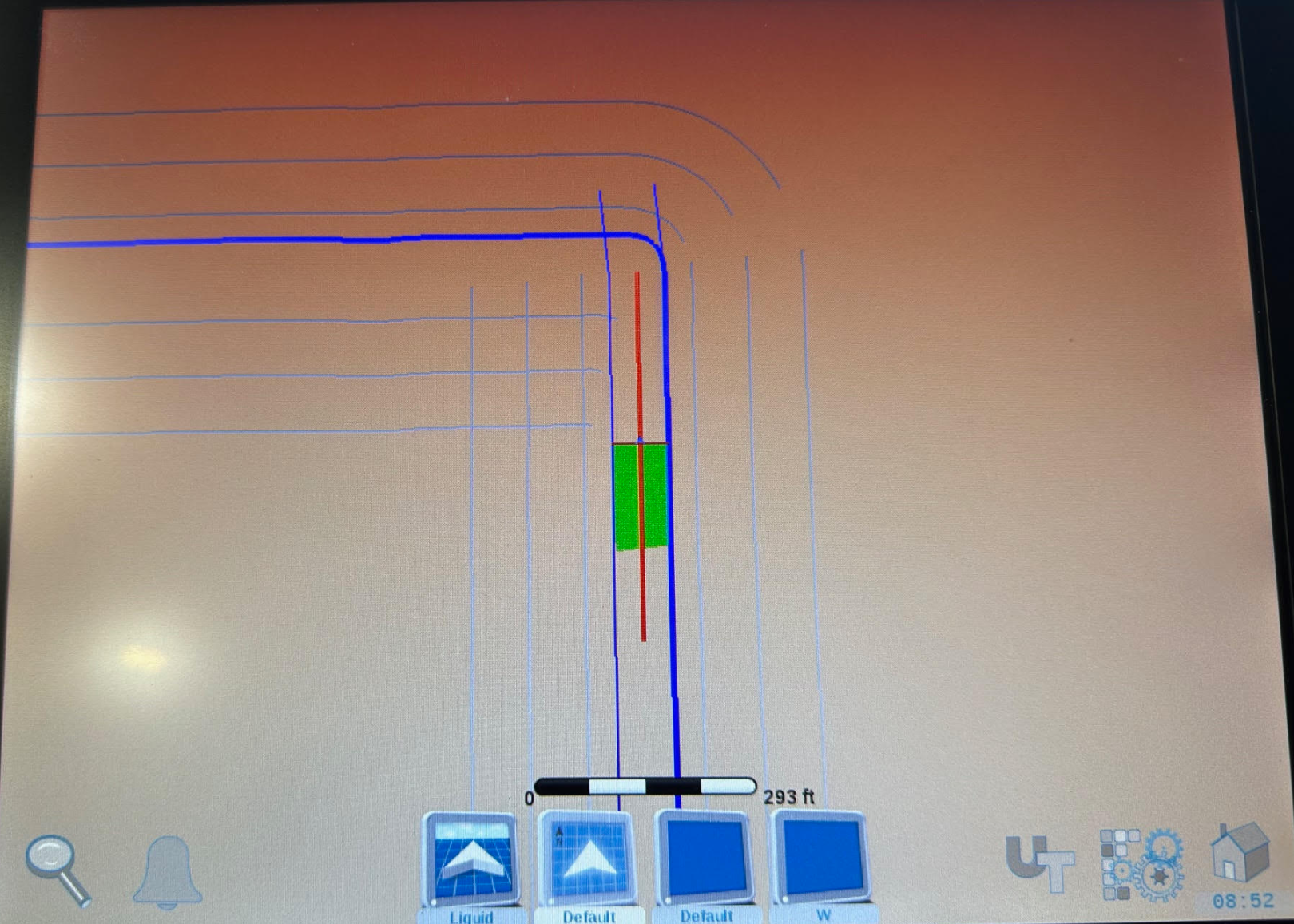
Процедура ниже показывает, как загрузить файл настройки непосредственно в монитор Viper 4/4+ с экспорта ISO XML на пусковой площадке.
-
и экспортировать планы пути с пусковой площадки
-
Скопируйте извлеченную папку (Un Zipp) в корневой каталог USB для передачи на монитор (папка Taskdata)
-
Вставить USBПодключите USB-накопитель к порту на дисплее Viper 4.
-
Файловый менеджер доступаНа Viper 4, перейдите вАдминистратор/Пользовательзатем выберите панельФайловый менеджерДавай.
-
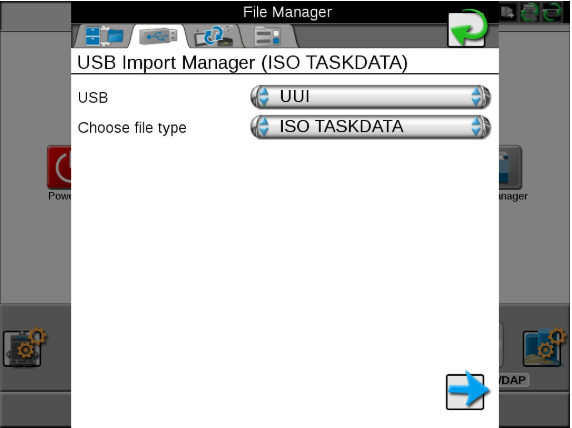
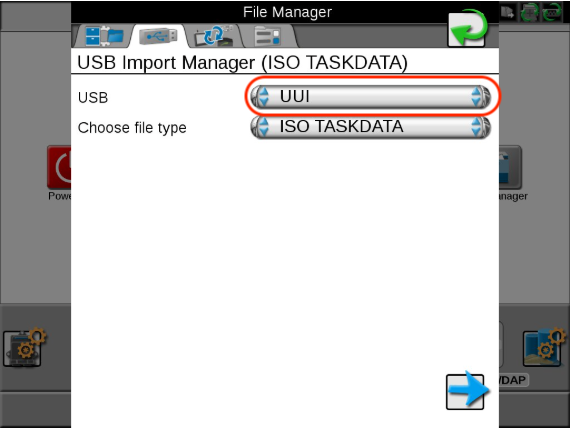
Выберите вкладку Импорт USBВыберите USB-накопитель из выпадающего меню.
-
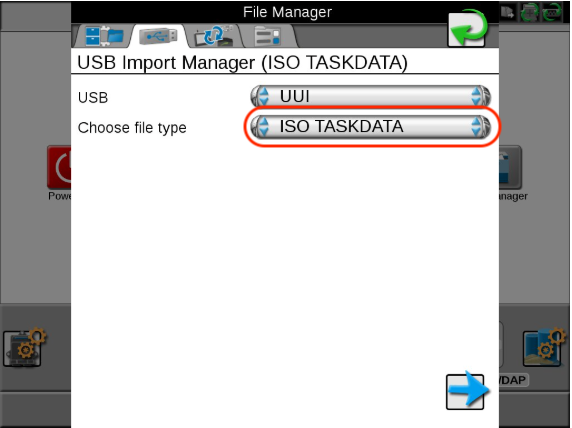
Выберите тип файлаTASKDATA и нажмите на следующую стрелку
-
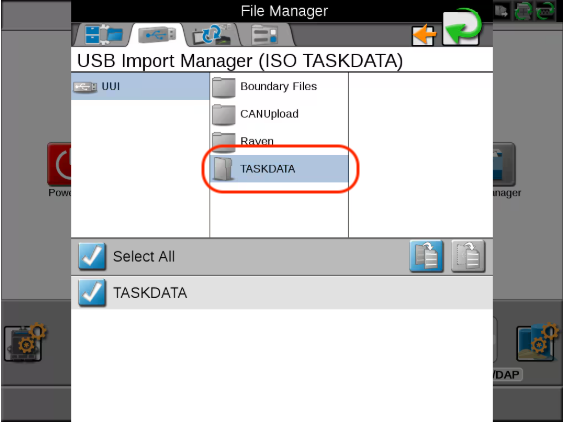
Выберите папку TASKDATA, которая будет скопирована в Viperи прессойКопировать(Два листа бумажной иконки).
-
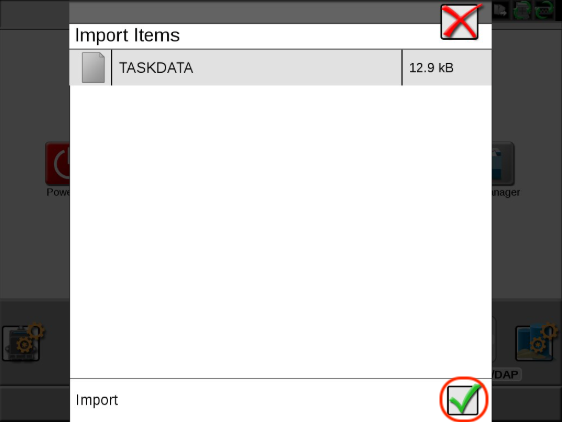
Подтвердить импорт,На экране будут показаны элементы для импорта; нажмитеЗеленый контрольный знакподтвердить.
-
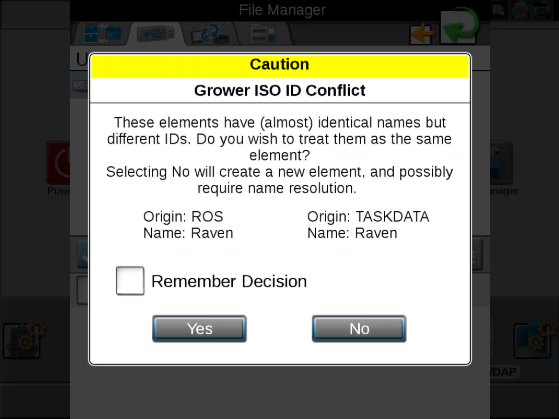
Если возникнет конфликт, выберитеДа.Для слияния илиНет.Создание новой структуры.
Загрузка / Начало работы с импортированных задач
-
Перейти к администратору и выберитеStart Job (англ.).
-
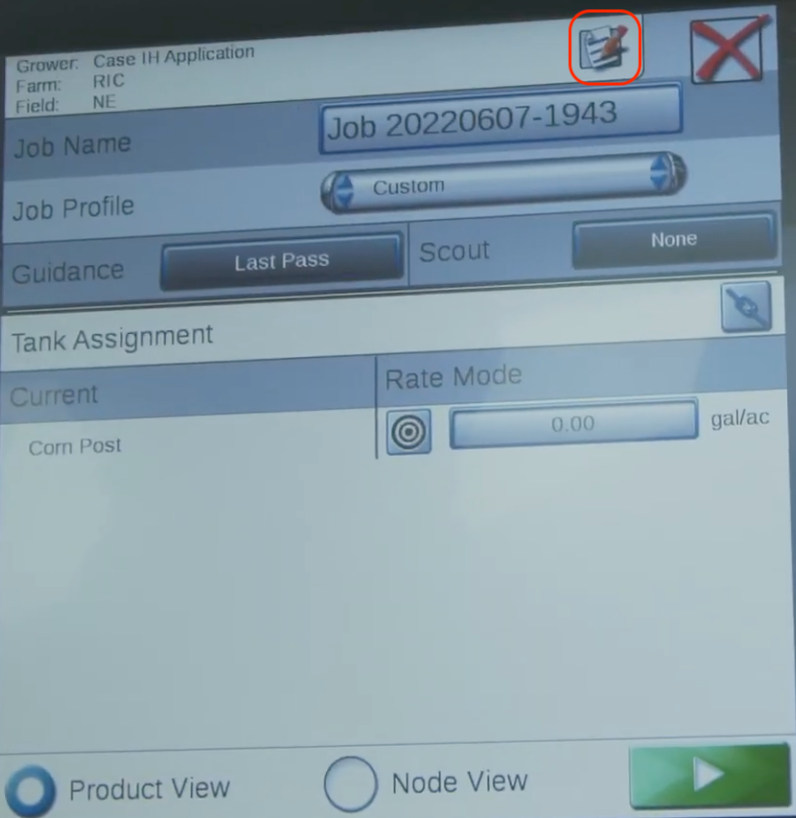
ВыберитеКнопка "Редактировать" в u на экране профиля выберите Grower, Farm и Field, которые были загружены из данных задач.
-
НачалоНажмите зеленую кнопку "Играть" в правом нижнем углу, чтобы загрузить экран запуска.
-
На главном экране запуска нажмите и удерживайте кнопку Линия руководства
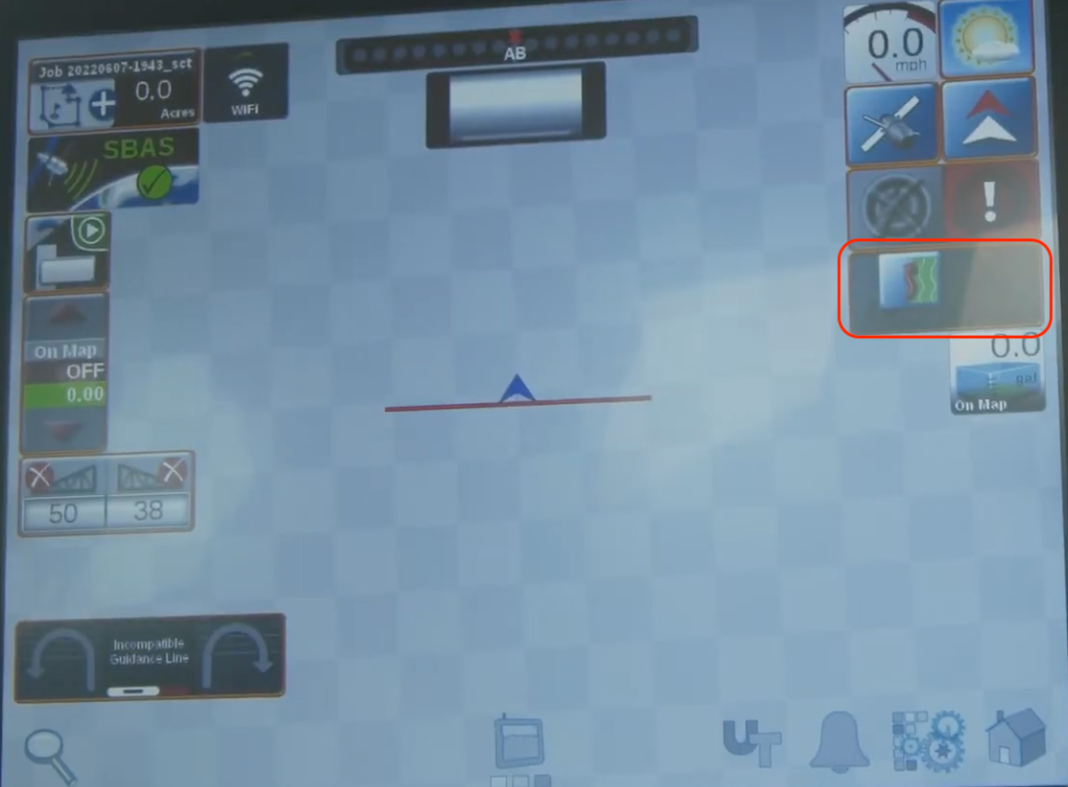
-
Выберите загрузку
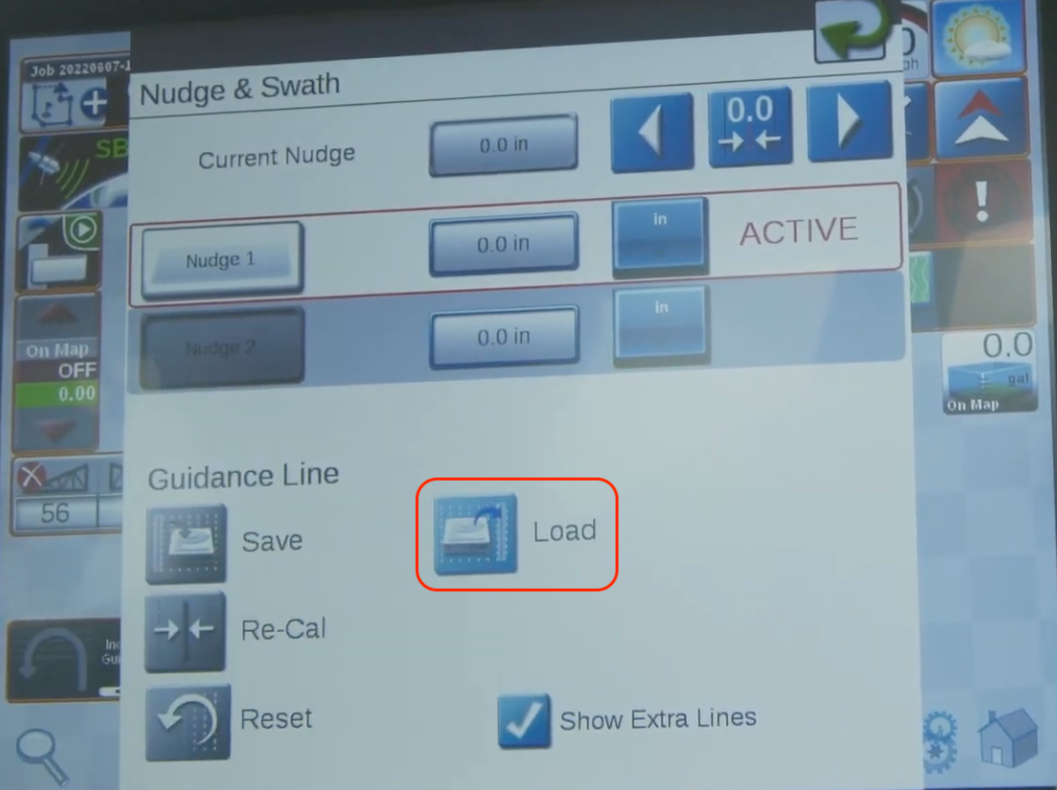
-
Выберите направляющую линию для загрузки и нажмите Зеленый черт в правом верхнем углу


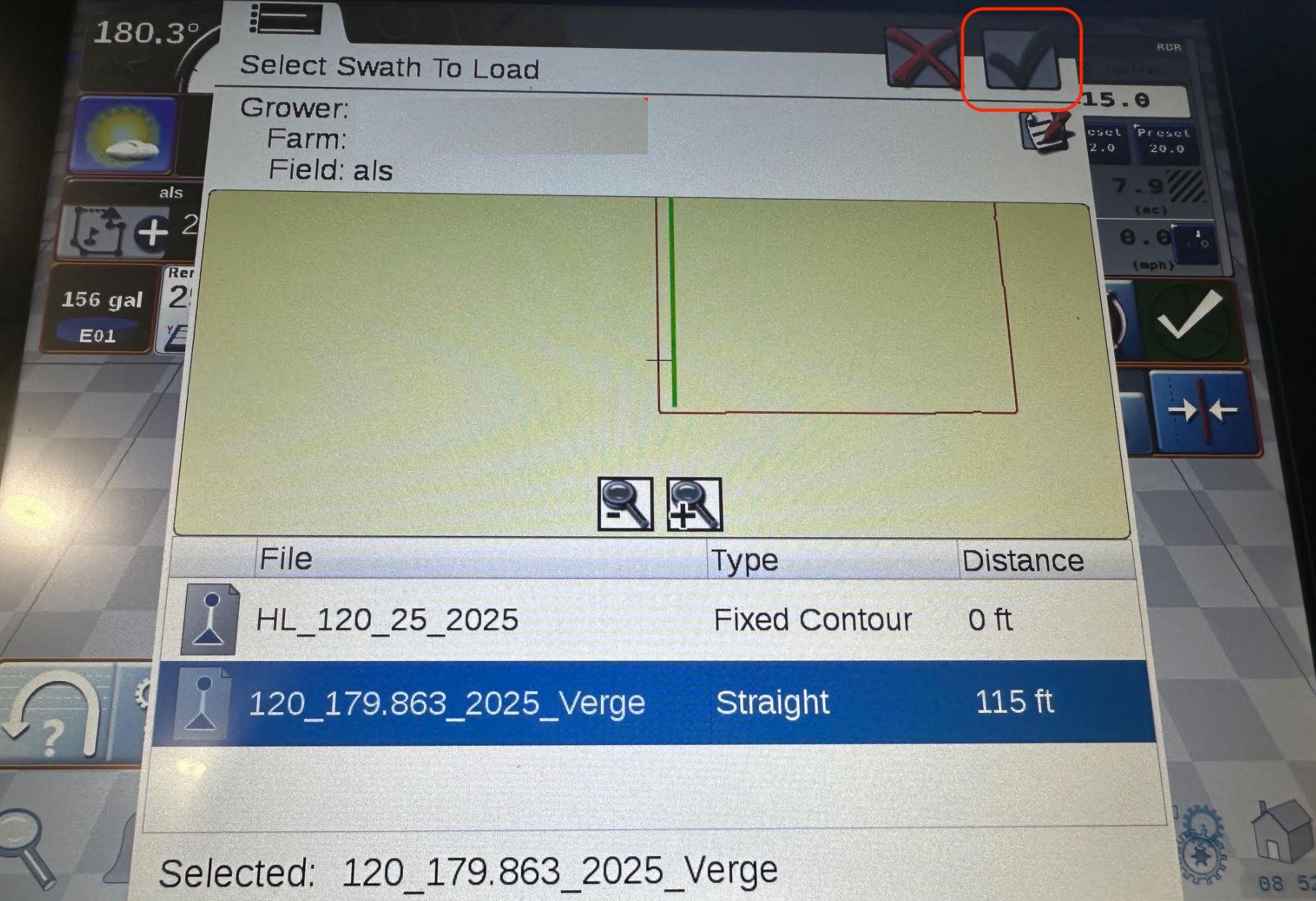
-
Линия направления покажется на карте