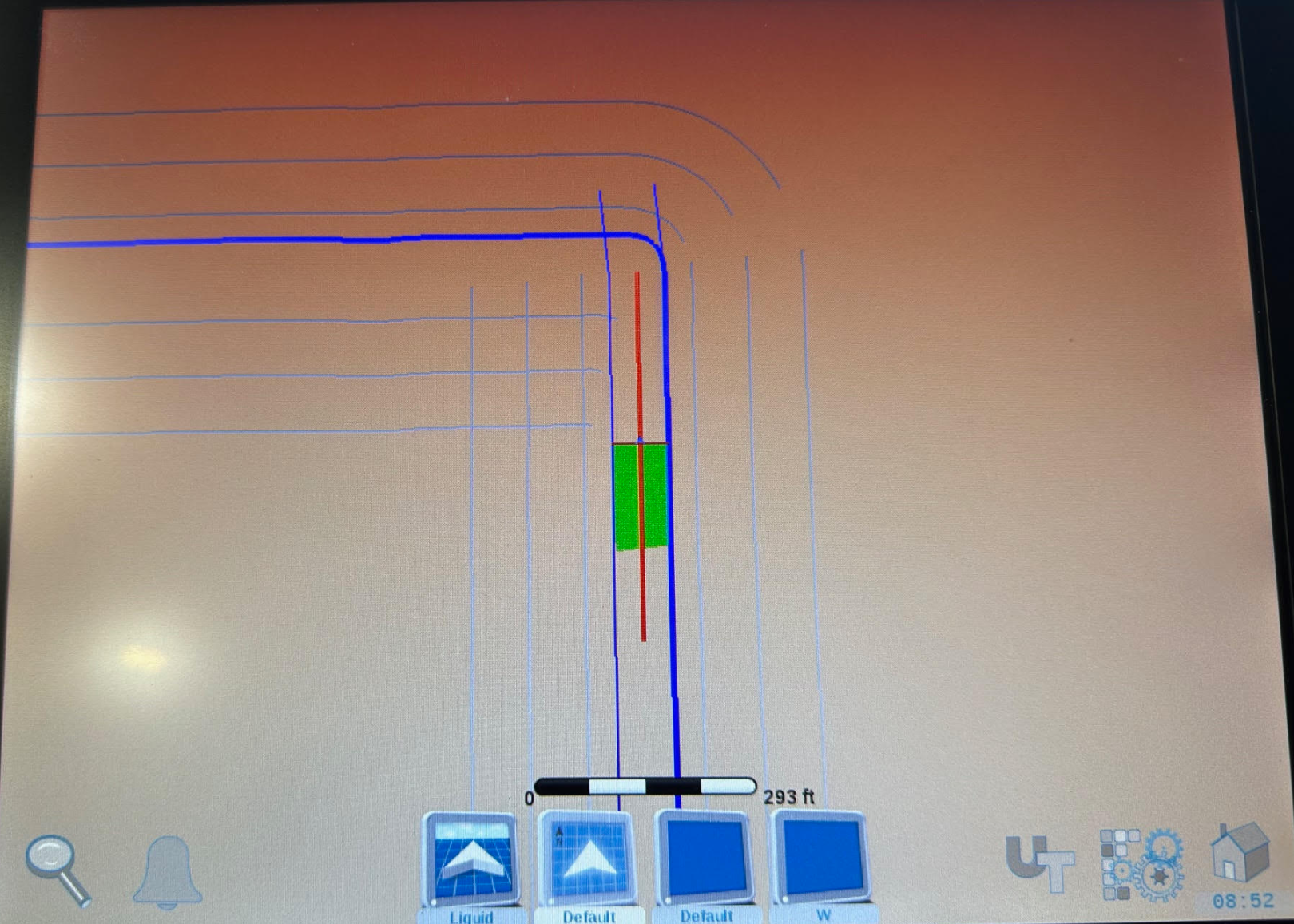
O procedimento abaixo mostra como carregar um arquivo de configuração diretamente em um monitor Viper 4/4+ a partir da exportação ISO XML no Launch Pad.
-
Crie e exporte os Planos de Caminho a partir do Launch Pad
-
Copie a pasta extraída (descompactada) para o diretório raiz de um USB para transferir ao monitor (pasta Taskdata)
-
Insira o USB: conecte o pen drive USB na porta do monitor Viper 4.
-
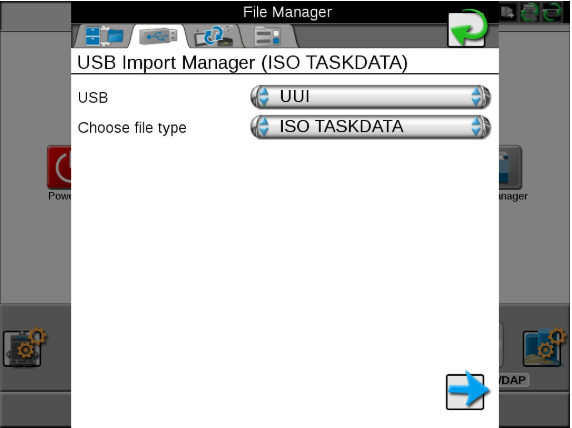
Acesse o File Manager: no Viper 4, vá ao painel Administrator/User e selecione File Manager.
-
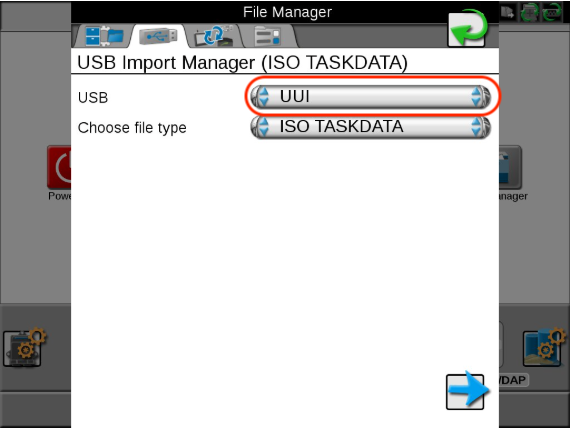
Selecione a aba USB Import e escolha seu pen drive USB no menu suspenso.
-
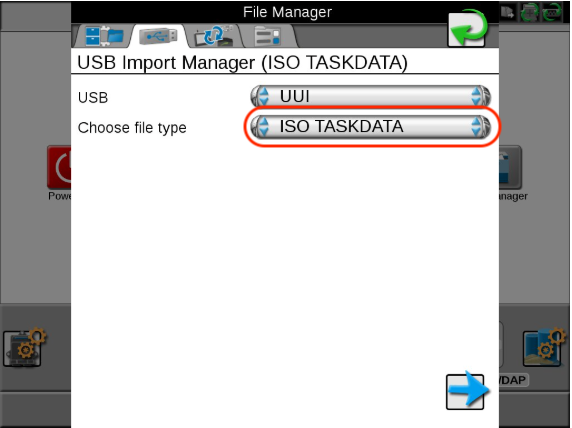
Escolha o File Type TASKDATA e clique na seta de avançar
-
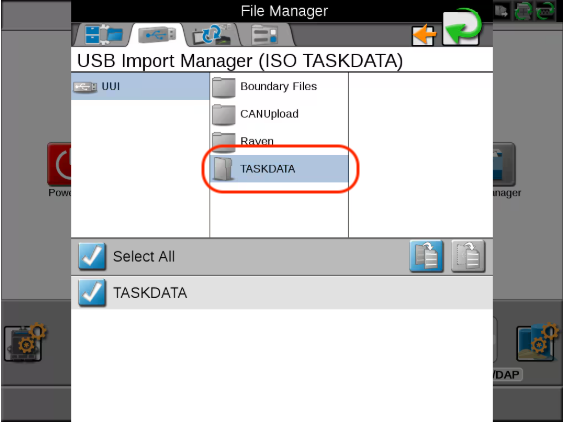
Selecione a pasta TASKDATA a ser copiada para o Viper e pressione o botão Copy (ícone de duas folhas de papel).
-
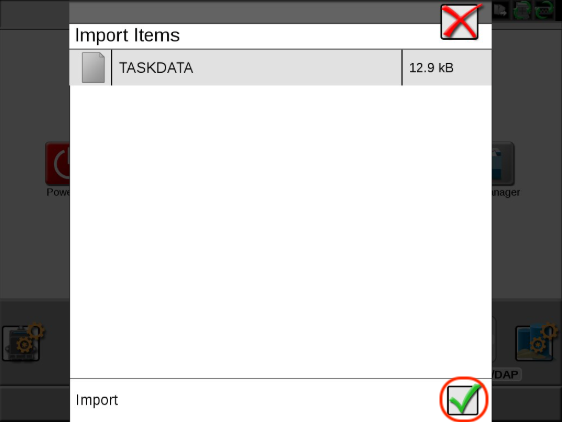
Confirme a importação. Uma tela mostrará os itens a importar; pressione o Green Checkmark para confirmar.
-
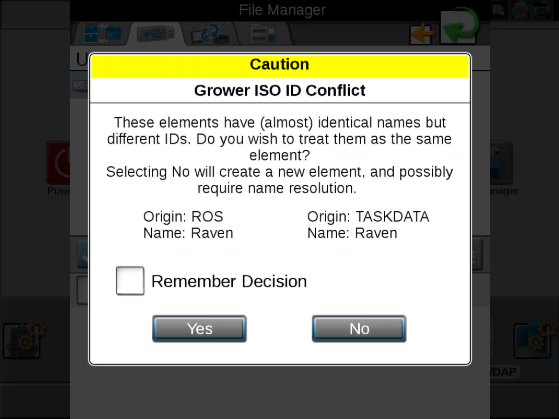
Se ocorrer um conflito, selecione Yes para mesclar ou No para criar uma nova estrutura.
Carregar/iniciar um trabalho a partir do Taskdata importado
-
Navegue até Administrator e selecione "Start Job".
-
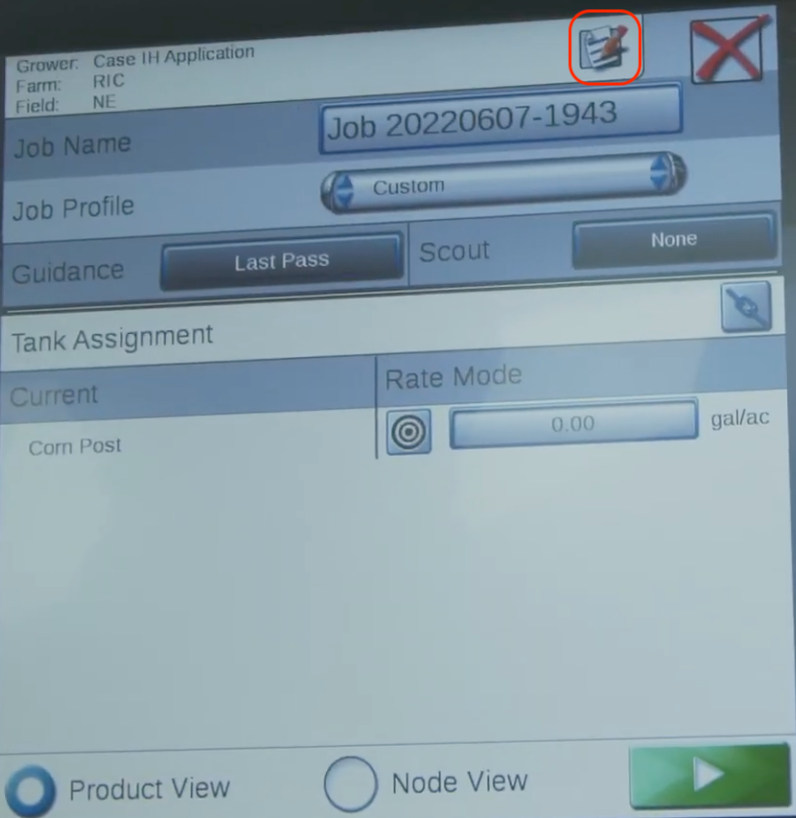
Selecione o botão "Edit" na tela de perfil e escolha o Grower, a Farm e o Field carregados do Taskdata.
-
Iniciar: toque no botão verde "Play" no canto inferior direito para carregar a tela de execução.
-
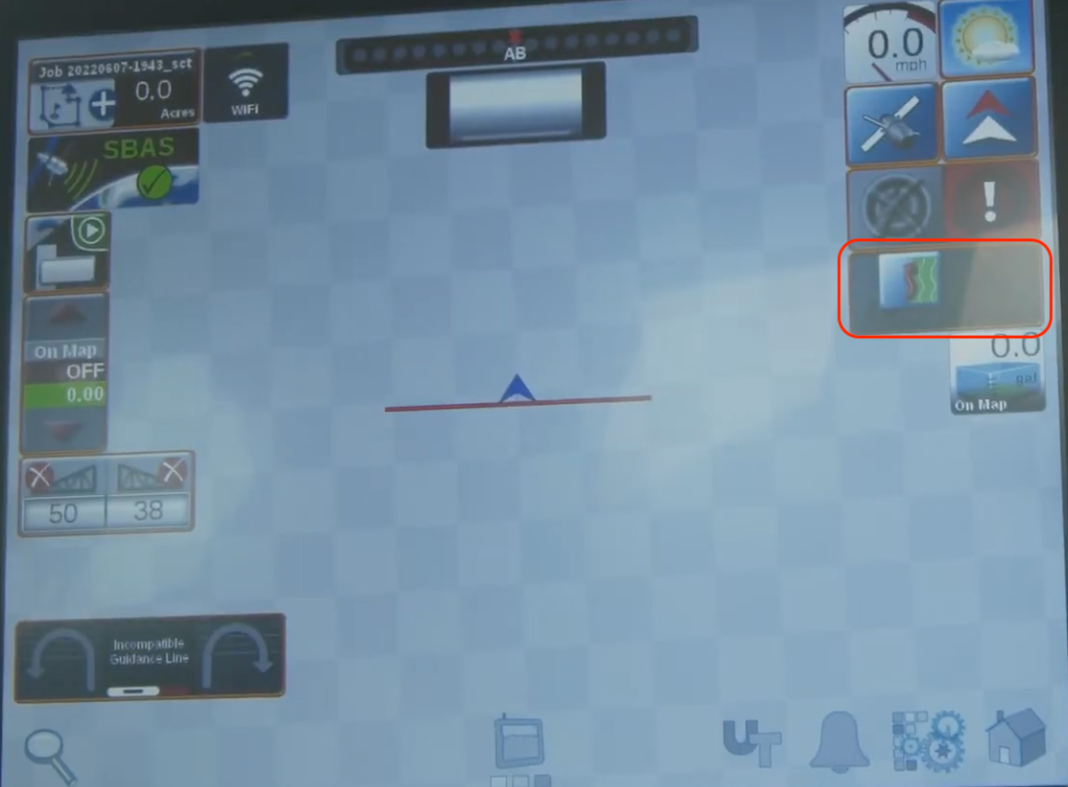
Na tela principal de execução, pressione e segure o botão Guidance Line
-
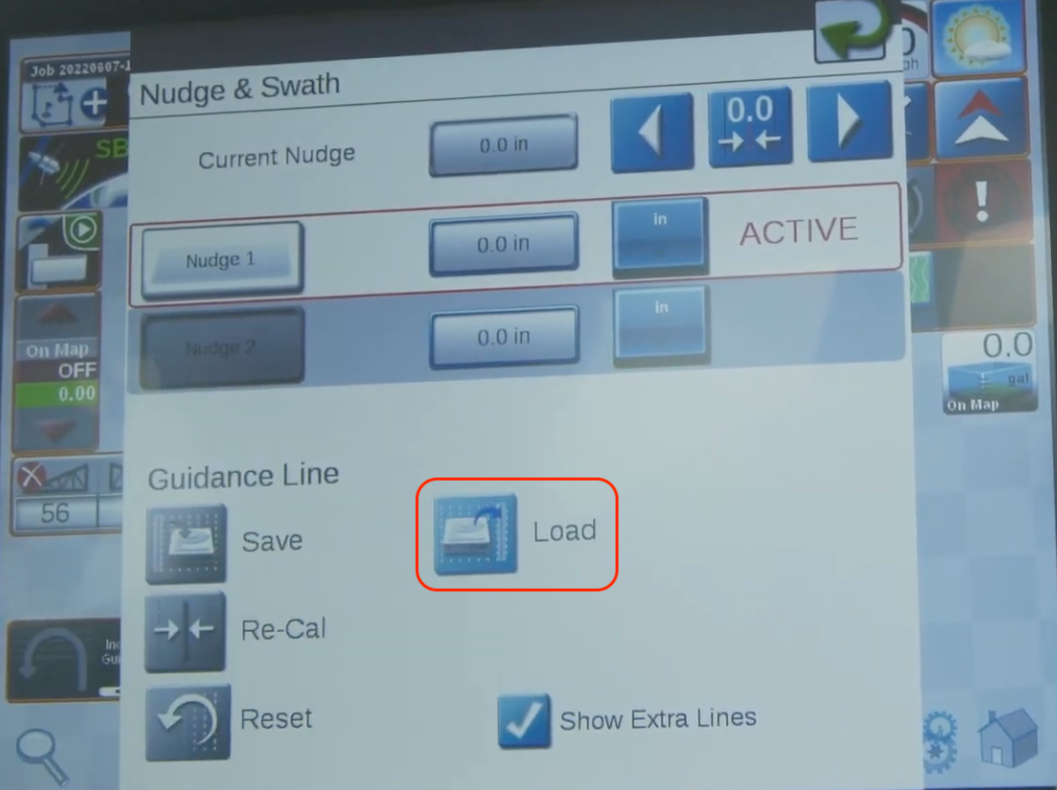
Selecione Load
-
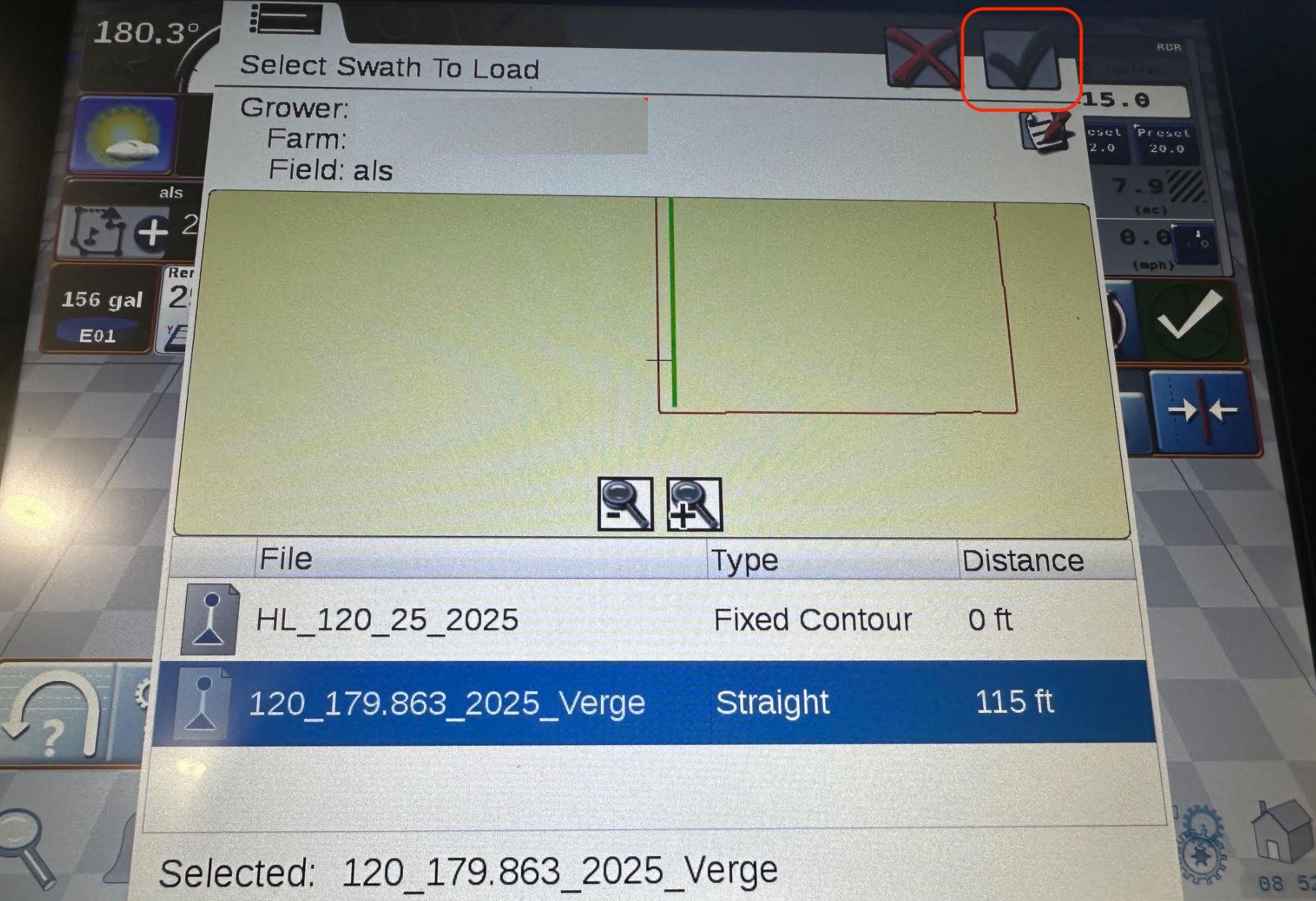
Selecione a Guidance line a carregar e clique no Green check no canto superior direito


-
A Guidance line será exibida no mapa