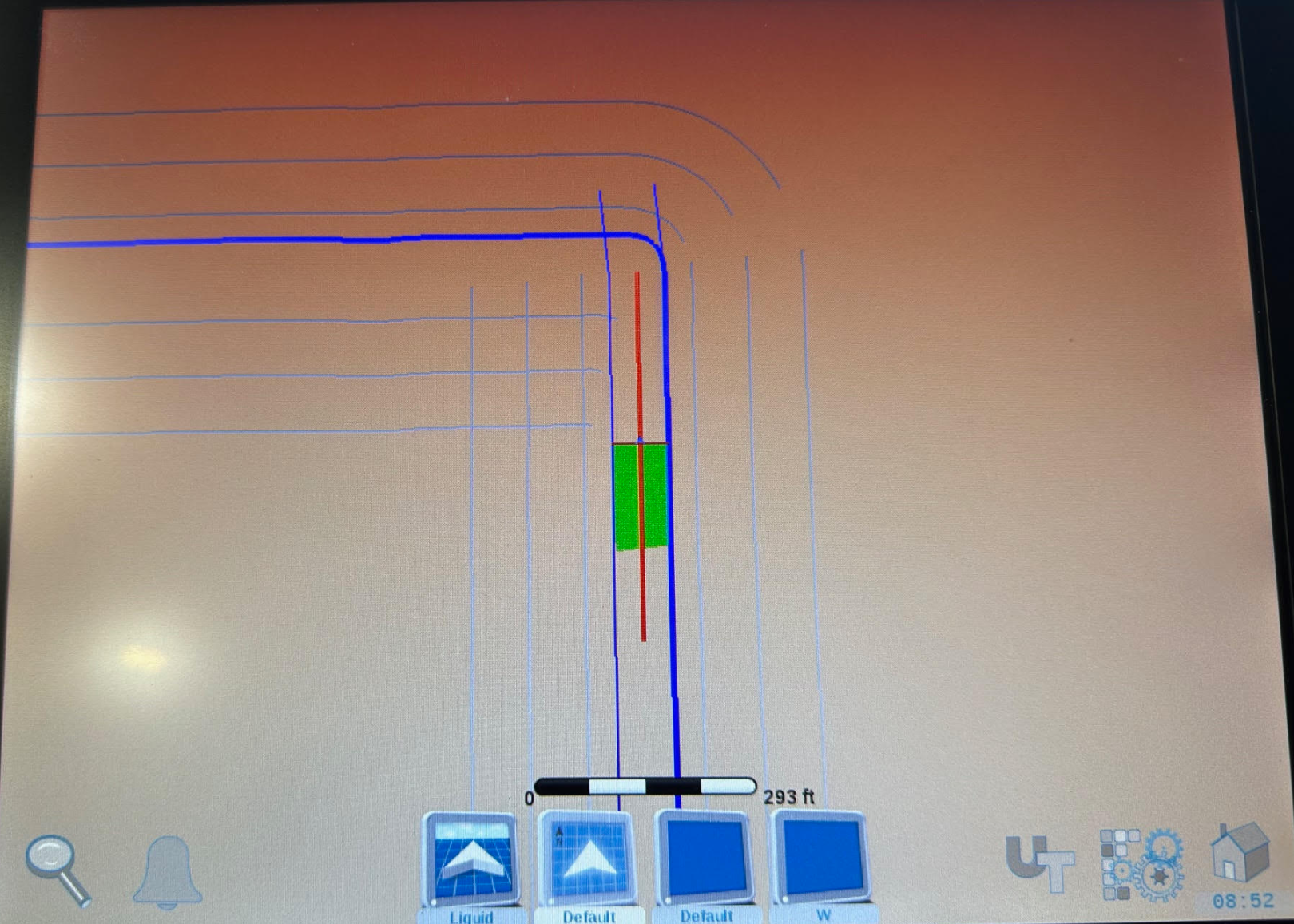
Наведена нижче процедура показує, як завантажити файл налаштувань безпосередньо в монітор Viper 4/4+ з експорту ISO XML у Launch Pad.
-
Створіть і експортуйте плани руху з Launch Pad
-
Скопіюйте розпаковану папку в кореневий каталог USB для перенесення в монітор (папка TaskData)
-
Вставте USB: під’єднайте USB-накопичувач до порту дисплея Viper 4.
-
Відкрийте File Manager: на Viper 4 перейдіть до панелі Administrator/User, потім виберіть File Manager.
-
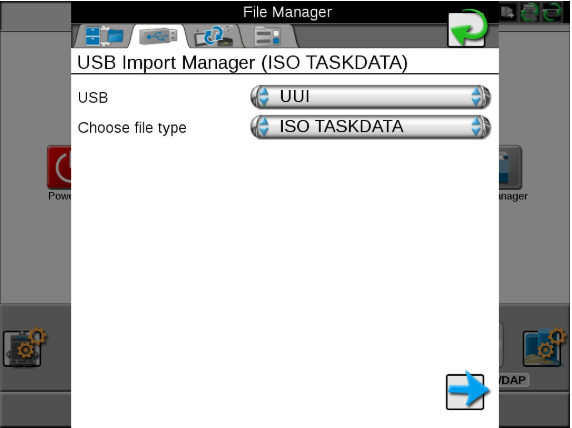
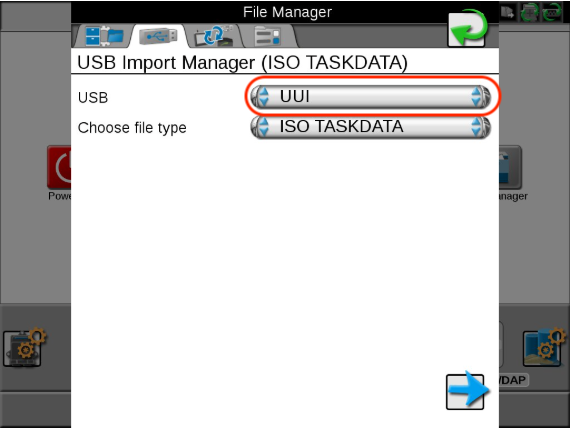
Виберіть вкладку «USB Import» і виберіть свій USB-накопичувач у випадному меню.
-
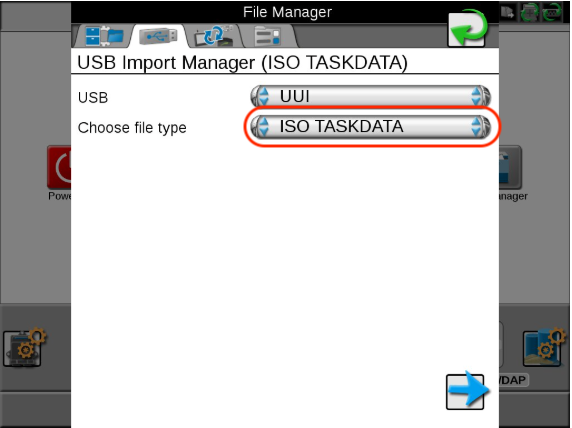
Виберіть тип файлу TASKDATA та натисніть стрілку «Далі»
-
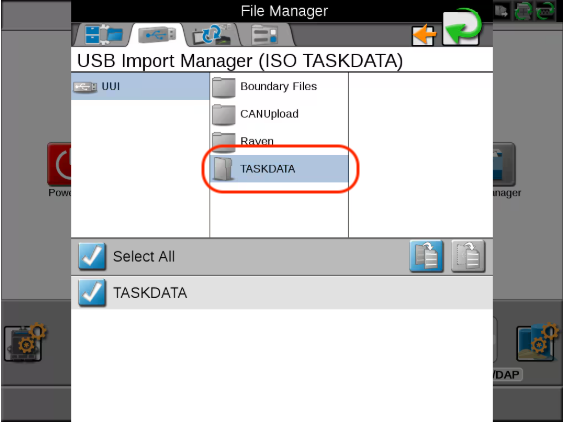
Виберіть папку TASKDATA для копіювання на Viper і натисніть кнопку «Copy» (значок із двома аркушами).
-
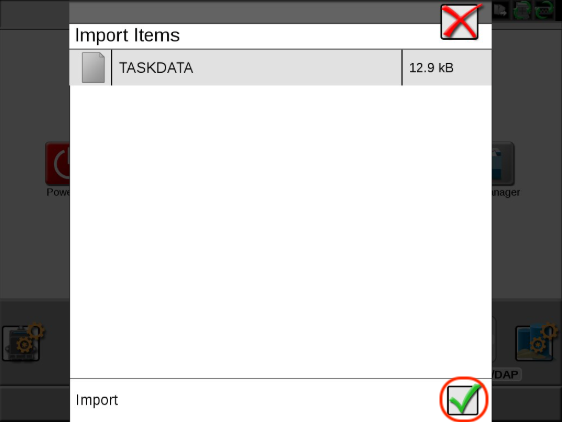
Підтвердьте імпорт: з’явиться екран зі списком елементів для імпорту; натисніть зелену позначку для підтвердження.
-
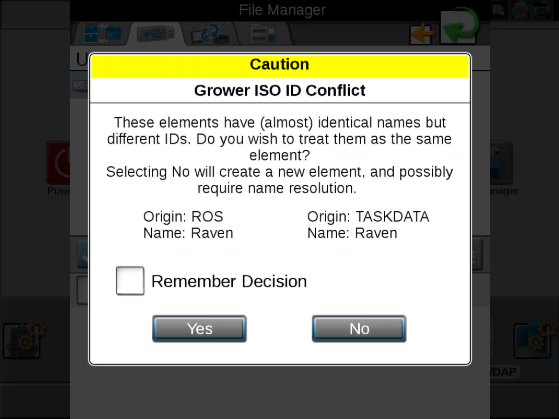
У разі конфлікту виберіть «Yes», щоб об’єднати, або «No», щоб створити нову структуру.
Завантаження/запуск завдання з імпортованого TaskData
-
Перейдіть до Administrator і виберіть «Start Job».
-
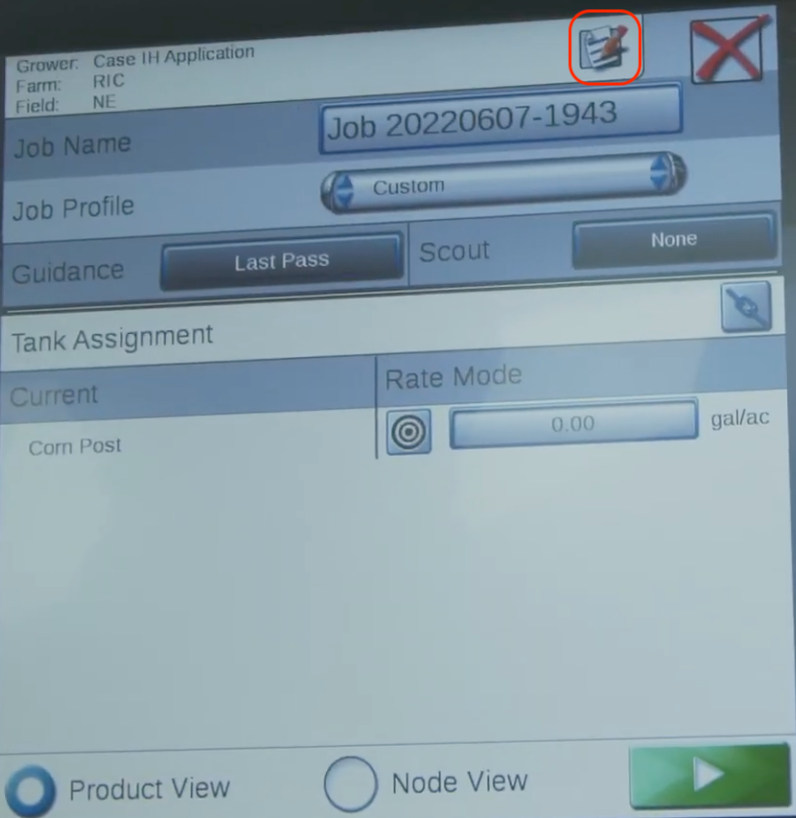
Натисніть кнопку «Edit» на екрані профілю та виберіть Grower, Farm і Field, завантажені з TaskData.
-
Запуск: торкніться зеленої кнопки «Play» у нижньому правому куті, щоб завантажити робочий екран.
-
На головному робочому екрані натисніть і утримуйте кнопку лінії ведення
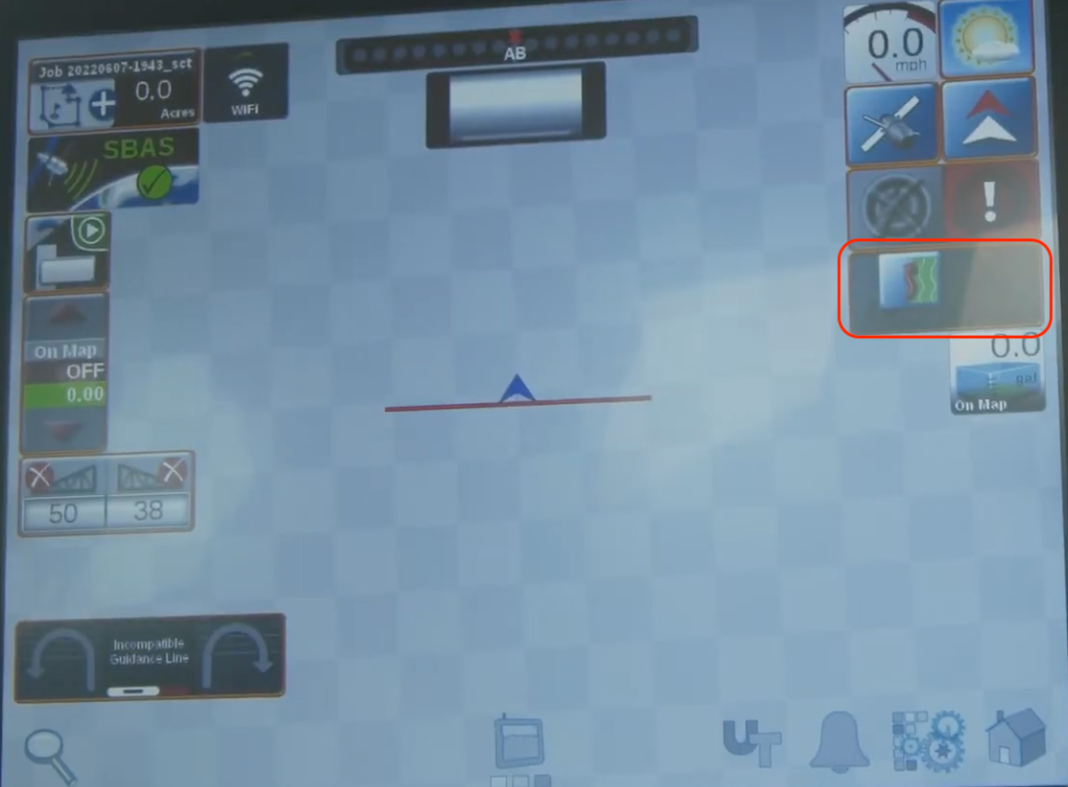
-
Виберіть «Load» (Завантажити)
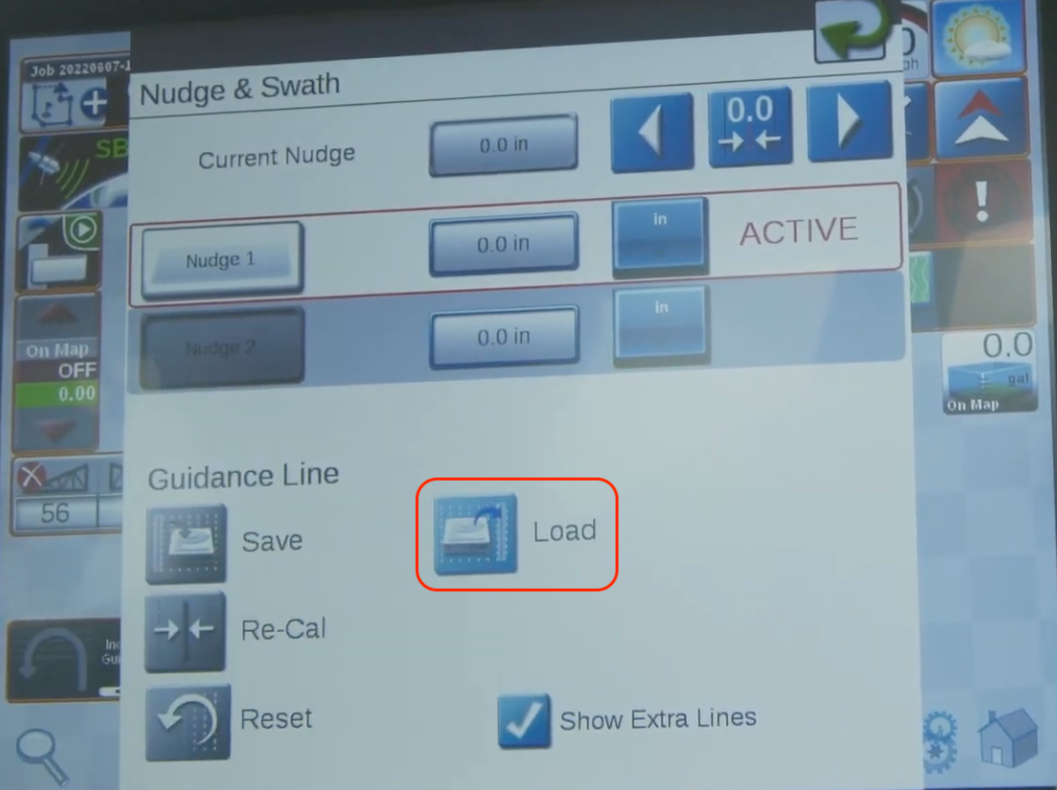
-
Виберіть лінію ведення для завантаження та натисніть зелену позначку у верхньому правому куті


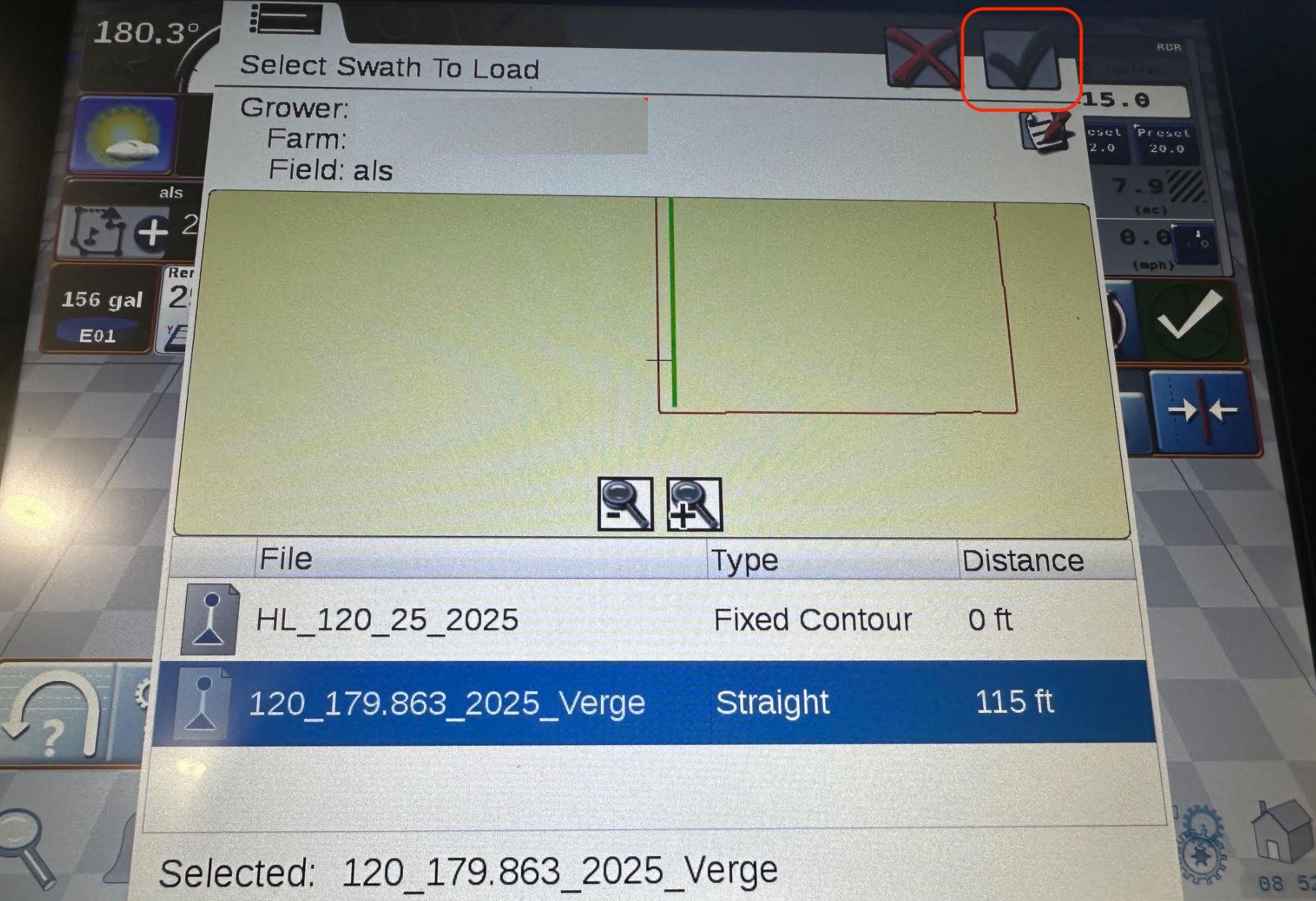
-
Лінія ведення відобразиться на карті