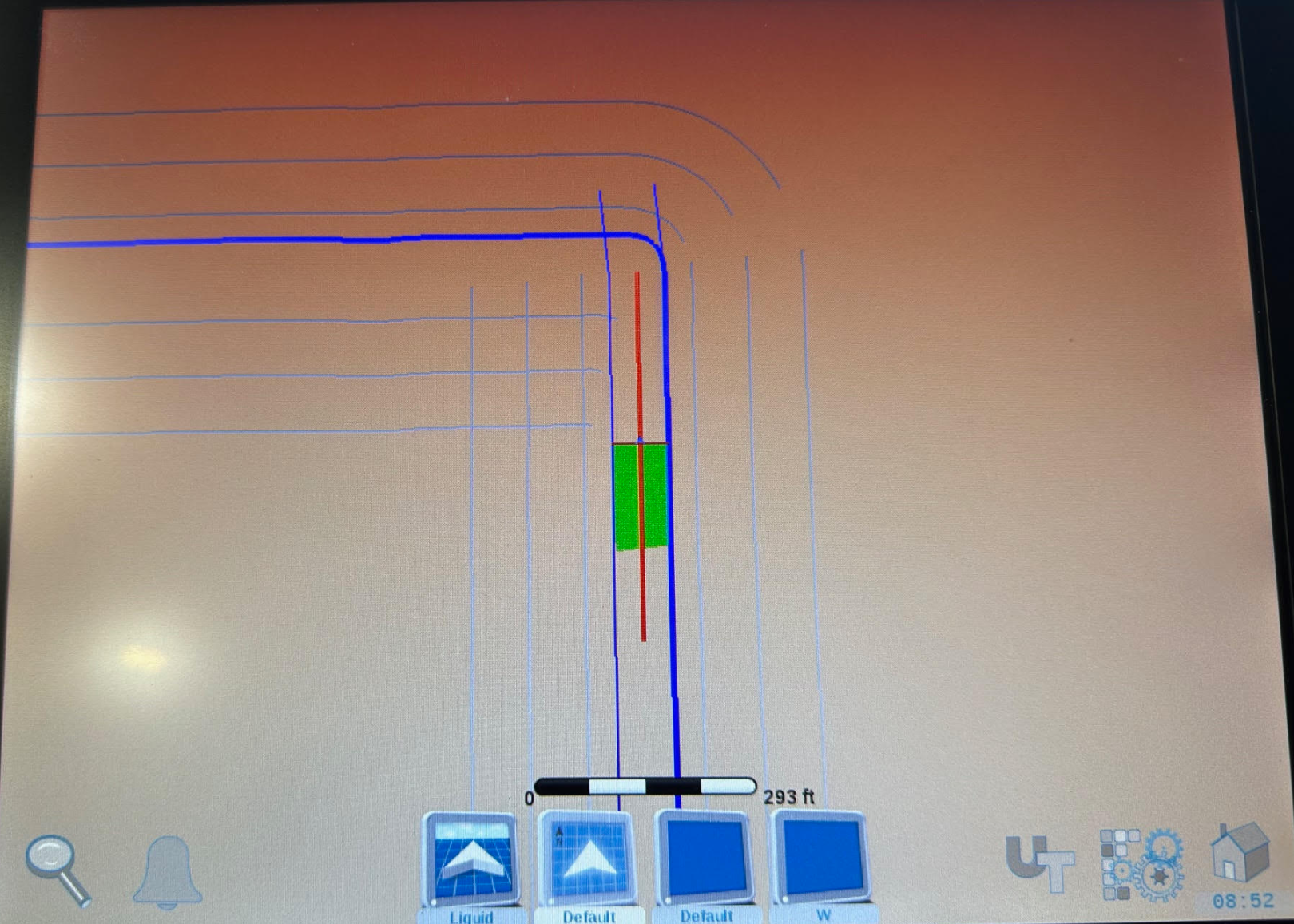
La procédure ci-dessous montre comment charger un fichier de configuration directement dans un moniteur Viper 4/4+ à partir de l'exportation XML ISO dans Launch Pad.
-
Créer et exporter les Plans de chemin à partir de Launch Pad
-
Copier le dossier extrait (Un Zipped) dans le répertoire racine d'un USB à transférer au moniteur (Taskdata Folder)
-
Insérer USB: Branchez la clé USB sur le port de l'écran Viper 4.
-
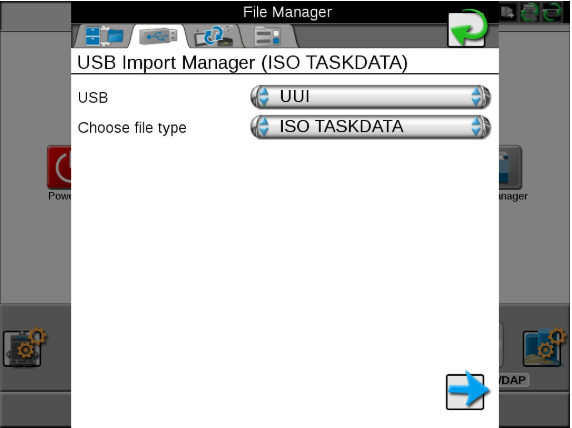
Accéder au Gestionnaire de fichiers: Sur la Viper 4, allez auAdministrateur/Utilisateurpanneau, puis sélectionnezGestionnaire de fichiers.
-
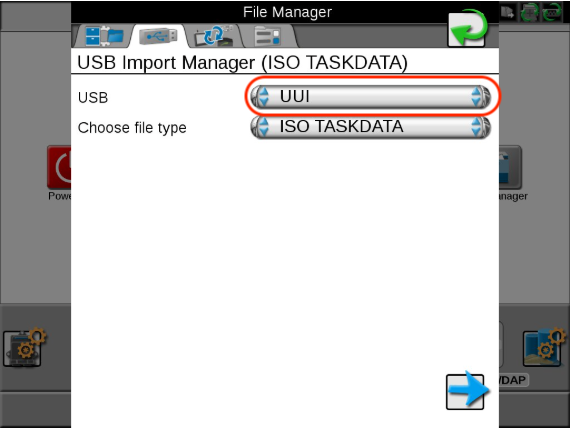
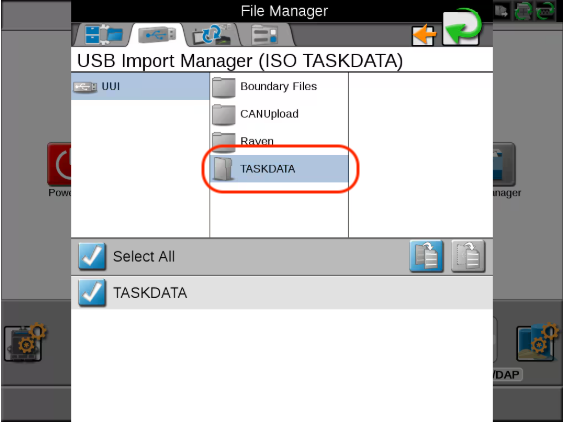
Sélectionnez l'onglet USB Importet sélectionnez votre clé USB dans le menu déroulant.
-
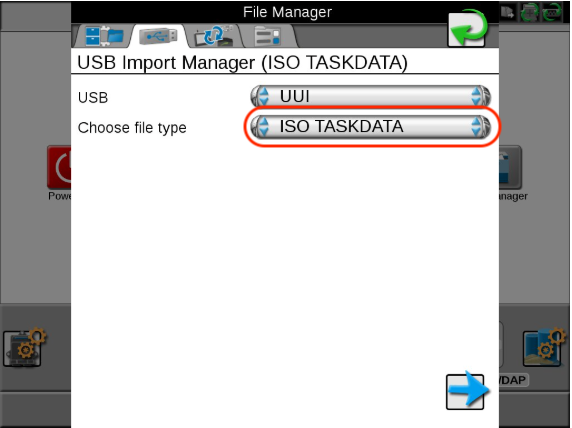
Choisissez Type de fichier deTASKDATA et cliquez sur la flèche suivante
-
Sélectionnez le dossier TASKDATA à copier dans la Viperet appuyez sur leCopierbouton (deux morceaux d'icône de papier).
-
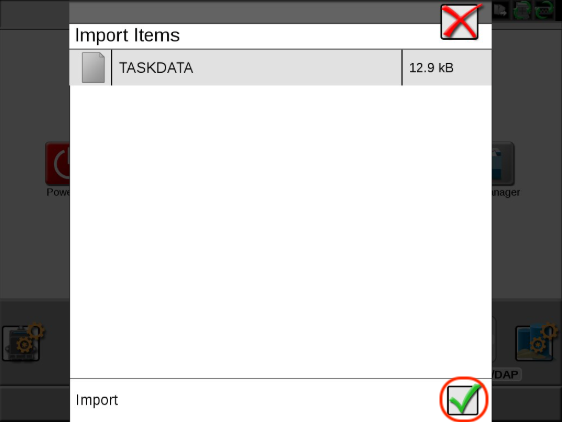
Confirmer l'importation,Un écran montrera des éléments à importer; appuyez sur leCoche vertepour confirmer.
-
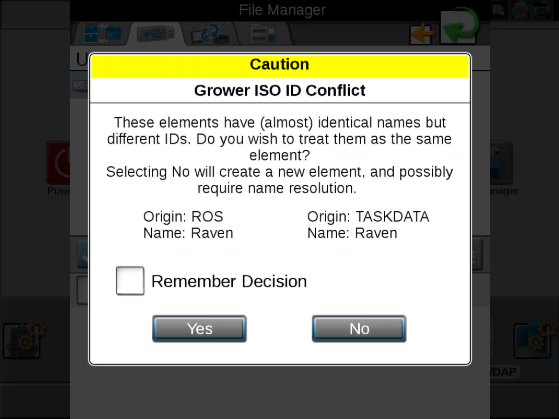
Si un conflit survient, sélectionnezOuià fusionner ouNonpour créer une nouvelle structure.
Chargement/Démarrage d'un Job à partir des Taskdata importées
-
Accédez à l'Administrateur et sélectionnez" Commencez Job ".
-
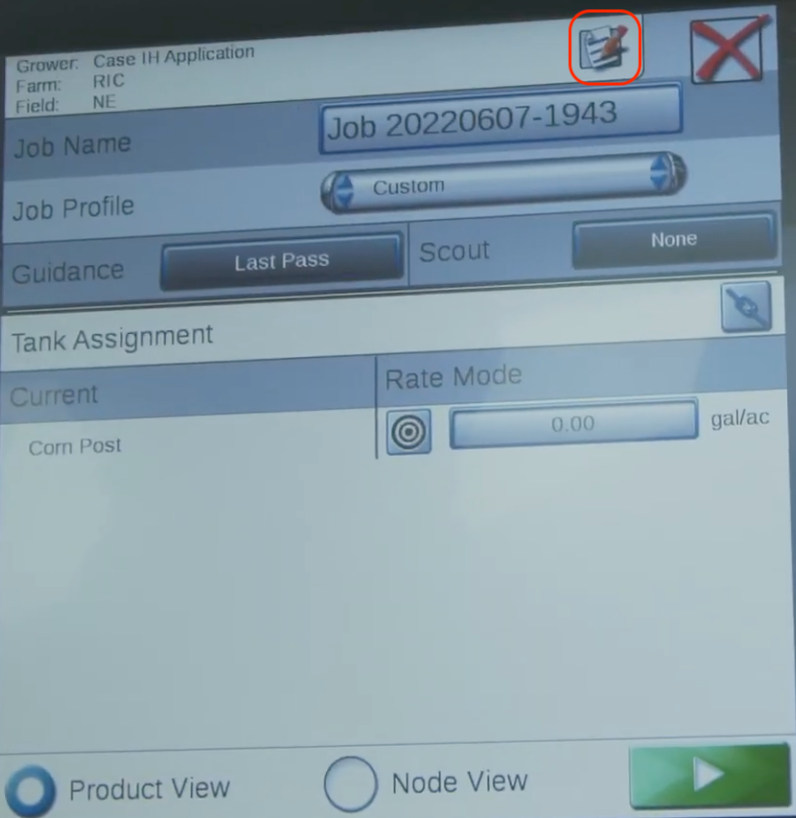
Sélectionnerle bouton "Modifier" dans le u de l'écran de profil sélectionnez Cultivateur, Ferme et Champ qui a été chargé à partir des Taskdata.
-
Commencer: Appuyez sur le bouton vert "Play" en bas à droite pour charger l'écran d'exécution.
-
Sur l'écran d'exécution principale appuyez enfoncé le bouton Ligne de guidage
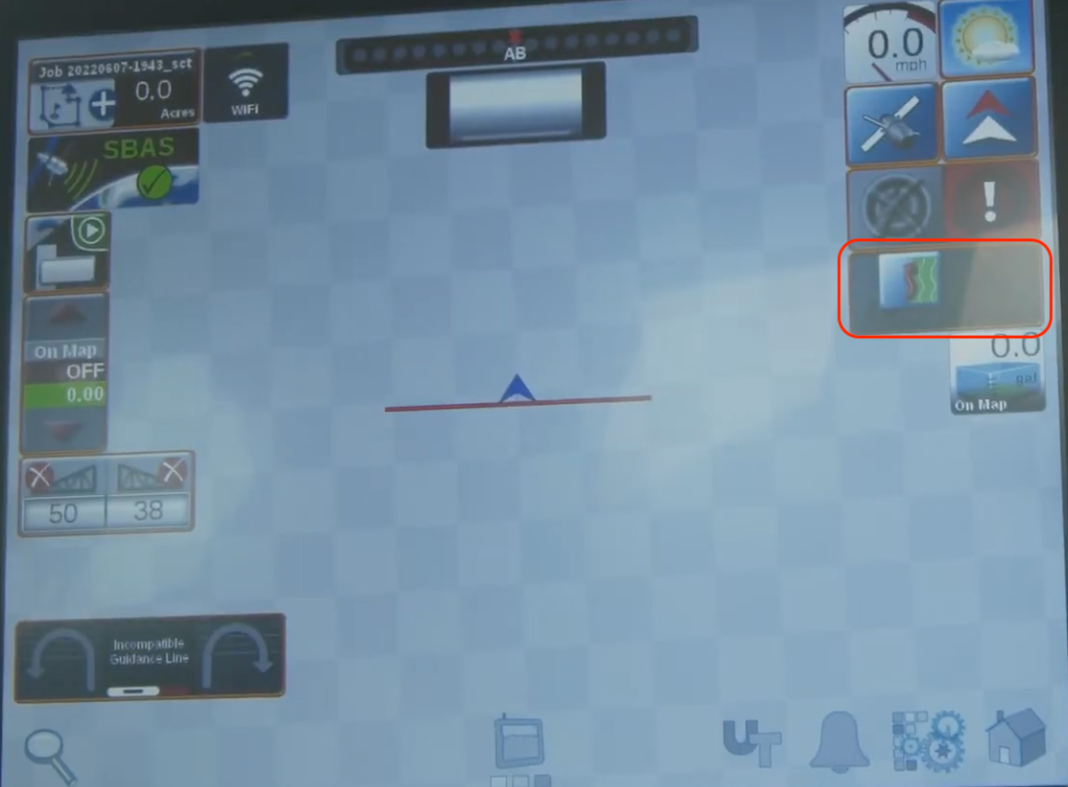
-
Sélectionner Load
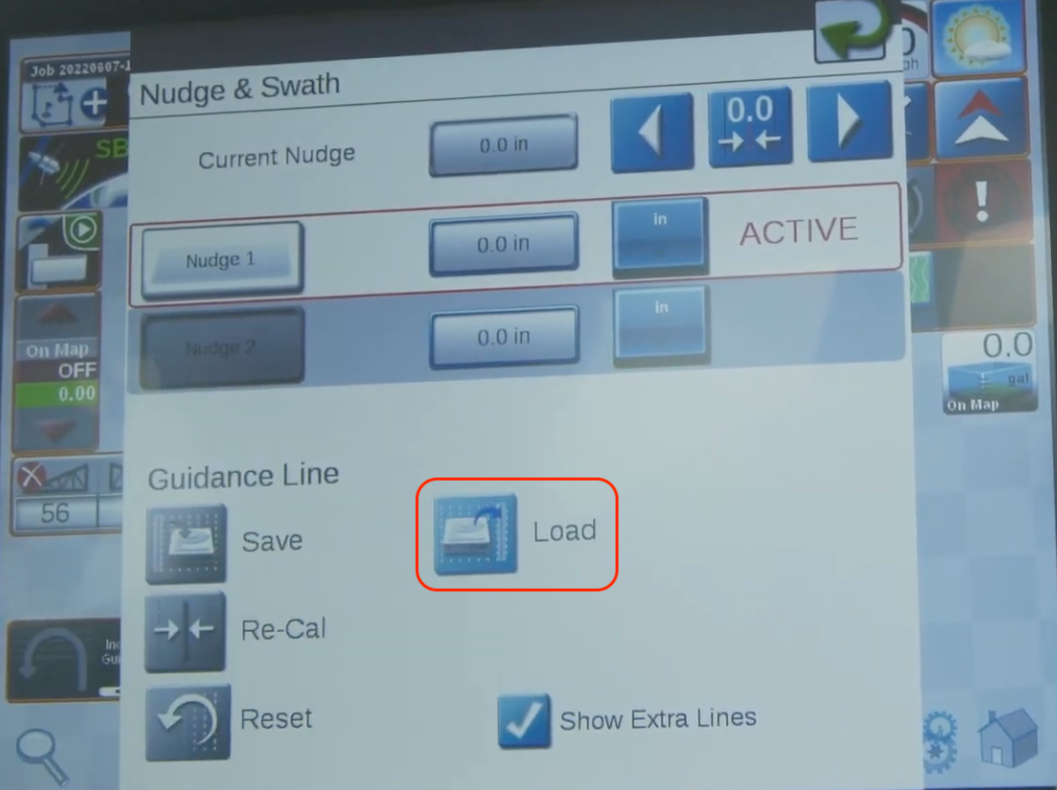
-
Sélectionnez Ligne de guidage à charger et cliquez sur la vérification Verte en haut à droite


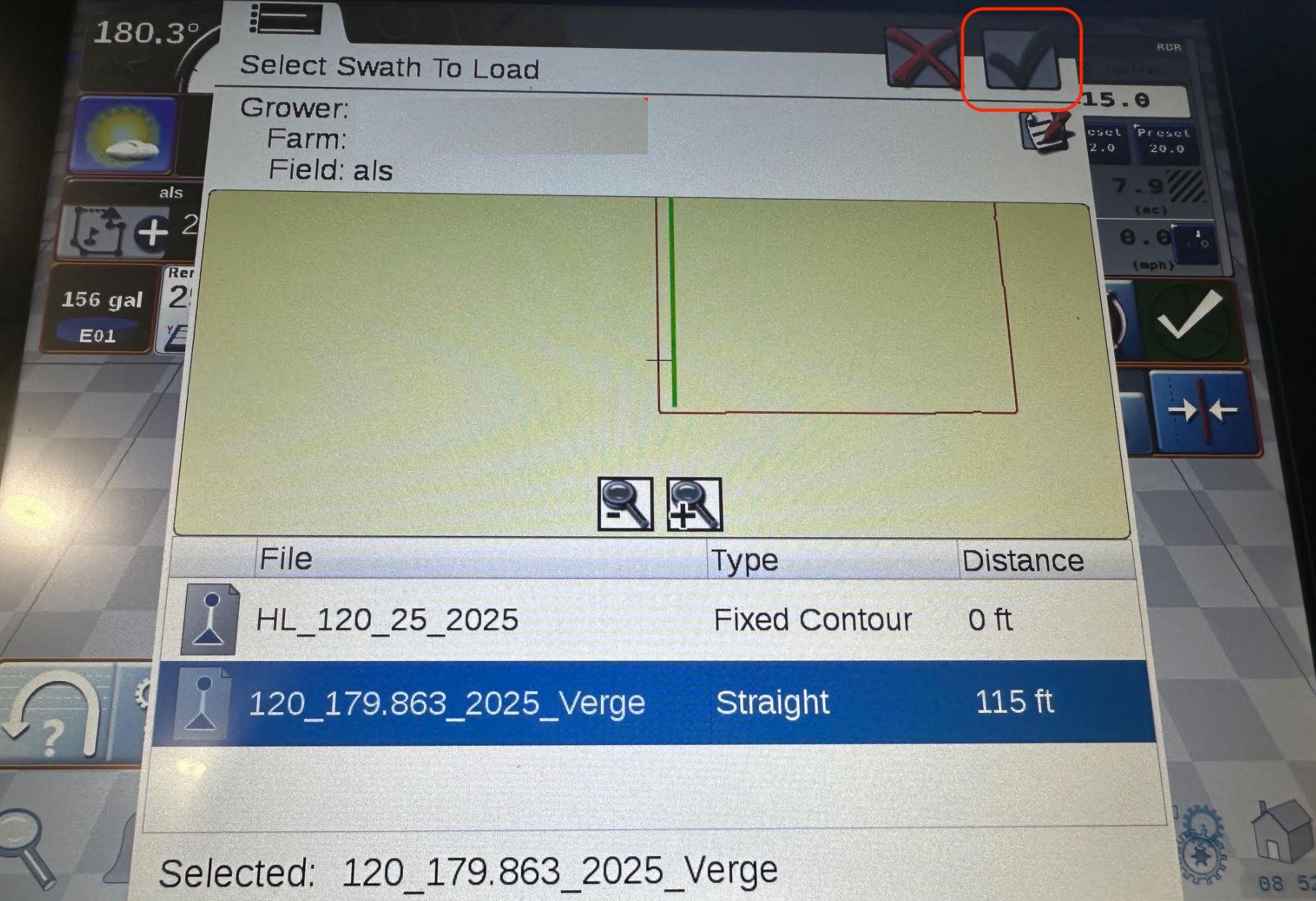
-
Ligne d'orientation montrera sur la carte