Esse recurso permite que os usuários criem relações entre planos, transportem decisões planejadas e façam ajustes.
Usando a interface Plan From, os usuários selecionam um plano de caminho existente e podem fazer ajustes em:
-
tipo de operação
-
tipo de equipamento
-
largura do equipamento (largura da faixa)
-
número de cabeceiras (headlands)
-
ajustes entre fileiras (inter-row)
-
rotação da direção (heading)
-
área de tráfego de rodas (Wheel Traffic Area)
Plan From é o alinhamento de trilhas ao Plano de Referência
Ao criar um plano a partir de um plano, o plano selecionado na página de planos é chamado de Reference Plan (Plano de Referência). Esse plano de referência é importante porque determina o ponto de partida para todos os ajustes habilitados pela interface Plan From.
Em seu estado padrão, o Plan From começa de um estado alinhado às trilhas internas. Todos os ajustes se afastam do plano original.
Open image-20240410-173024.png

Lógica de alinhamento do nosso recurso "Plan From": calcular as geometrias das trilhas e sobrepô-las, comparar a sobreposição para determinar a direção do deslocamento do novo Plano e, em seguida, propagar as trilhas internas
Ajuste entre fileiras (Inter-Row)
Desloca uma trilha a partir de um estado alinhado às trilhas. Semeadura entre fileiras, manejo de palhada ou resíduos e práticas de plantio direto são as mais comuns.
O ajuste entre fileiras permite que o usuário especifique a distância de deslocamento positiva ou negativa,
Track Rotation
O usuário pode começar com um plano de referência com uma determinada direção e, em seguida, salvar um novo plano com um equipamento diferente em uma direção diferente.
Reduzir a área de tráfego de rodas
Alinhe os rastros de roda ao plano de referência e minimize a área de tráfego de rodas
Open image-20240410-182528.png
Open image-20240410-183329.png
Visualização do Plano de Caminho
A visualização do Plano de Caminho foi reformulada com estilo atualizado e agora aproveita toda a altura da página. Essa mudança foi feita para abrir espaço para as estatísticas e métricas atualizadas exibidas na visualização do plano de caminho.
As métricas expandidas incluídas nesta versão são a área de tráfego de rodas, mostrada como área total e também como porcentagem da área planejada.
Criar um Plano a partir de outro Plano
Para criar um Plano de Caminho a partir de um Plano de referência:
-
Na página Plans, selecione o Plano de Caminho para o qual deseja gerar um plano.
-
Clique em Plan From
Isso permite criar um novo Plano de Caminho que faz referência às linhas de orientação do Plano selecionado -
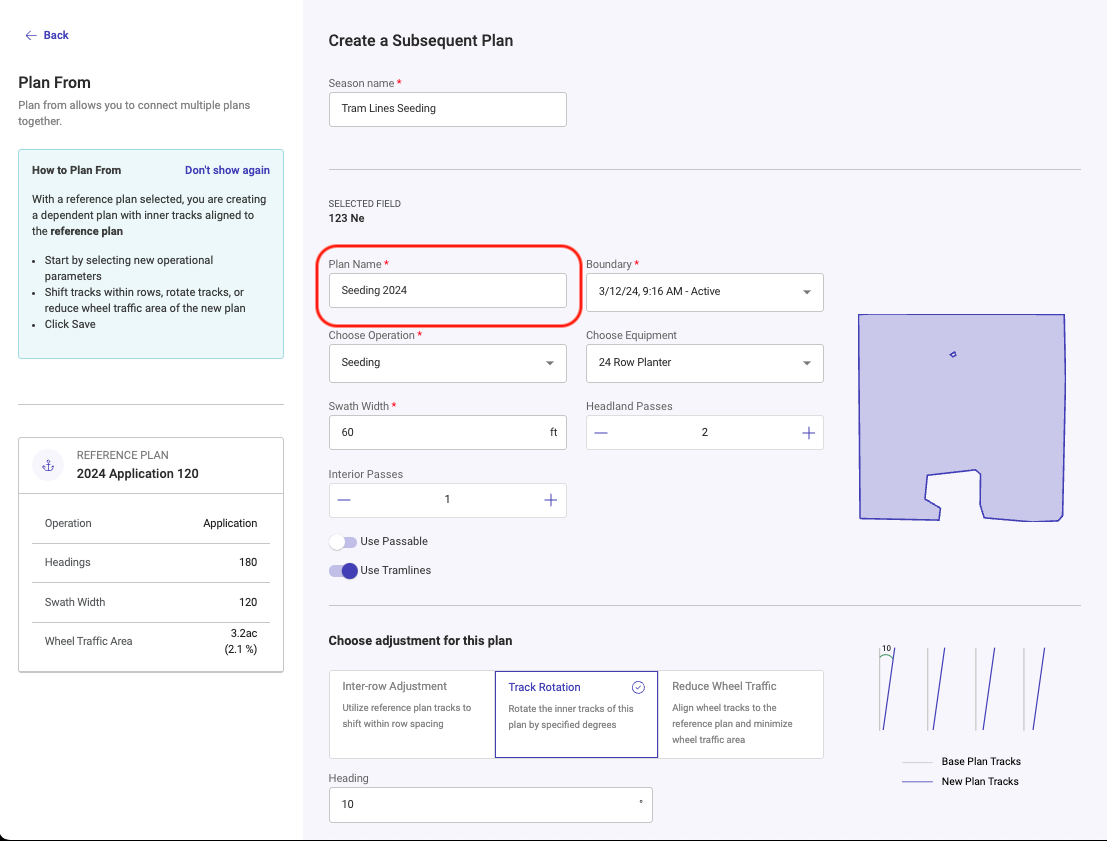
Insira o nome do novo Plano
-
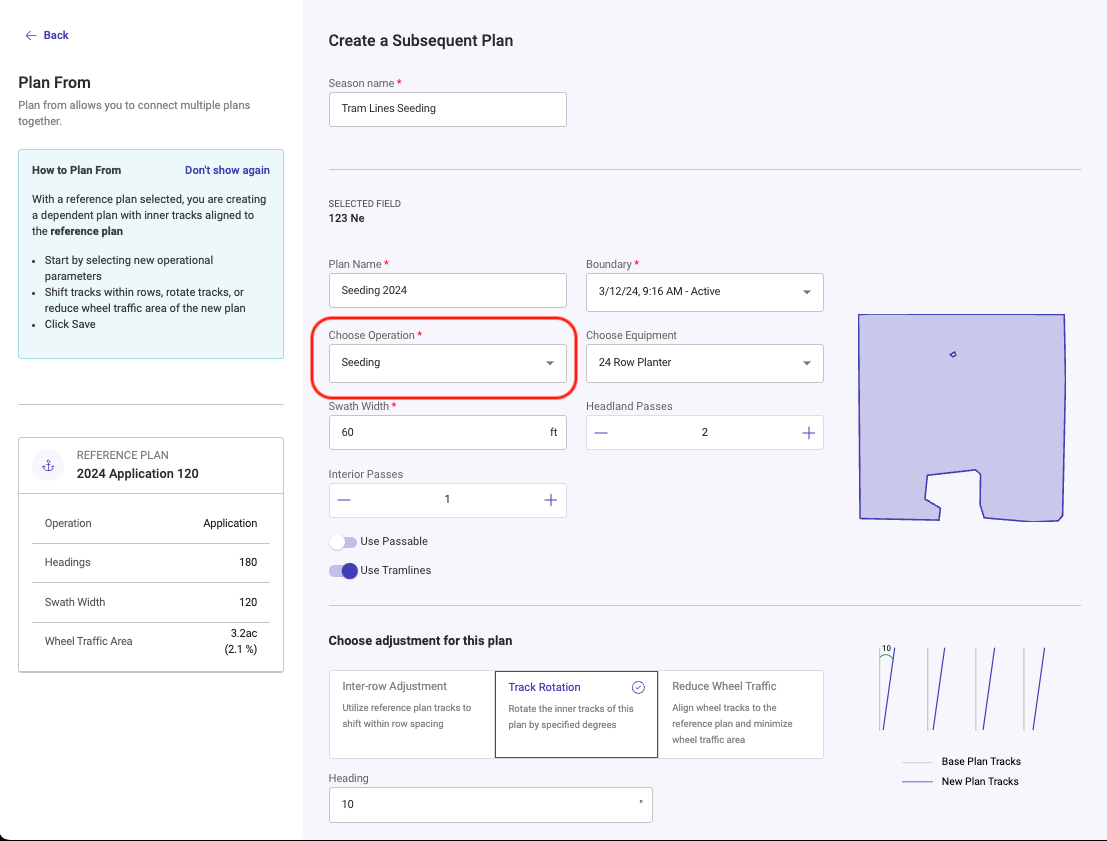
Selecione o tipo de operação para o qual criar o novo plano
-
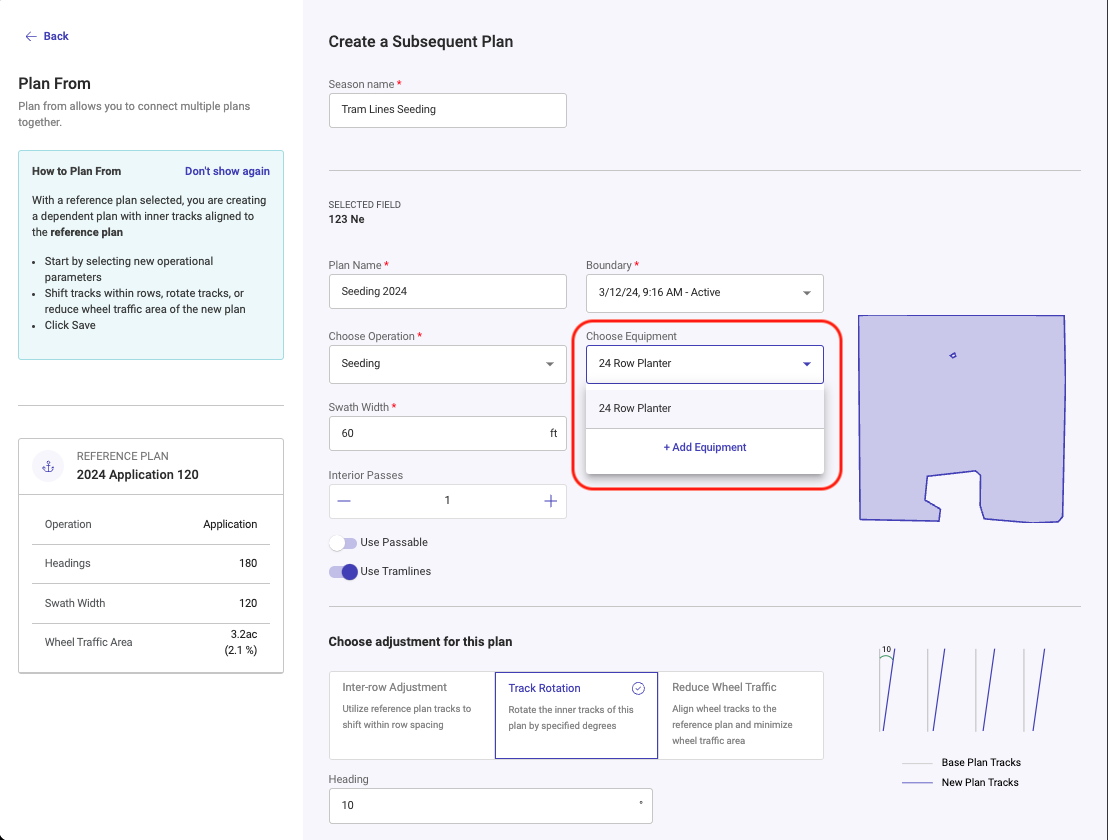
Selecione o Equipamento a ser usado no novo plano
Um novo equipamento também pode ser adicionado clicando em "+Add Equipment"
-
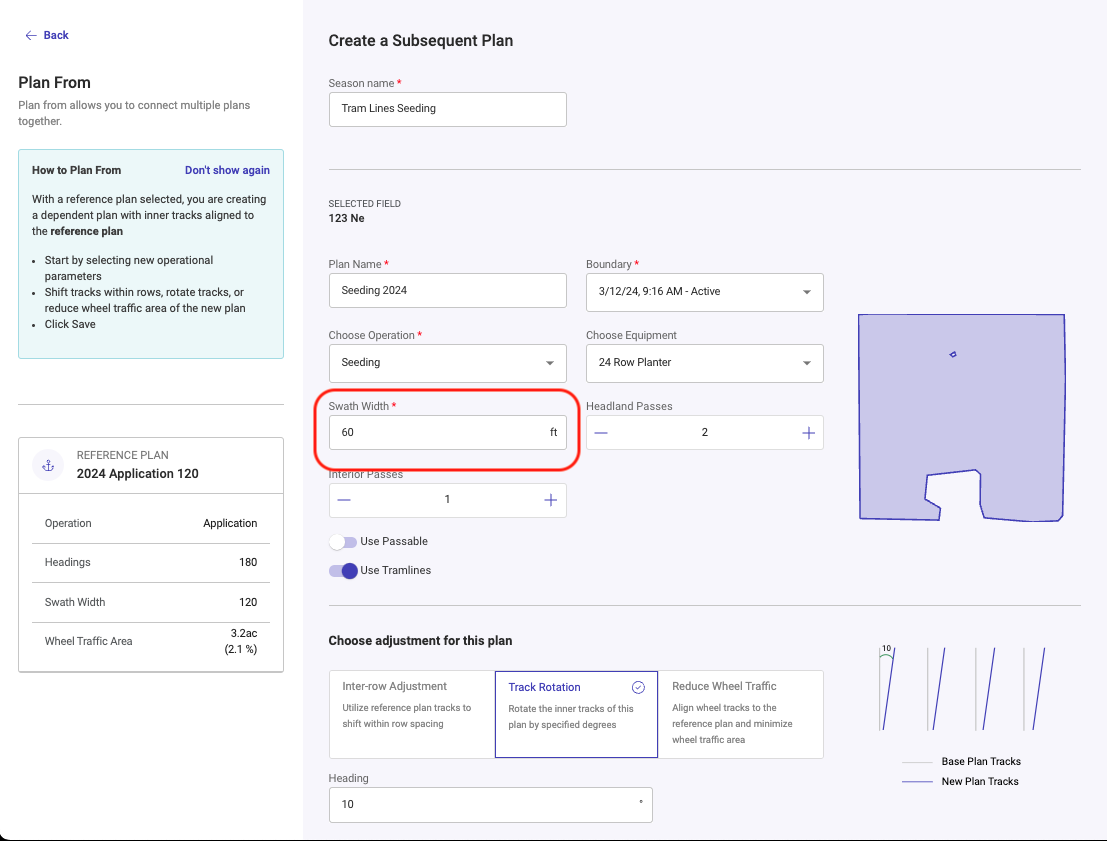
Verifique se a largura da faixa está correta
-
Selecione o número de Headland Passes e Interior Passes
-
Ative a opção desejada
-
Use Passable
-
Use Tramlines
-
Extend Tracks
-
Escolha o Ajuste para o plano
-
Conclua as configurações de ajuste
-
Clique em Save Plan
Open image-20240410-184041.png
Criar Tramlines
Na agricultura de fileiras (row crop), maiores densidades de plantio exigem fileiras mais estreitas, o que dificulta que os pulverizadores evitem danos à cultura. Para resolver isso, os produtores podem usar a tecnologia de plantadeira existente para criar tramlines (caminhos não plantados para os pulverizadores), planejando a semeadura com base nas rotas futuras de pulverização. Essa abordagem reduz o pisoteio da cultura, economiza sementes e fertilizante e otimiza a cobertura de proteção da cultura, sendo especialmente útil em sistemas de plantio direto (no-till). Equipamentos como Precision Planting vDrive e John Deere Exact Emerge podem implementar esse método, com potencial de economia de 3 a 5% nos insumos.

Requisitos:
É necessário ter um Plano de Caminho de Aplicação criado para usar como referência das Tramline Zones.
O Equipamento de Aplicação deve ter a Track Width e a Tire Width inseridas no Plano de Caminho de Aplicação. Isso será usado para gerar as Tramline Zones no Plano de Caminho de semeadura.
Para criar um Plano de Caminho de Semeadura com Tramlines para Operações de Aplicação:
-
Na página Plans, selecione o Plano de Caminho para o qual deseja gerar as Tramlines.
-
Clique em Plan From
Isso permite criar um novo Plano de Caminho que faz referência às linhas de orientação do Plano selecionado -
Insira o nome do novo Plano
-
Selecione o tipo de operação para o qual criar o novo plano
-
Selecione o Equipamento a ser usado no novo plano
Um novo equipamento também pode ser adicionado clicando em "+Add Equipment"
-
Verifique se a largura da faixa está correta
-
Selecione o número de Headland Passes e Interior Passes
-
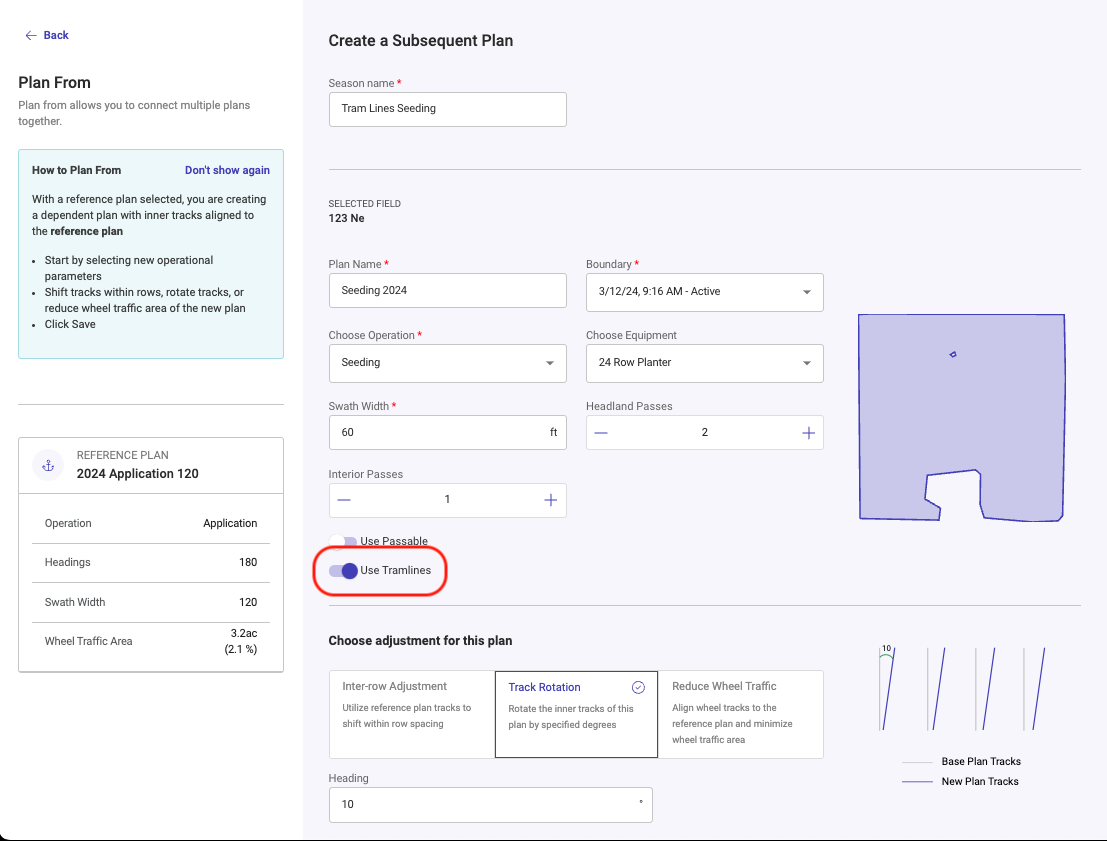
Ative a opção "Use Tramlines"
Isso permite que o sistema crie caminhos de Tramline Zone para o equipamento de aplicação percorrer, reduzindo a destruição da cultura
-
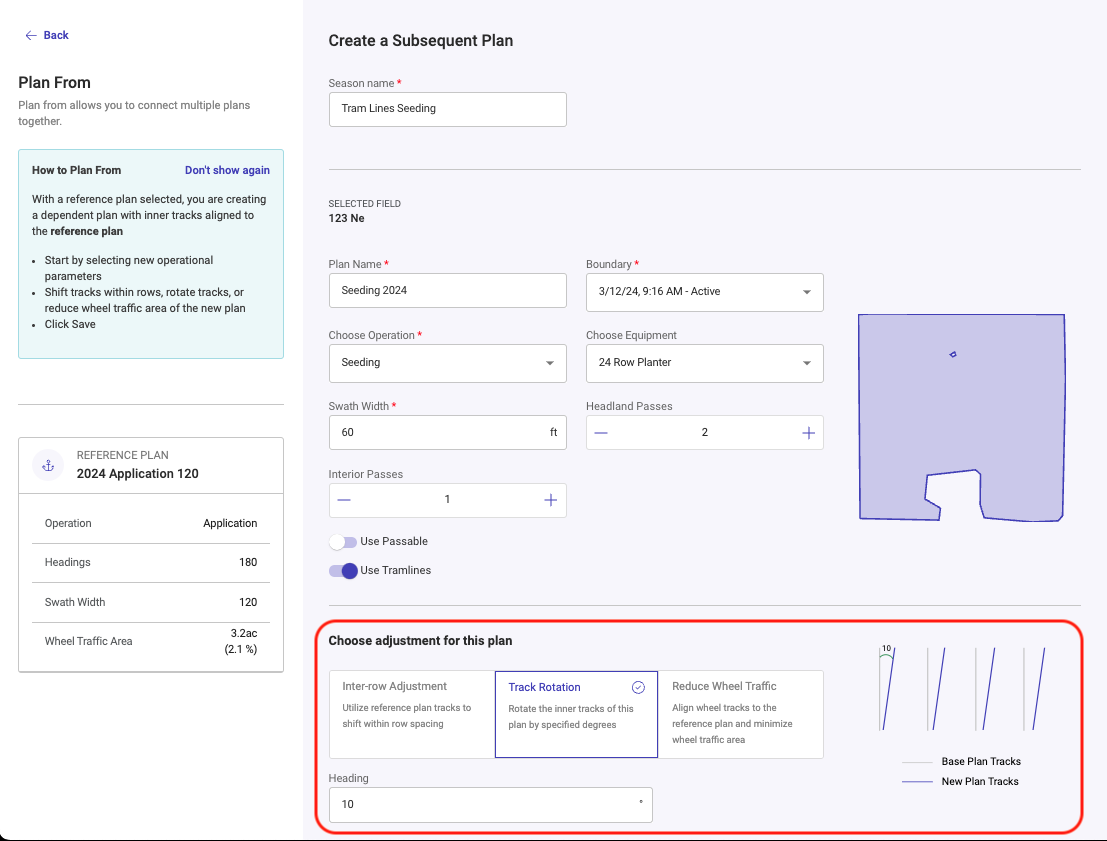
Selecione a opção de ajuste Track Rotation
A maioria dos sistemas de controle de seção/fileira funciona melhor em um ângulo leve (<30 graus) em relação à zona criada, para que as fileiras desliguem e voltem a ligar com precisão.
-
Insira a direção desejada para girar as trilhas em relação ao Plano de Caminho original
-
Clique em Save Plan
Exemplos de Planos com Tramline Zones
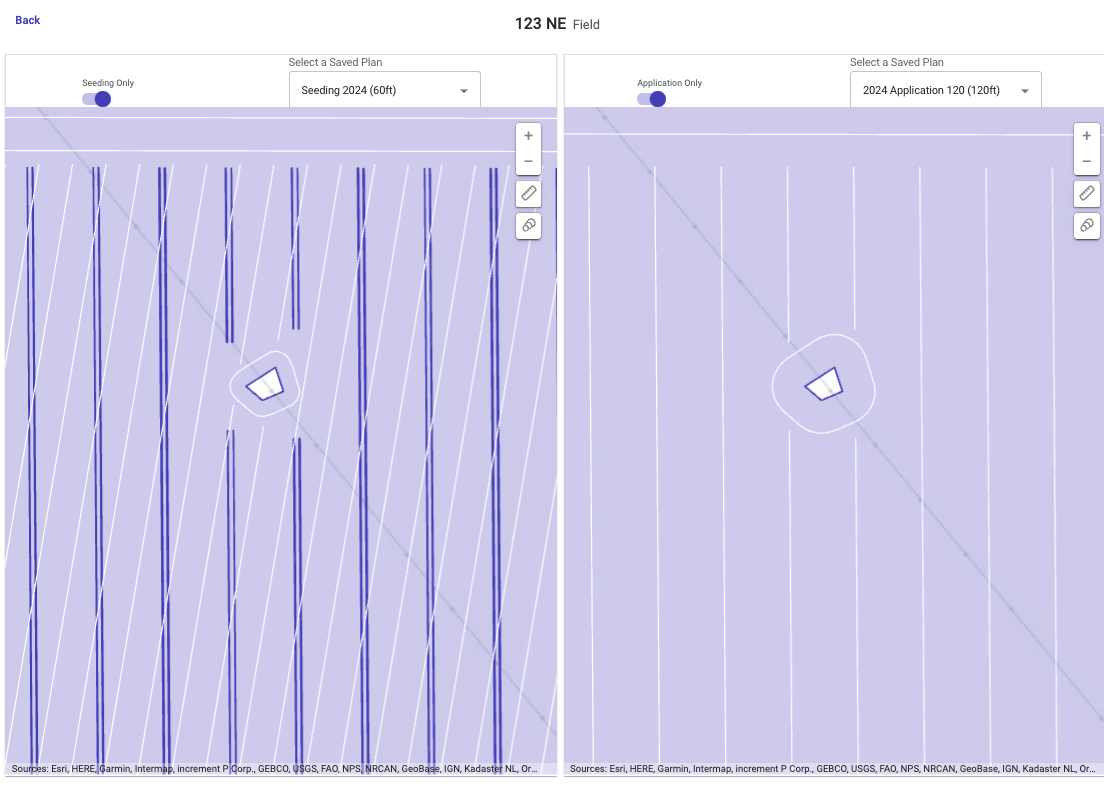
Depois de salvo, o novo Plano terá um novo limite criado com zonas passáveis criadas como Tramlines, permitindo que a semeadora desligue seções/fileiras para reduzir o dano à cultura
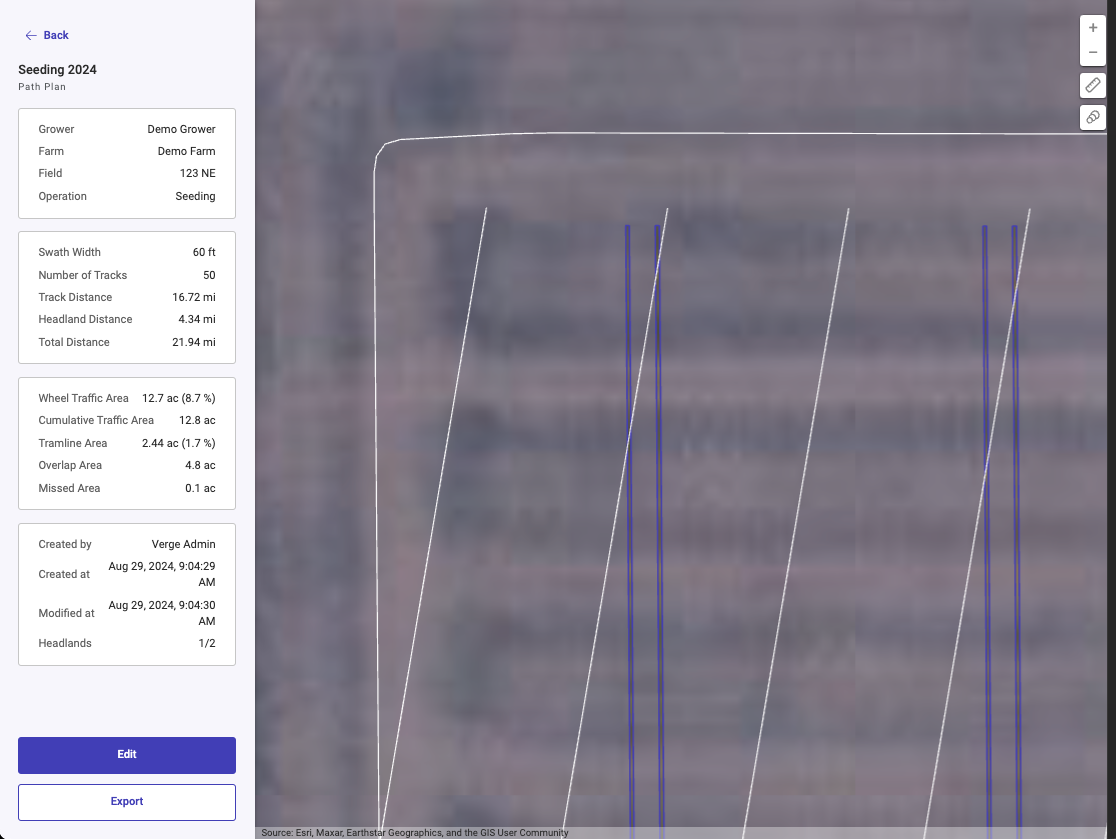
Comparação lado a lado do Plano de Caminho original e do novo Plano de Caminho com as Tramline Zones para as operações de aplicação.