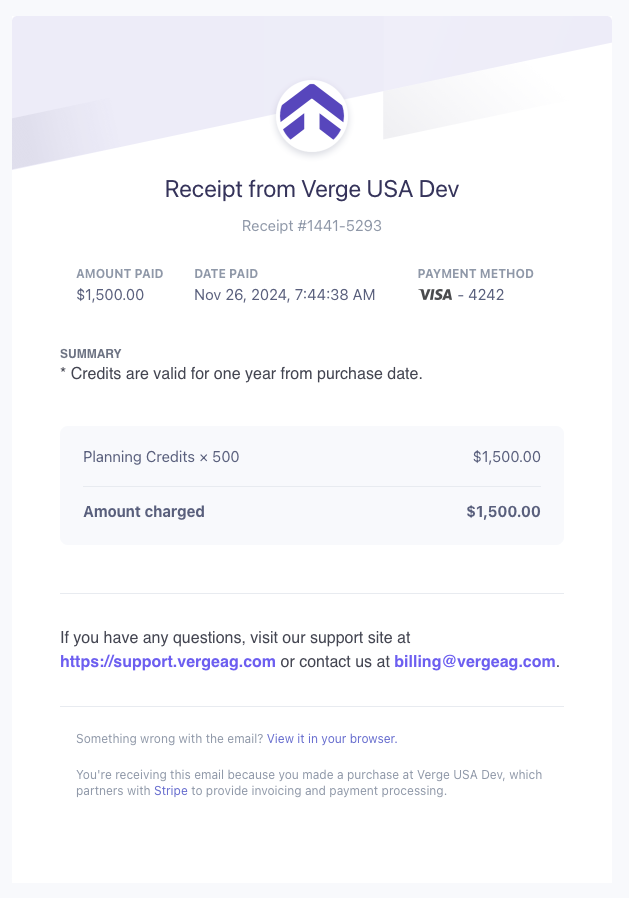
Página de pedidos de administración
Para realizar un pedido de almohadilla de lanzamiento, la cuenta tiene que tener acceso tanto al administrador como acceso al administrador de pedidos.
Para llegar a la página Pedidos Haga clic en menú>Administrador, esto le llevará al panel de administración
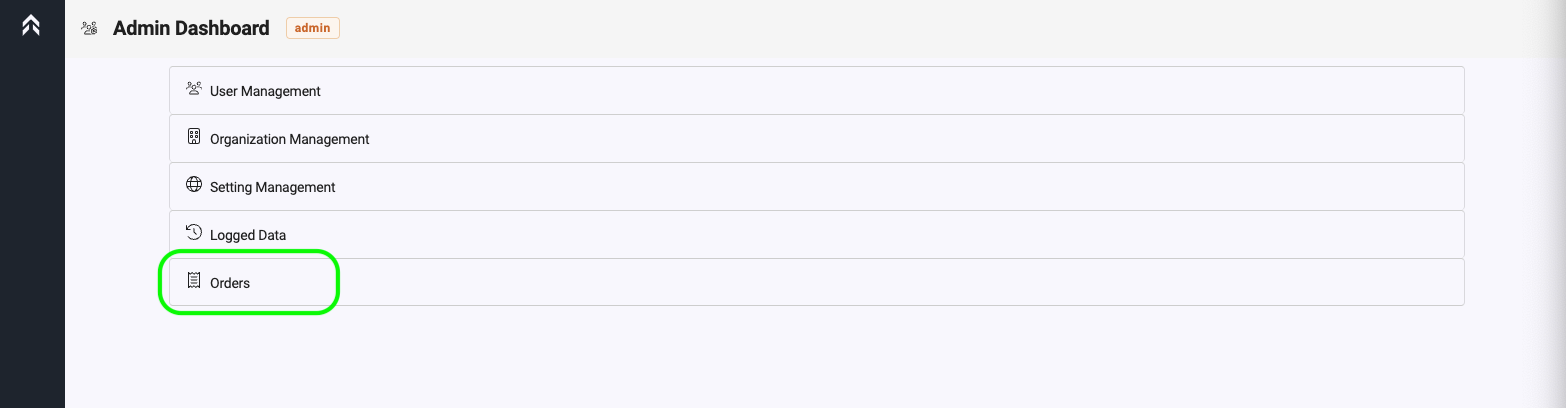
Gestión de pedidos - Descripción general
La página de gestión de pedidos proporciona una visión general de todos los pedidos que se han registrado en el sistema. Esta lista está ordenada más reciente primero.
Los filtros disponibles son:
-
Usuario (propietario de la cuenta de facturación)
-
Tipo de pedido
-
Estado de pago
-
Moneda
-
Fecha creada
Estos filtros permiten a los usuarios del administrador perfeccionar la lista de pedidos para responder a las preguntas que consideren conveniente.
Mesa de gestión de pedidos
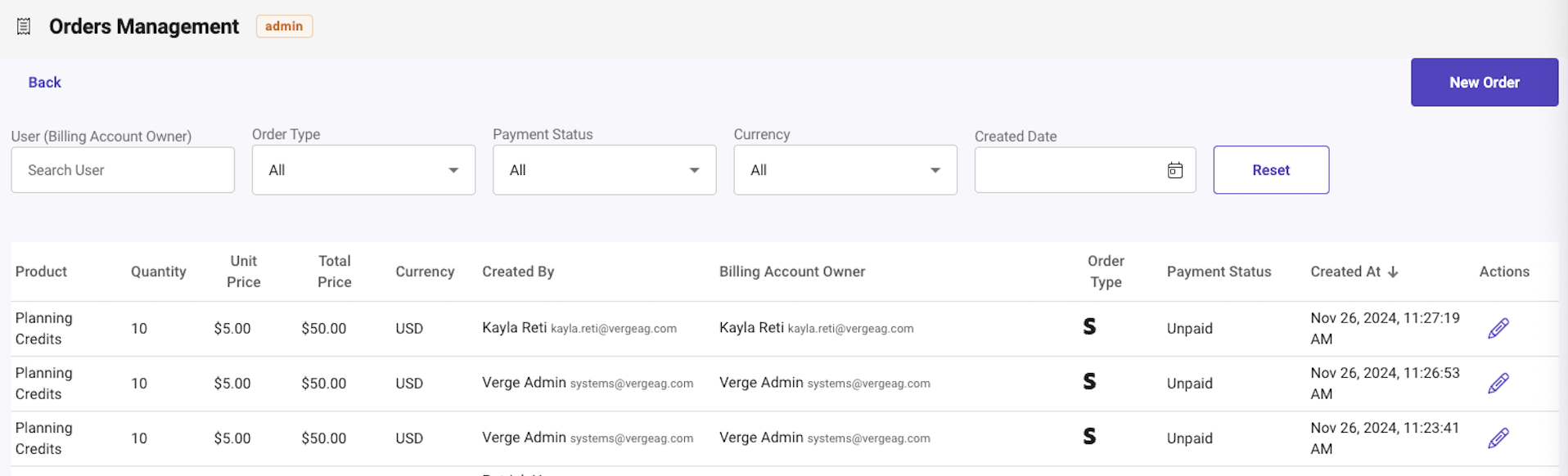
La tabla de gestión de pedidos se divide en las siguientes columnas y es similar a la tabla de historial de pedidos del usuario;
-
Producto: Actualmente solo tenemos créditos de planificación
-
Cantidad: Representa el número de créditos adquiridos
-
Precio unitario: Costo por unidad
-
Precio total: Importe total pagado
-
Moneda: Actualmente solo la opción es USD
-
Creado por: Quién creó la Orden
-
Titular de la cuenta de facturación: para qué cuenta de facturación son los créditos
-
Tipo de pedido
-
Orden de almohadilla de lanzamiento: Pedidos que se pagaron fuera de la transacción con tarjeta de crédito de autoservicio
-
Regalo: Se utiliza cuando se han dado créditos a un usuario
-
Prueba: Permite dar y mantener créditos en modo de prueba
-
Ajuste: Este tipo de pedido es ajustar un saldo de crédito. Por ejemplo, un usuario quería un reembolso que pudiéramos reducir los créditos para retener créditos utilizados. Un valor negativo reducirá los créditos.
-
Estado del pago: Muestra si se requiere pago
-
Creado en
-
Acciones
-
Editar sección
-
Resumen del pedido
Creación de una orden de almohadilla de lanzamiento
Crear un pedido de almohadilla de lanzamiento se inicia haciendo clic en el_Nuevo orden_botón en la esquina superior derecha de la página Gestión de pedidos. Esto abre el_Crear orden_modal.
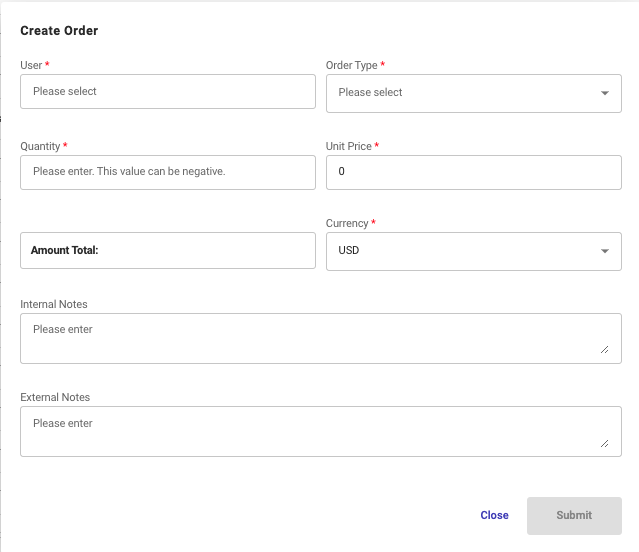

Hay una serie de aportaciones en la_Crear orden_modal. Las entradas requeridas son designadas por una estrella roja* * *, y debe ser introducido para proceder con la orden.
Usuario (Requerido)
La elección de un usuario para el que crear un pedido se realiza mediante el gota hacia abajo y haciendo clic en el nombre previsto en el menú desplegable.

Asegúrese de tener el usuario adecuado, ya que admite correos electrónicos duplicados de integraciones
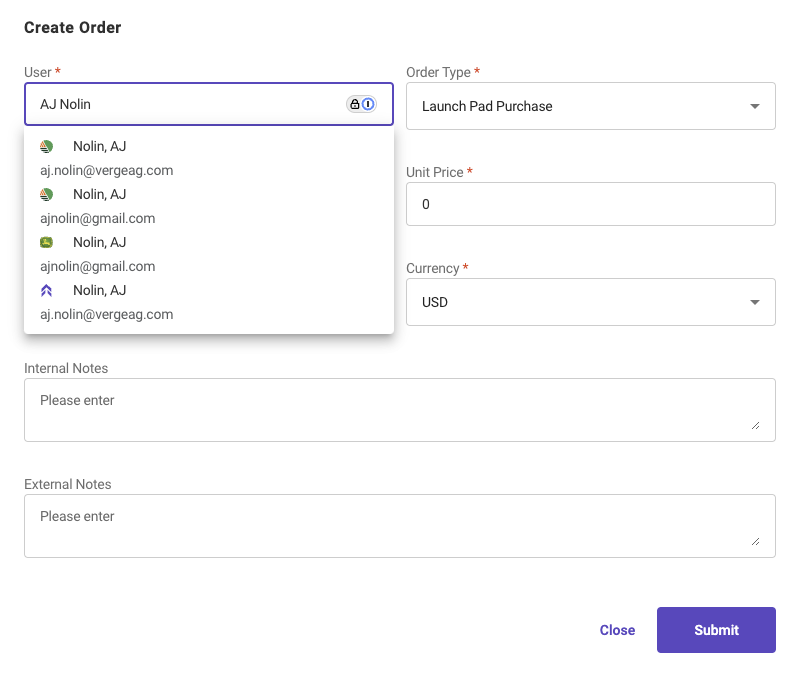
Al elegir un usuario que ya ha realizado una compra, la interfaz cambiará a una versión donde mostremos los créditos disponibles, los créditos utilizados y los créditos adquiridos.

Tipo de pedido(Requerido)
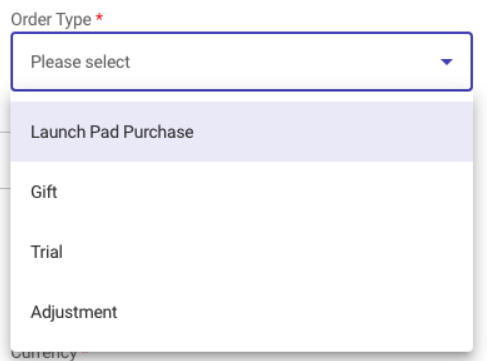
Hay cuatro tipos de pedidos diferentes que se pueden elegir para una orden de almohadilla de lanzamiento:_Compra de almohadillas de lanzamiento,Regalo, prueba, y_Ajuste.
-
Tipos de pedido:
-
Orden de almohadilla de lanzamiento: Pedidos que se pagaron fuera de la transacción con tarjeta de crédito de autoservicio
-
Regalo: Se utiliza cuando se han dado créditos a un usuario
-
Prueba: Permite dar y mantener créditos en modo de prueba
-
Ajuste: Este tipo de pedido es ajustar un saldo de crédito. Por ejemplo, un usuario quería un reembolso que pudiéramos reducir los créditos para reflejar los créditos utilizados. Un valor negativo reducirá los créditos.
Cantidad(Requerido)
La cantidad de entrada está destinada a especificar el número de créditos a comprar. Este número puede ser un número positivo o negativo, y debe ser un entero (No puede ser una fracción).
Precio unitario(Requerido)
El precio unitario es el precio por crédito de planificación que se va a asignar al pedido.
Cantidad total
El monto total es un valor calculado en dólares basado en la cantidad y el precio unitario. Si se introduce una cantidad negativa, se reflejará una cantidad negativa en dólares en el pedido y en la base de datos.
Moneda(Requerido)
Permite al usuario elegir la moneda del pedido.
*NOTA: Esta función aún no está disponible, pero está prevista para una versión futura.
Notas internas
El cuadro de entrada de notas internas permite al usuario del administrador introducir notas sobre el pedido que se pueden recordar en una fecha posterior. Las notas internas solo serán visibles para los Administradores de Verge, a través del resumen de detalles del pedido.
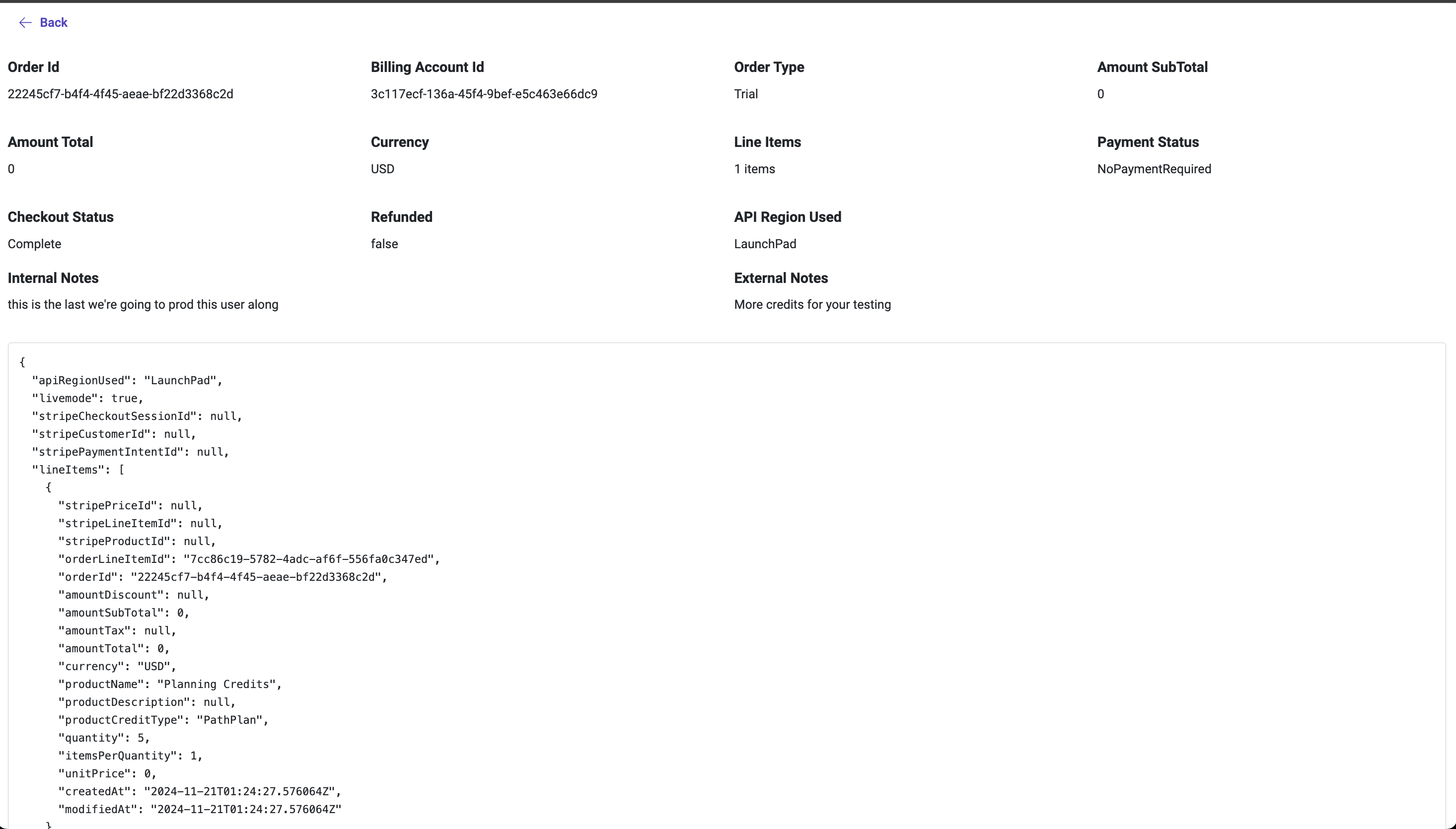
Agregue siempre una nota interna para los tipos de pedidos de_Regalo, prueba y ajuste_
Notas externas
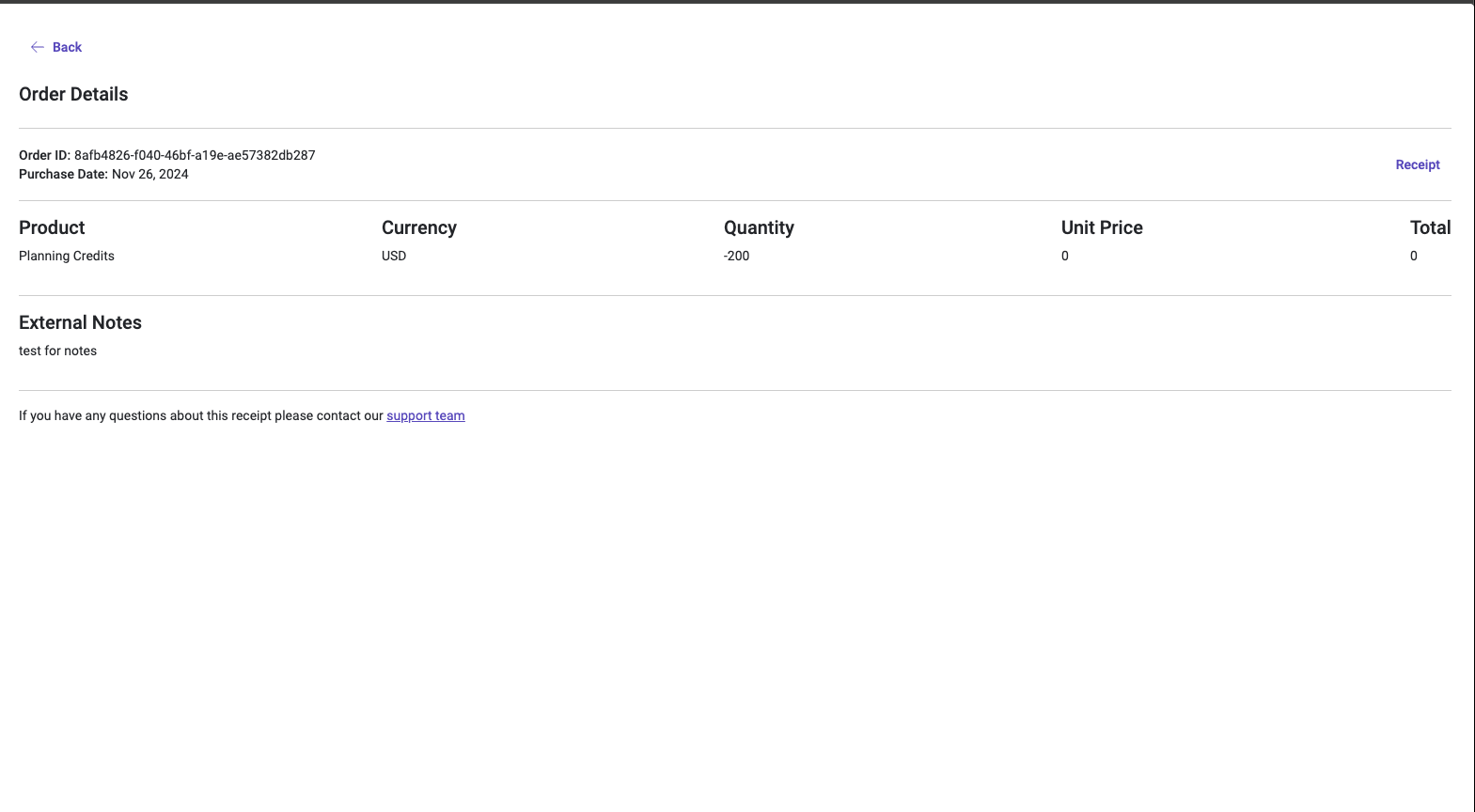
El cuadro de entrada de notas externas permite al usuario del administrador crear un pedido de panel de lanzamiento para agregar comentarios o notas que serán visibles para el usuario en los detalles del pedido recuperables desde la página del historial de pedidos.
Historial de pedidos - Perfil de usuario
Con el fin de proporcionar transparencia al usuario, cada transacción que resulta en un cambio positivo o negativo en un saldo de cuenta, se registra en el historial de pedidos. Hay dos maneras de ver el historial de pedidos, como usuario y como administrador. En el perfil de usuario, justo al lado del enlace de texto para cambiar su contraseña, hay un nuevo enlace para ver un historial de pedidos de usuarios.
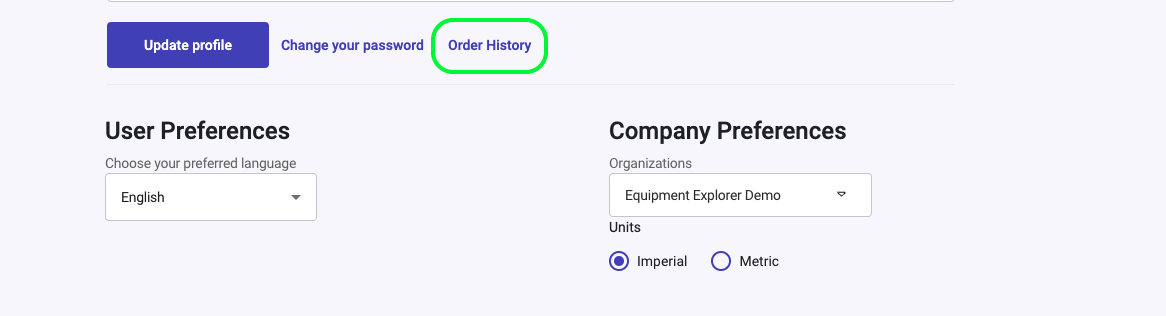
El historial de pedidos de los usuarios será el siguiente:
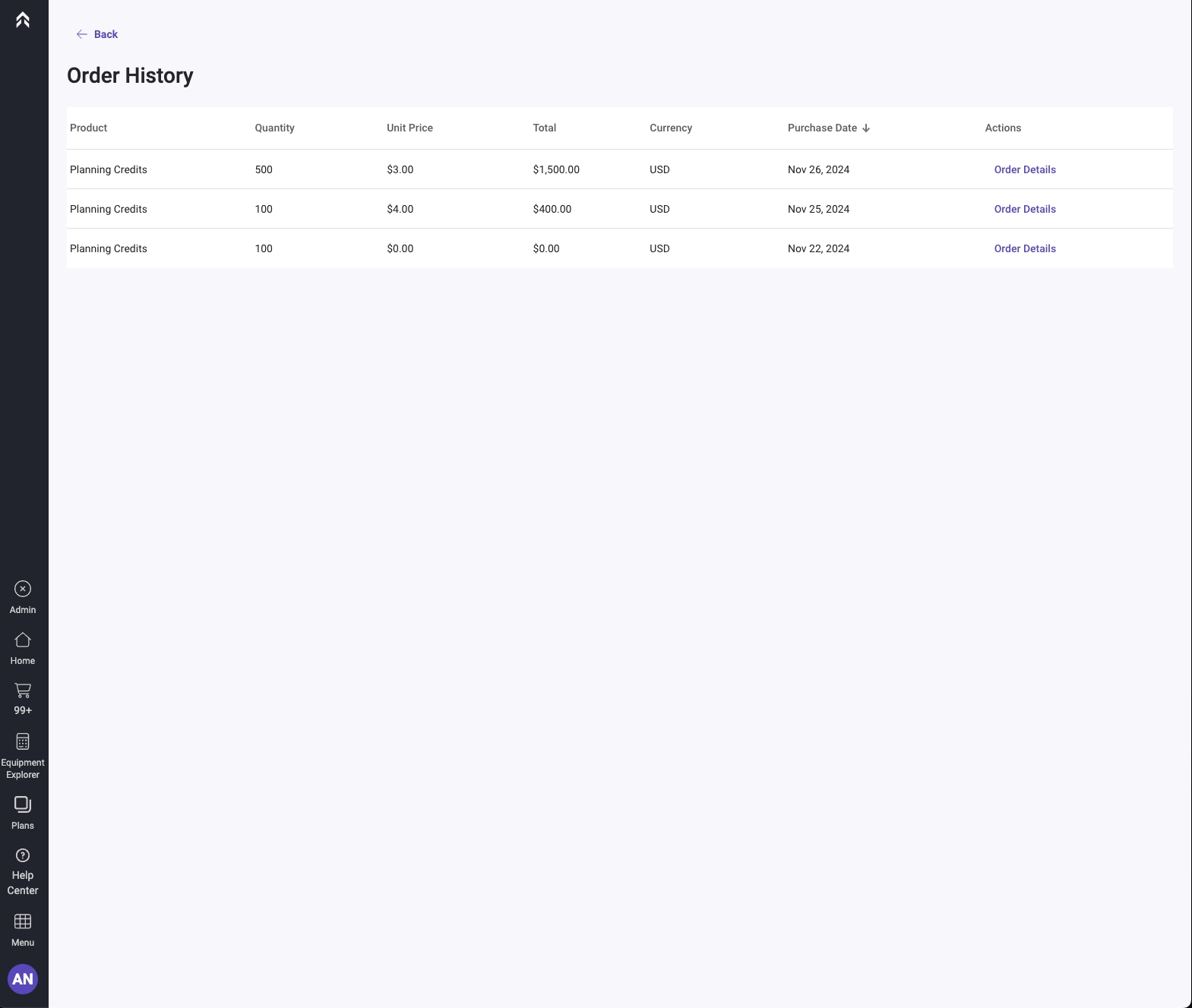
El historial de pedidos para un usuario muestra las siguientes columnas:
-
Producto: Actualmente solo tenemos créditos de planificación
-
Cantidad: Representa el número de créditos adquiridos
-
Precio unitario: Costo por unidad
-
Precio total: Importe total pagado
-
Moneda: Actualmente solo la opción es USD
-
Fecha de compra: Fecha en que se realizó el pedido
-
Acciones
-
Detalles del pedido
-
Los detalles del pedido permiten el éxito del cliente y al usuario rastrear la transacción a través del ID de pedido. Esta página también es compatible con la impresora para aquellos interesados en imprimir archivos PDF. En este detalle del pedido se incluye un enlace para ponerse en contacto con nuestro equipo de soporte que abre el formulario de contacto predeterminado dentro de la aplicación.
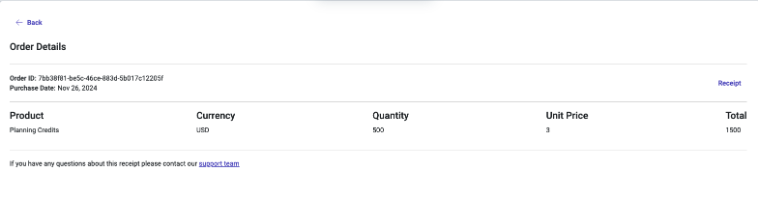
-
Recepción:
-
Los detalles del pedido también brindan al usuario la oportunidad de recordar el recibo generado por la franja que habría recibido por correo electrónico en el momento de la compra después de una compra de tarjeta de crédito de autoservicio.