-
Перейти на страну, нажав меню>Земля
-
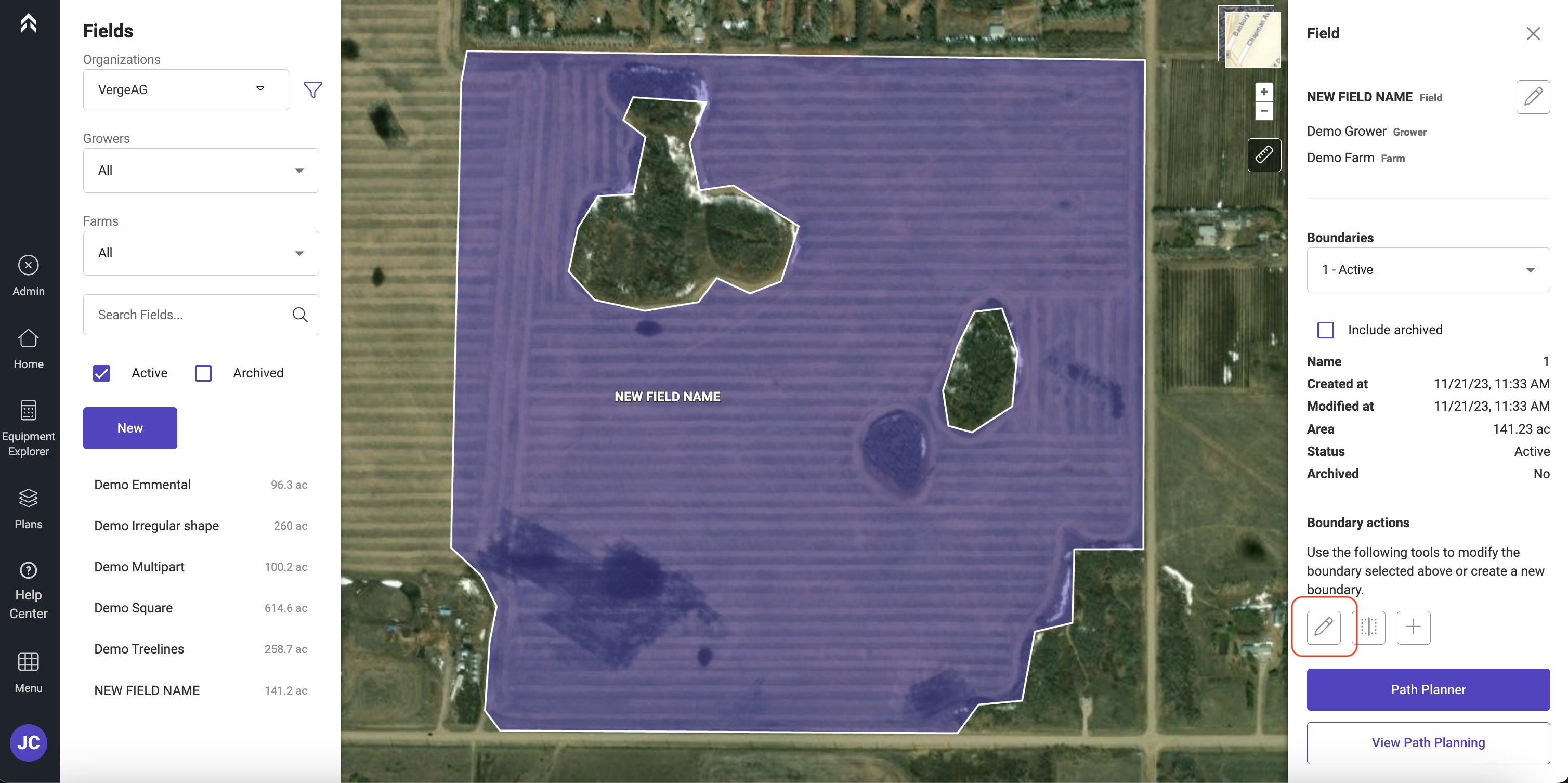
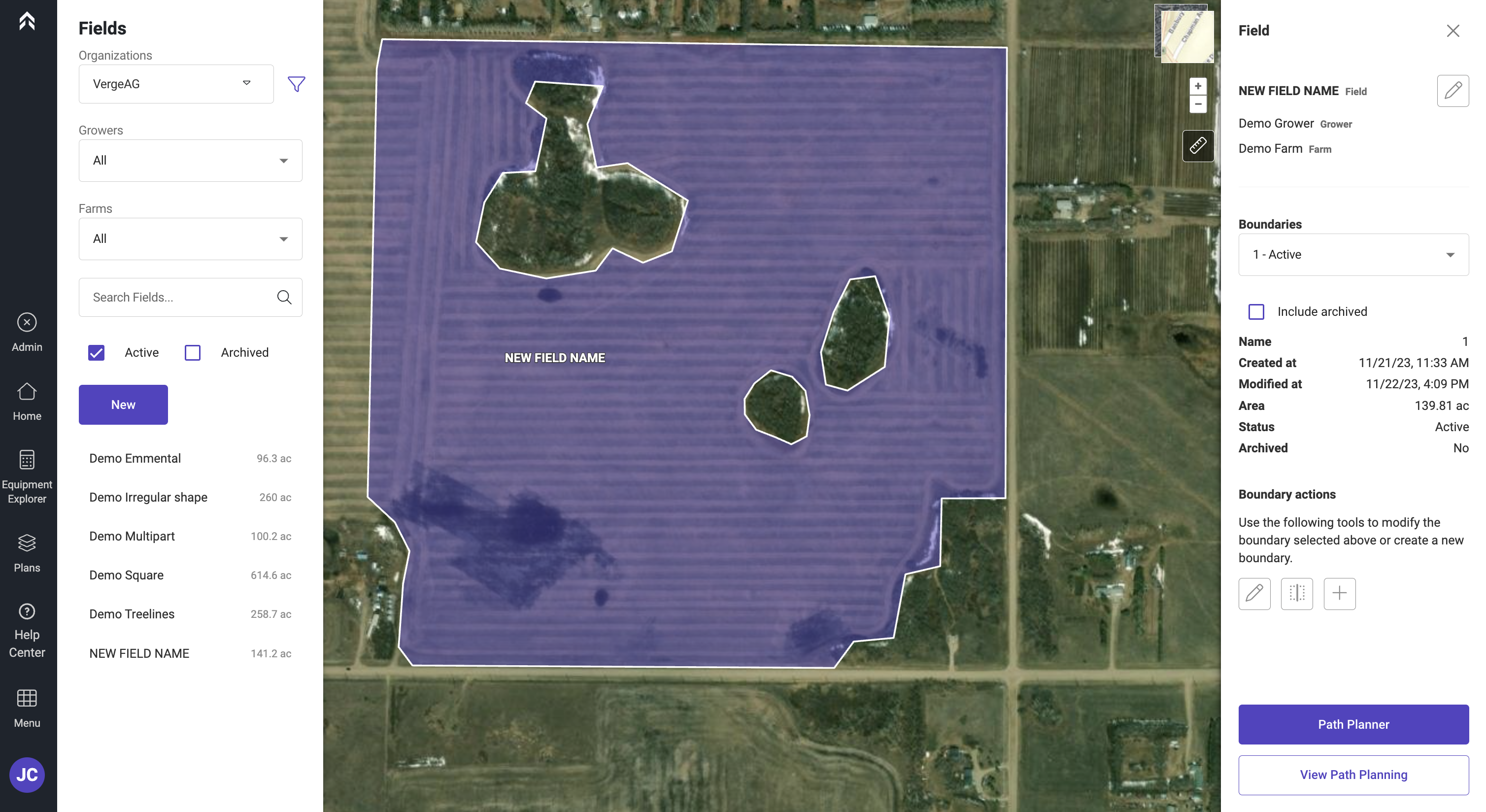
Выберите поле, которое будет отредактировано
-
Нажмите на значок карандаша в разделе Boundary Actions
-
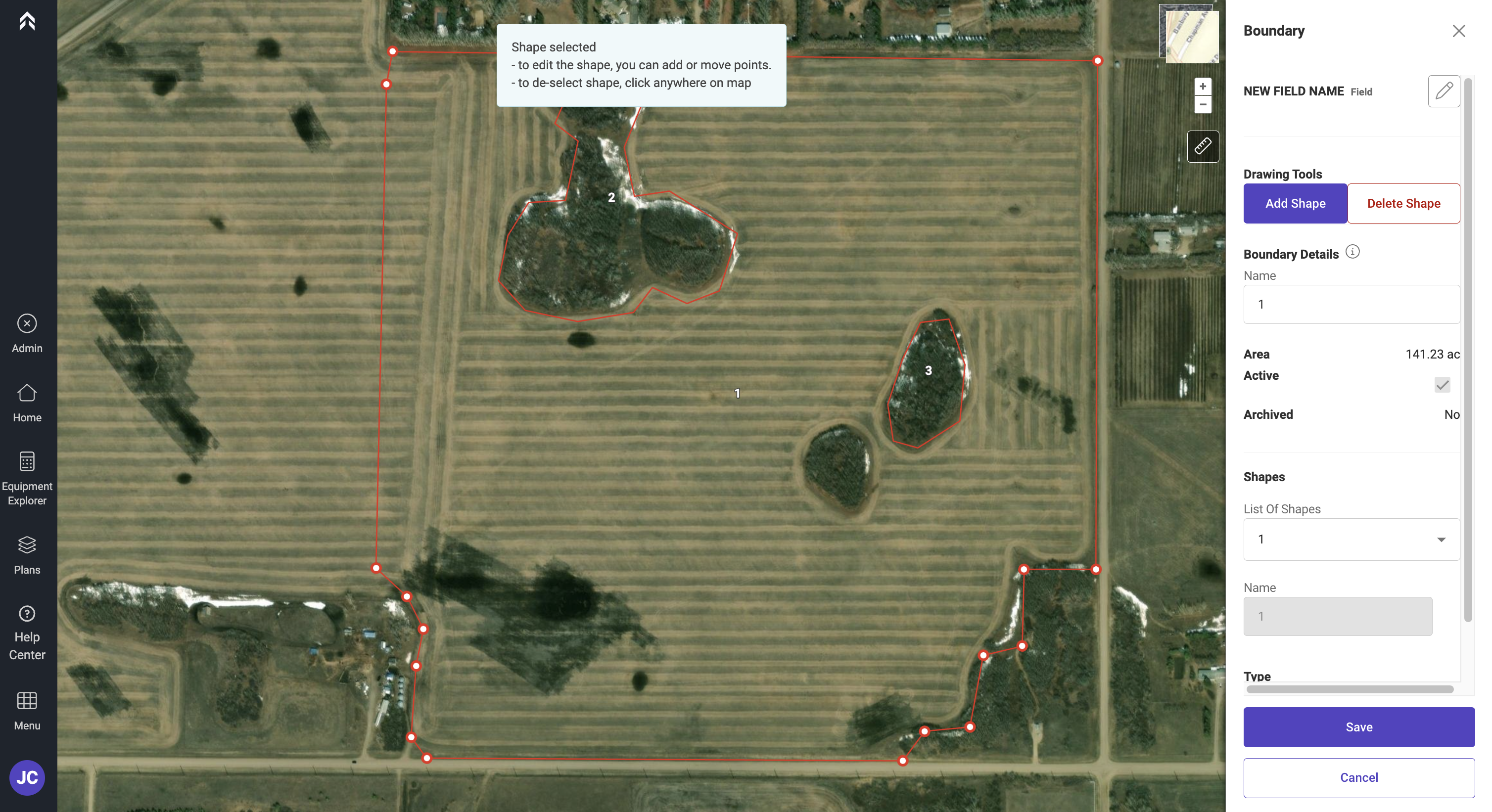
Выберите многоугольник, который будет отредактирован, и вершины будут отображаться
-
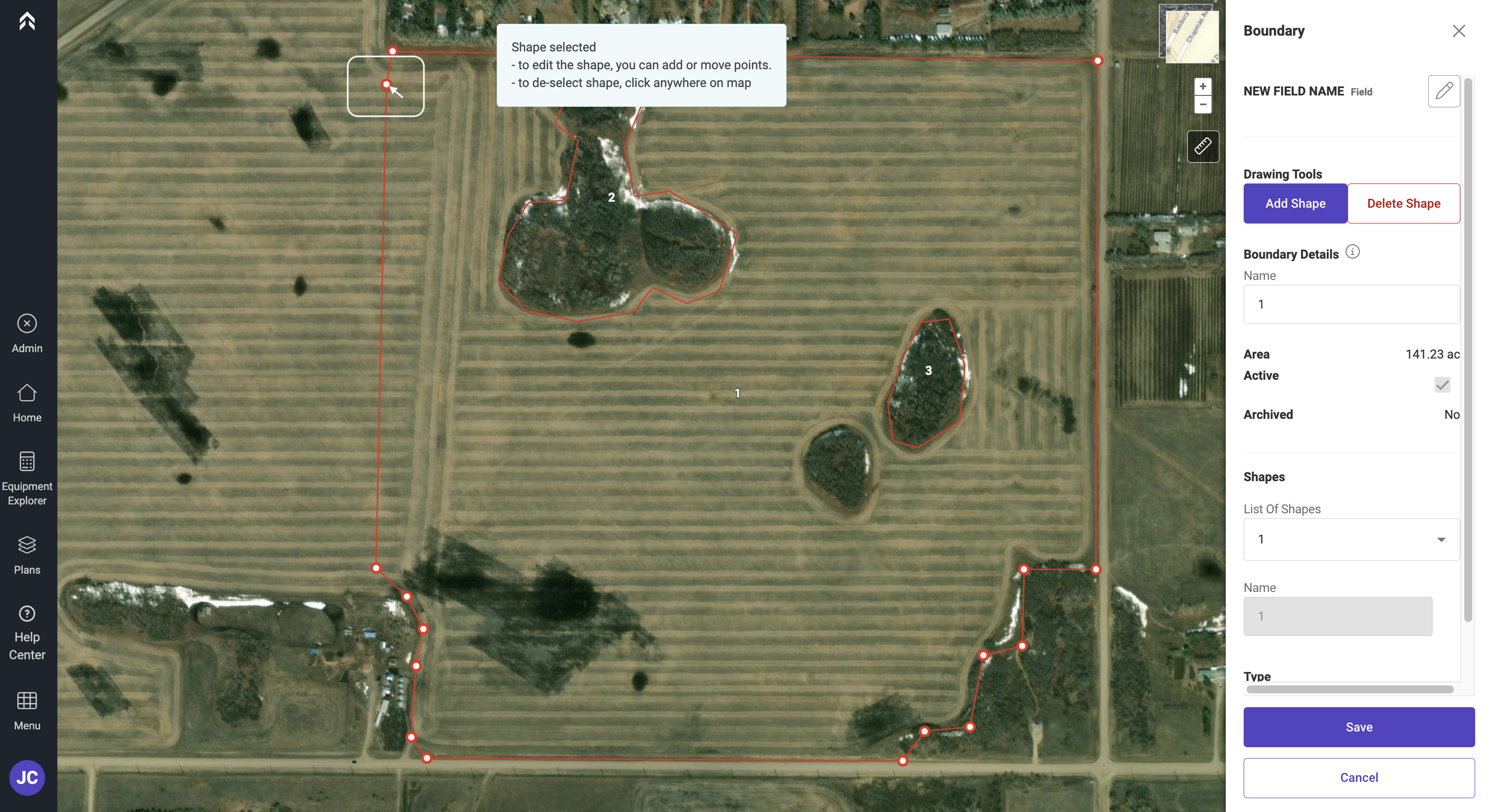
и держите любую из точек, чтобы переместить их
-
Если вы хотите добавить дополнительные точки, нажмите в любом месте красной линии и к границе будет добавлена дополнительная точка
-
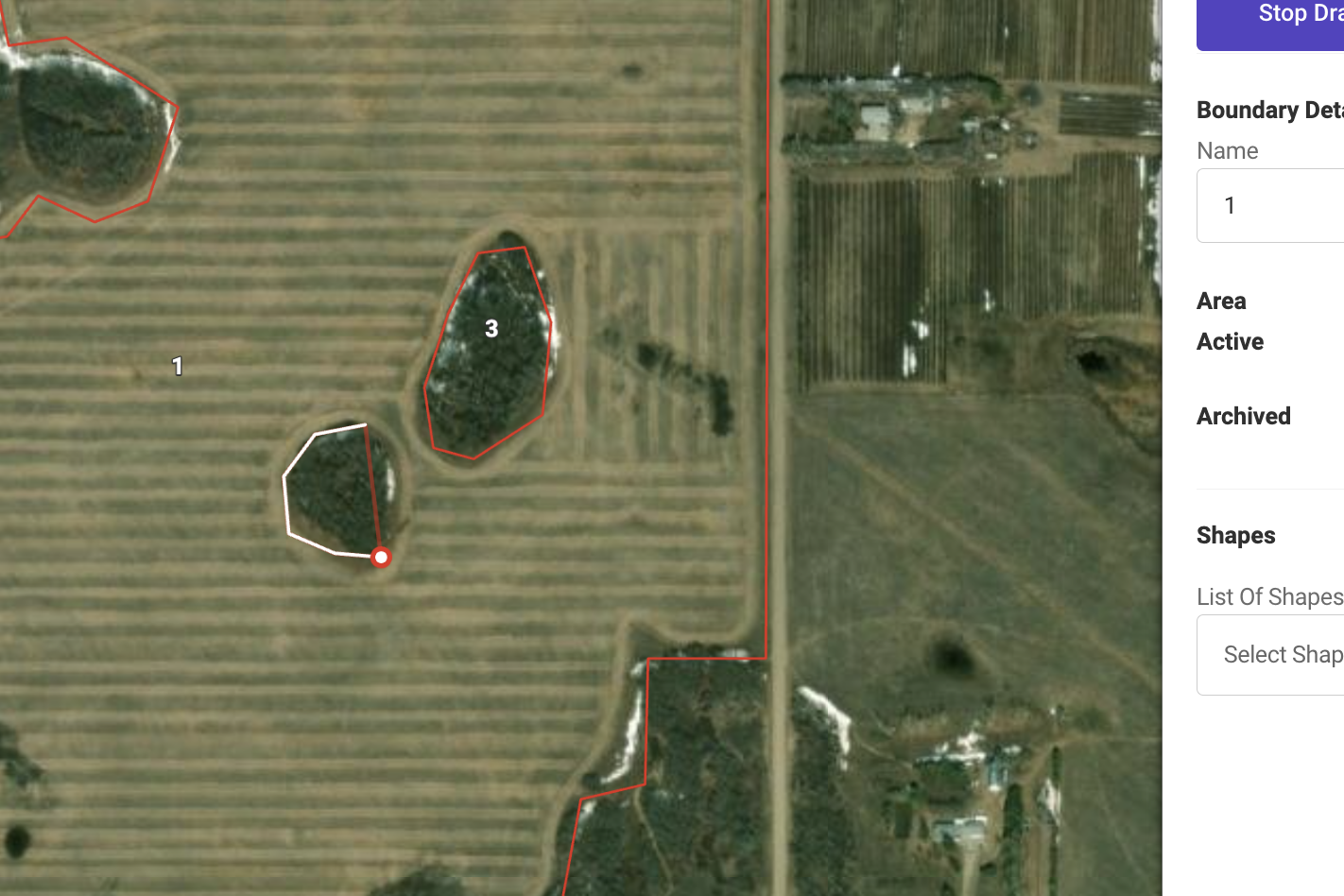
Чтобы добавить дополнительные многоугольники (внутренние или внешние), нажмите кнопку Add Shape
-
По мере того, как вы нажмете, он добавит точки, чтобы создать новую форму.
-
Когда завершить нажмите Сохранить, чтобы сохранить изменения
Чтобы разделить существующую границу
Это может быть использовано для разложения поля, чтобы позволить заполнить несколько заголовков в поле
-
Перейти на страну, нажав меню>Земля
-
Выберите поле, которое будет отредактировано
-
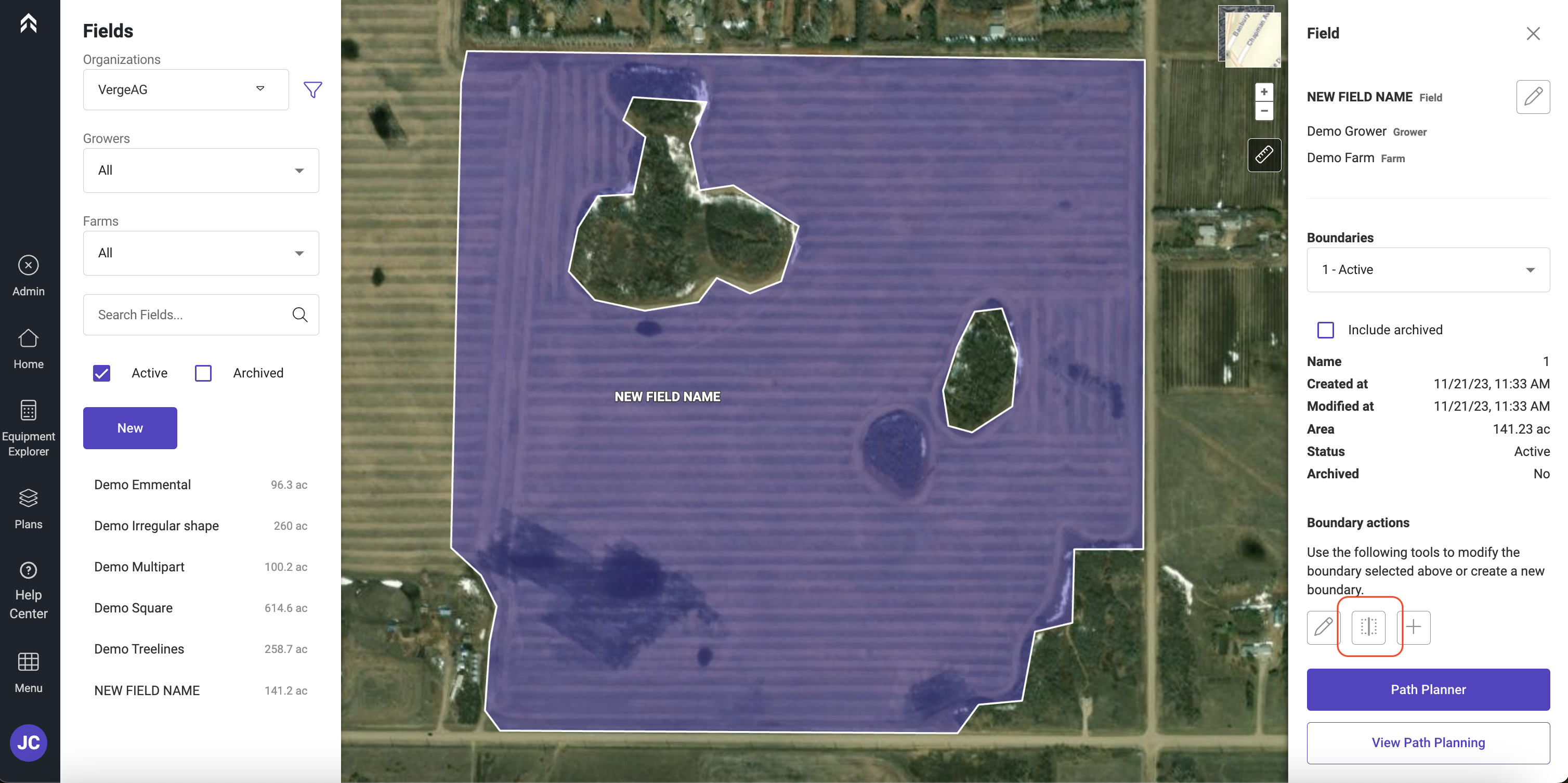
Нажмите на значок инструмента Split в разделе Boundary Actions
-
Выберите тип линии, по которой можно разделить.
-
- Прямые линии сплит
-
- По мере того, как пользователь падает точки через поле, линия автоматически сглажается
-
Freehand - Позволяет пользователю провести непрерывную линию
-
Импортированные линии - позволяет пользователю разделить границу импортируемой линией
-
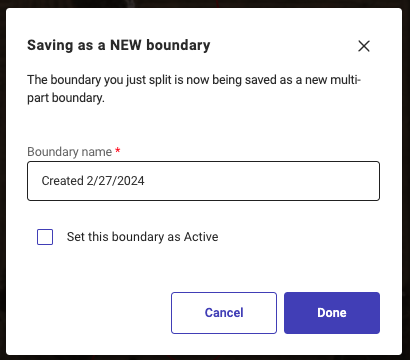
После завершения разделения вы можете сохранить границу в качестве нового экземпляра, который можно выбрать во время планирования.
-
Нажмите Save As
-
Название новой границы и Click Enter Got
Чтобы добавить альтернативную границу в поле
Это позволяет добавить дополнительную границу в поле. Это может быть использовано в процессе планирования пути. Например, если у пользователя есть граница для сезона влажной долги и один для сухого.
-
Перейти на страну, нажав меню>Земля
-
Выберите поле, которое будет отредактировано
-
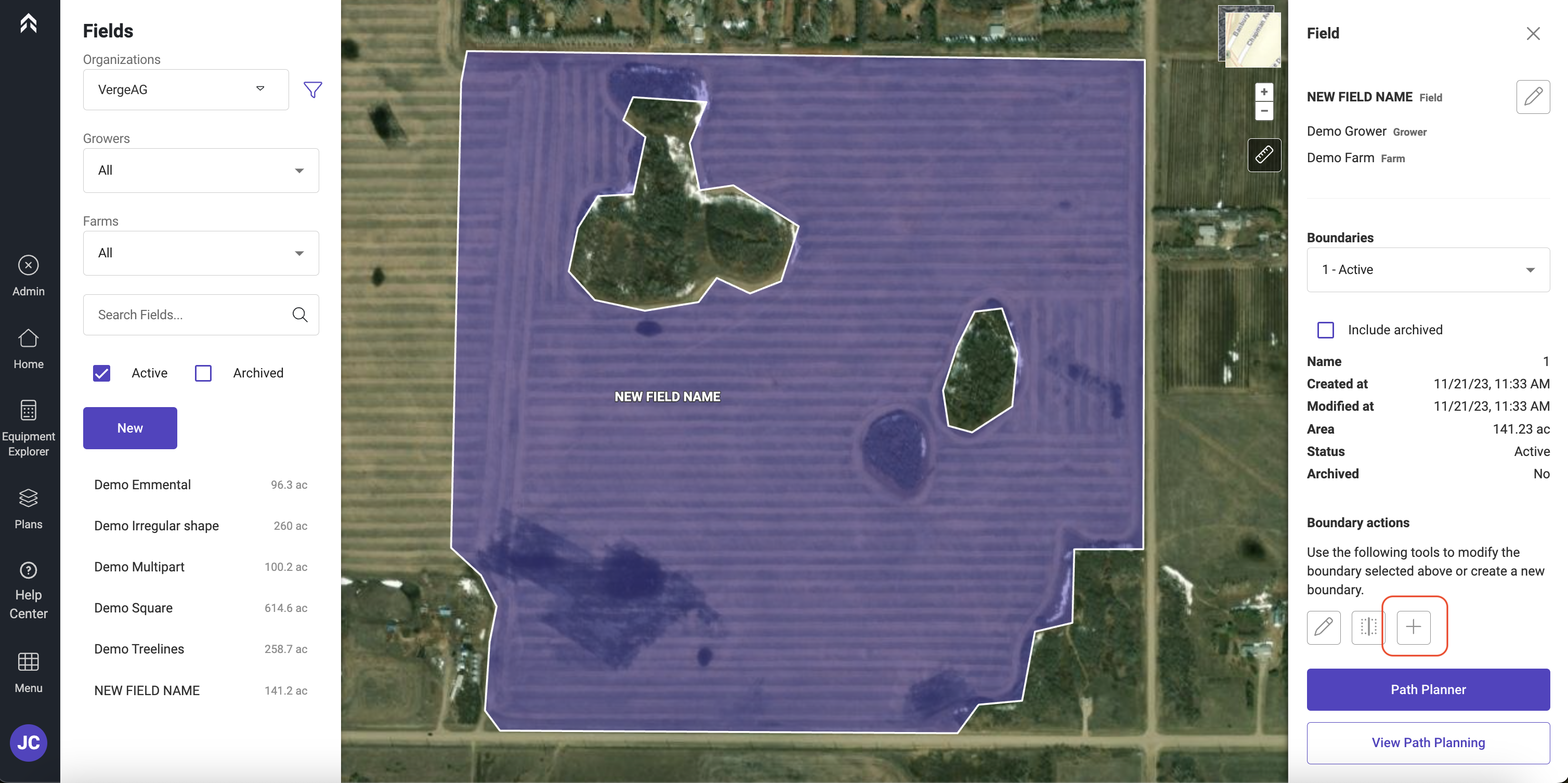
Нажмите на значок Добавить в разделе Boundary Actions
-
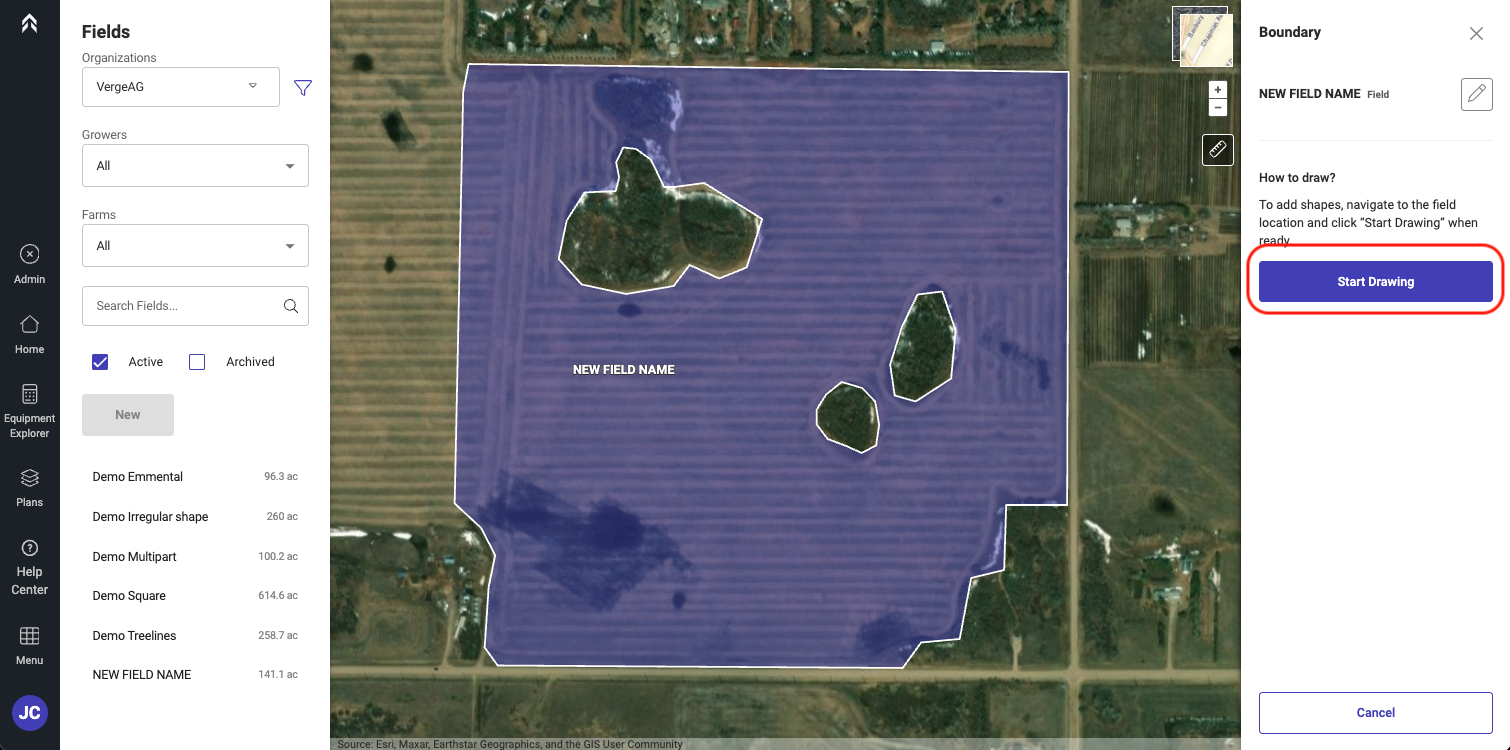
Нажмите Start Drawing
-
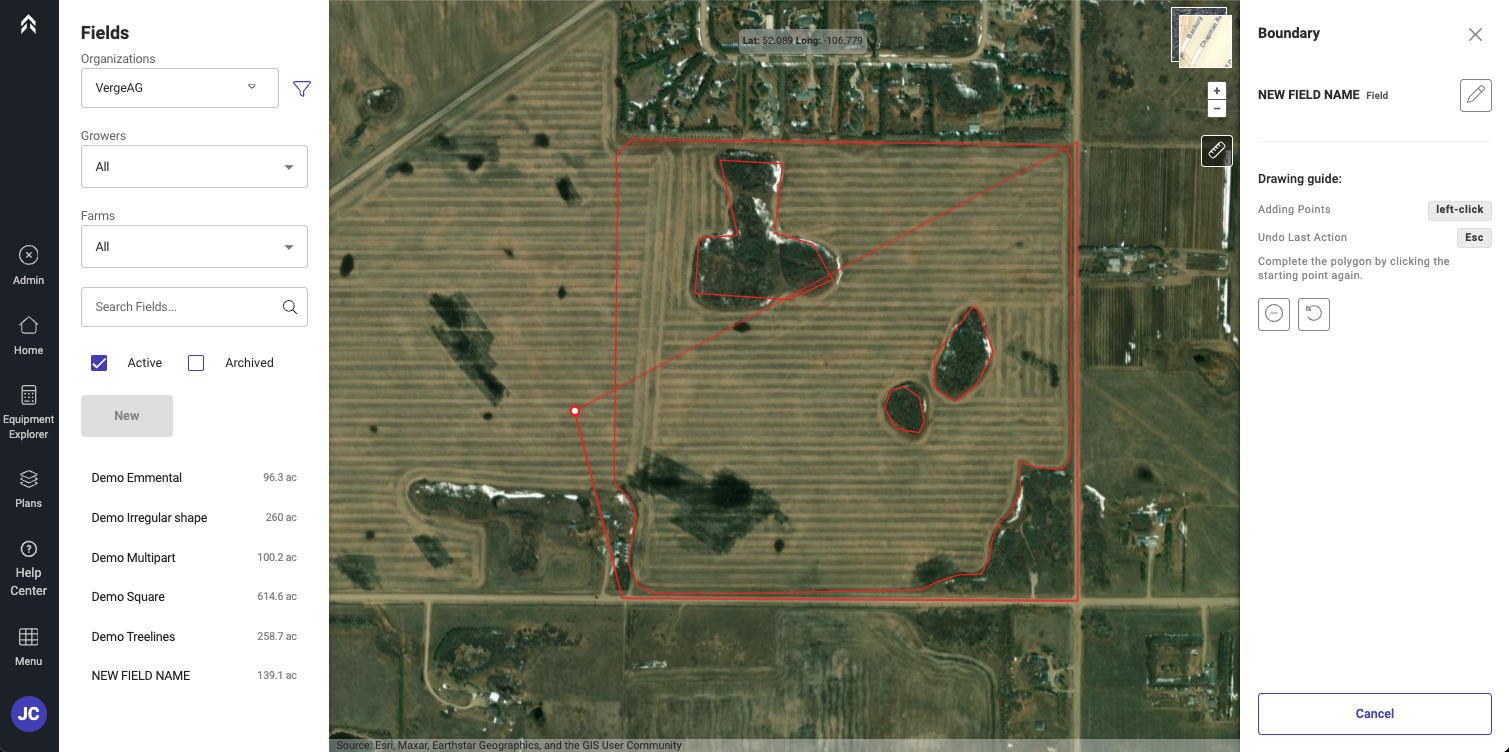
чтобы добавить точки, чтобы наметить новую границу.
-
Во время рисования новой границы оригинал будет отображаться на заднем плане.
-
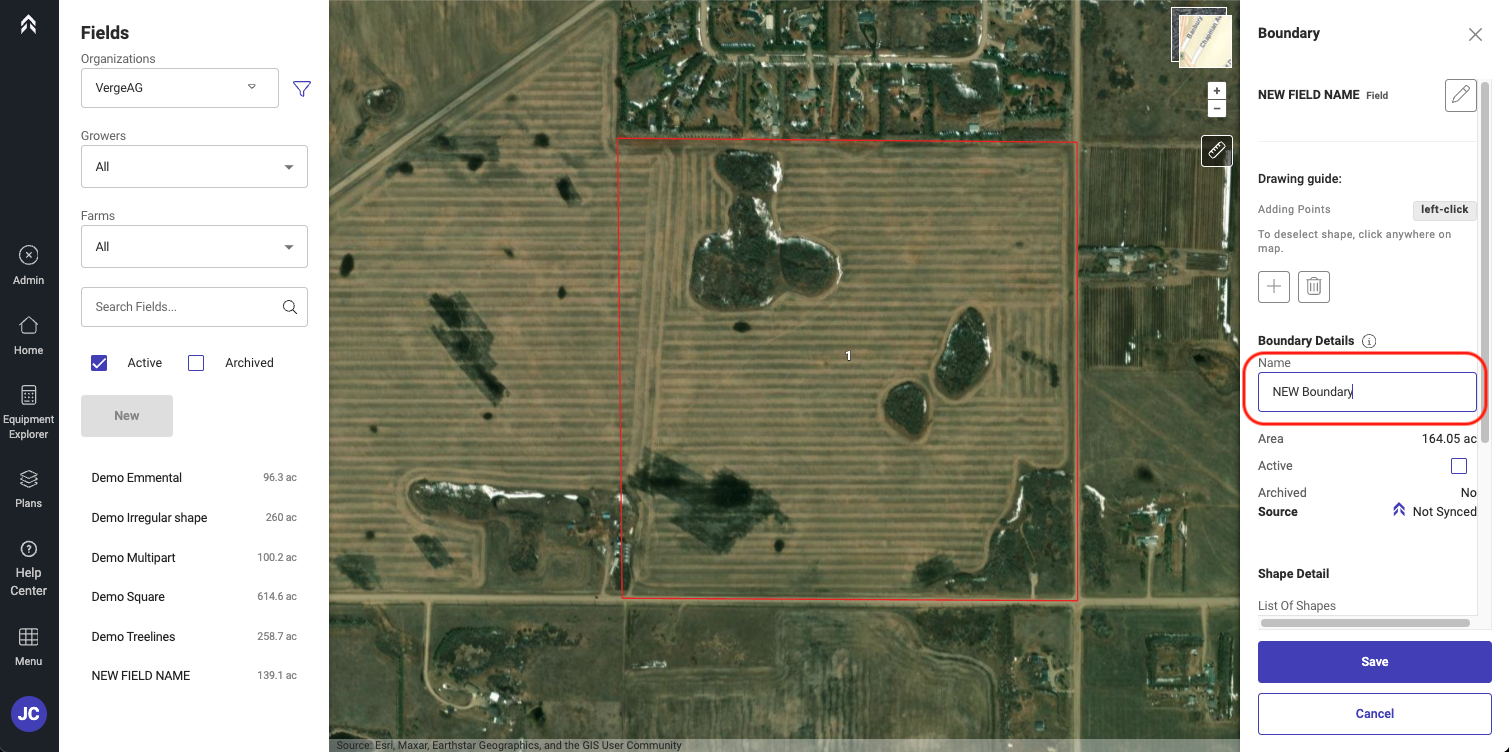
Название новой пограничной инстанции
-
Нажмите Save, и новая граница будет добавлена к выбираемым границам в этом поле.