-
Navegue até a página Land clicando em Menu>Land
-
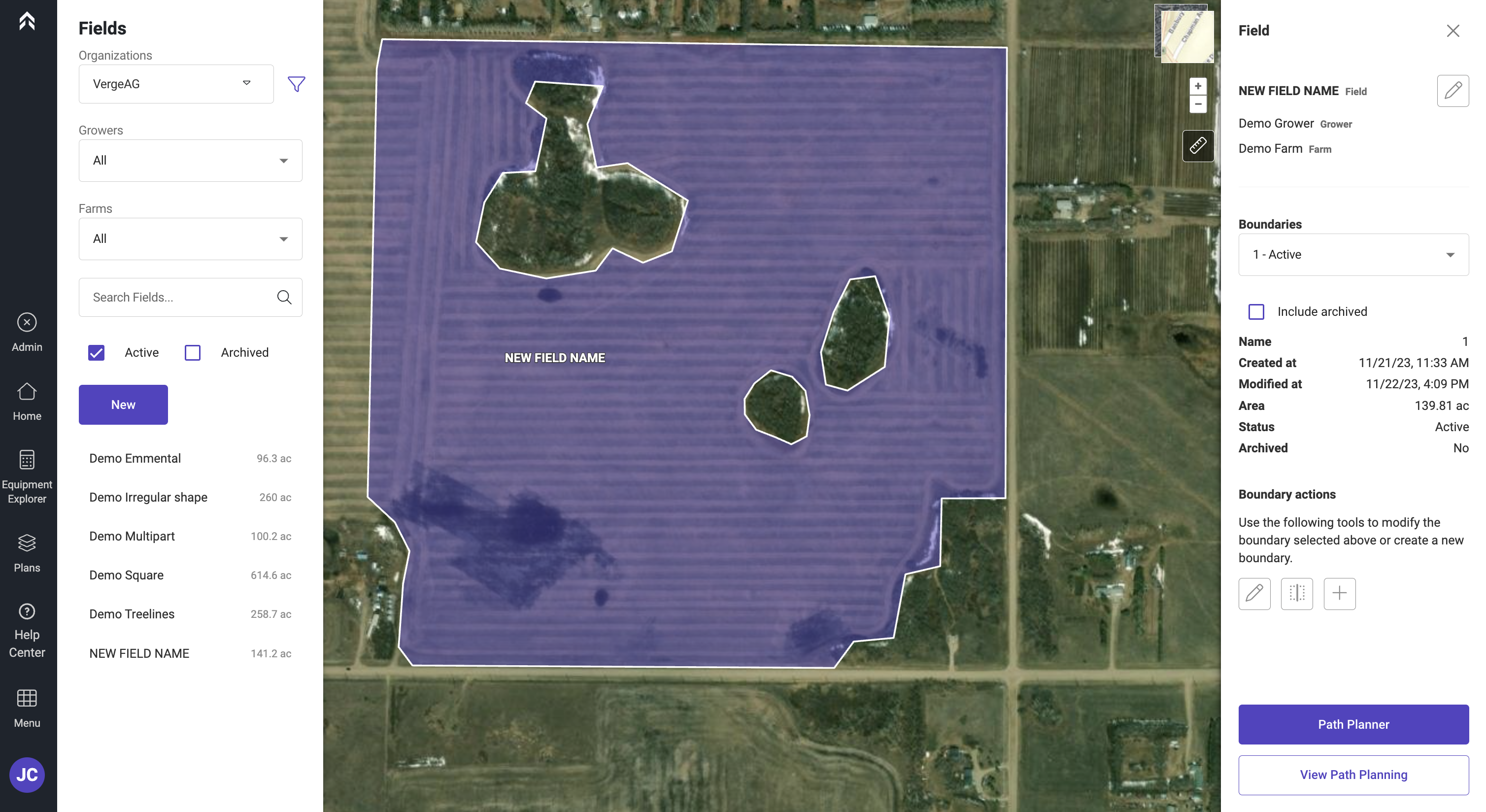
Selecione o campo a ser editado
-
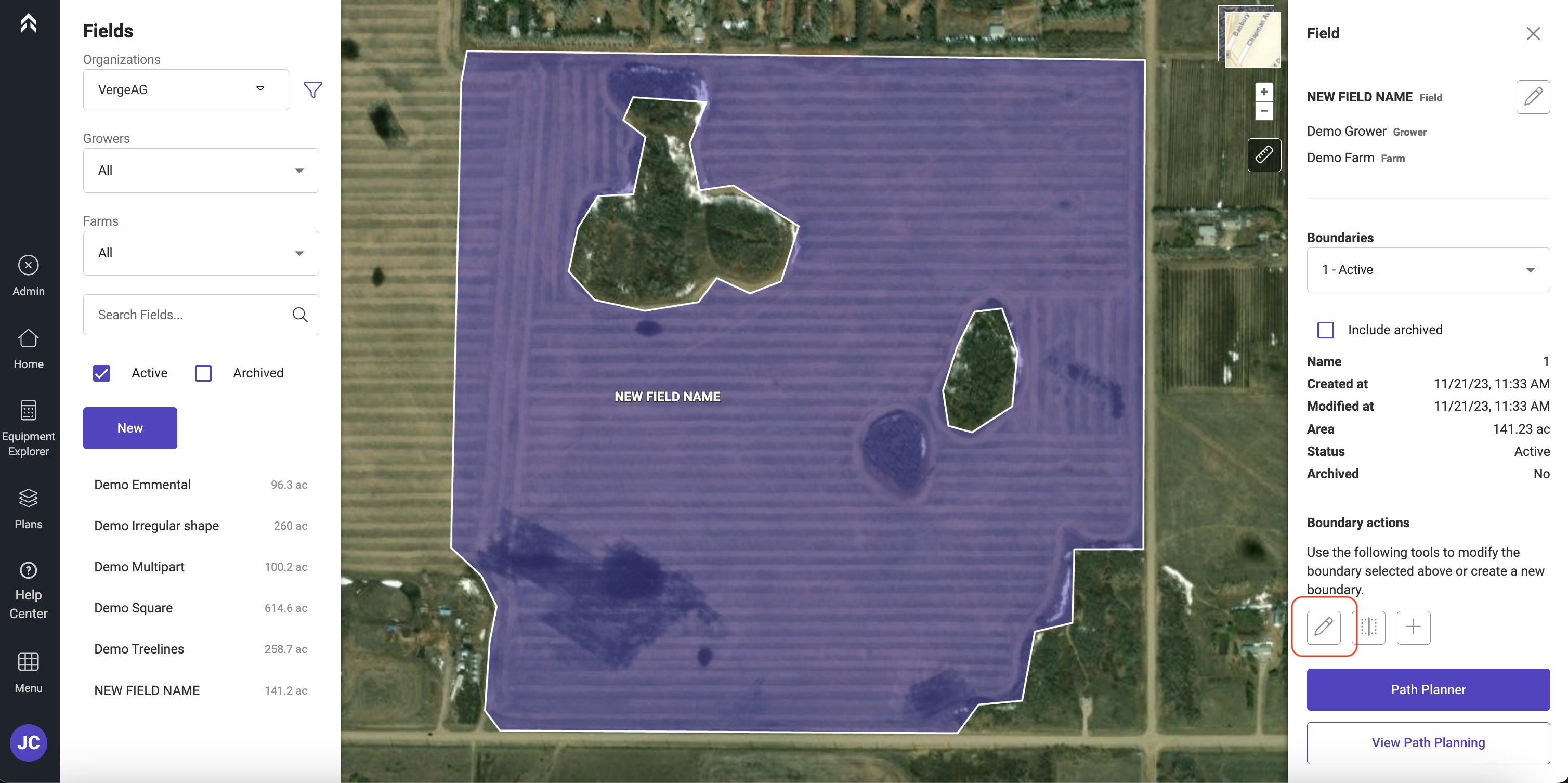
Clique no ícone de lápis em Boundary Actions
-
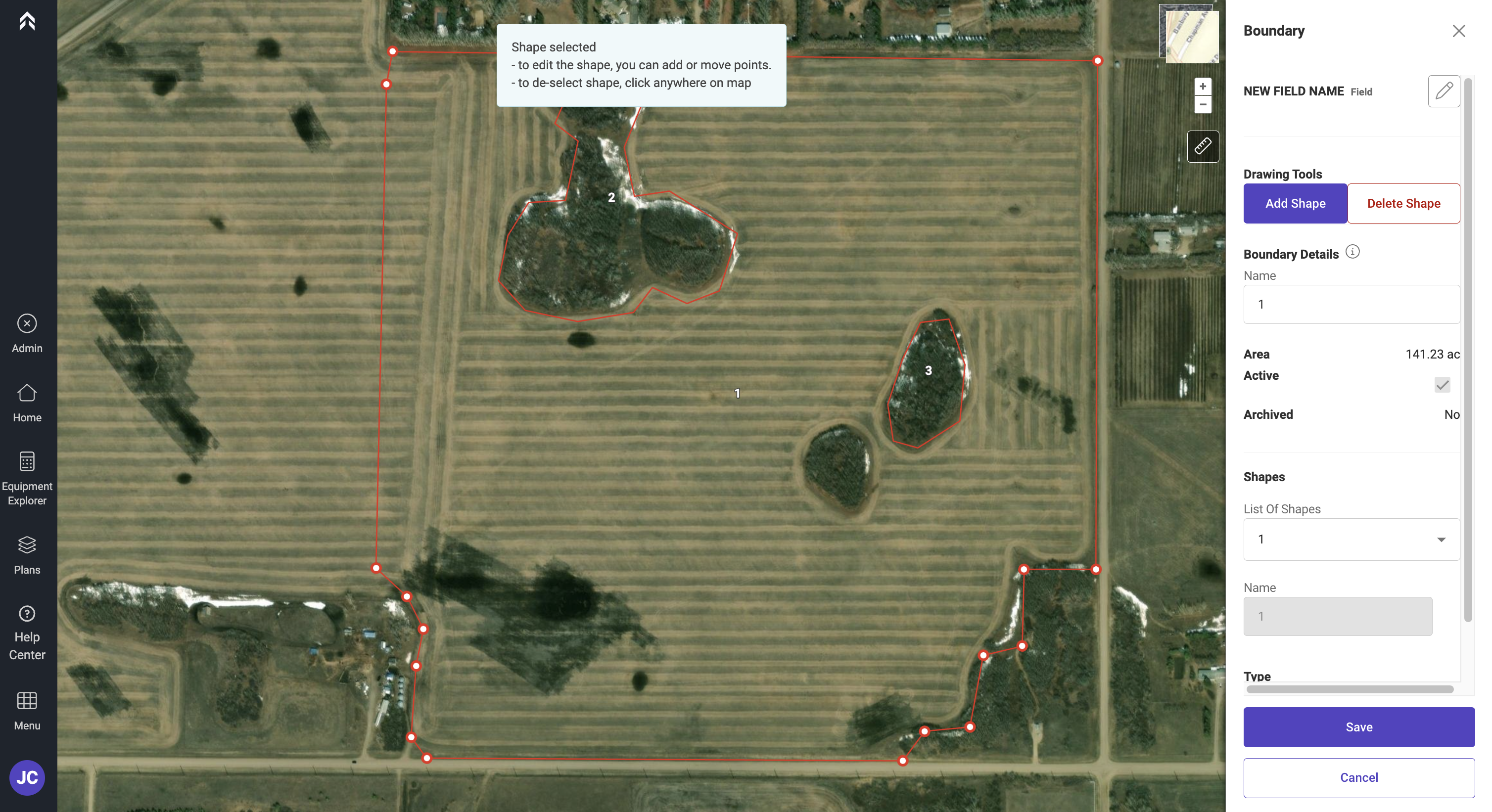
Selecione o polígono a ser editado e os vértices serão exibidos
-
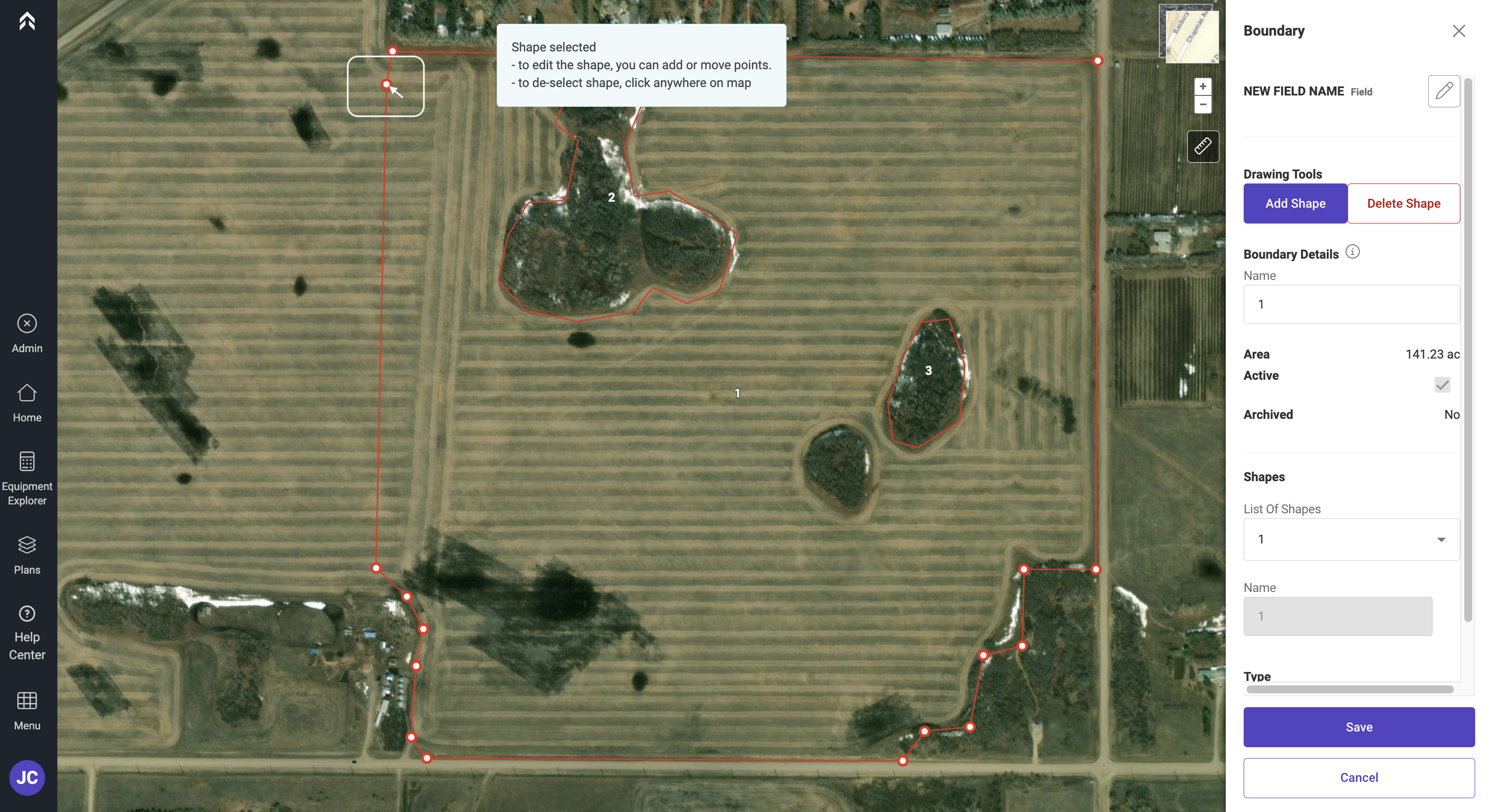
clique e segure em qualquer um dos pontos para movê-los
-
Se quiser adicionar mais pontos, clique em qualquer lugar da linha vermelha e um ponto adicional será adicionado ao limite
-
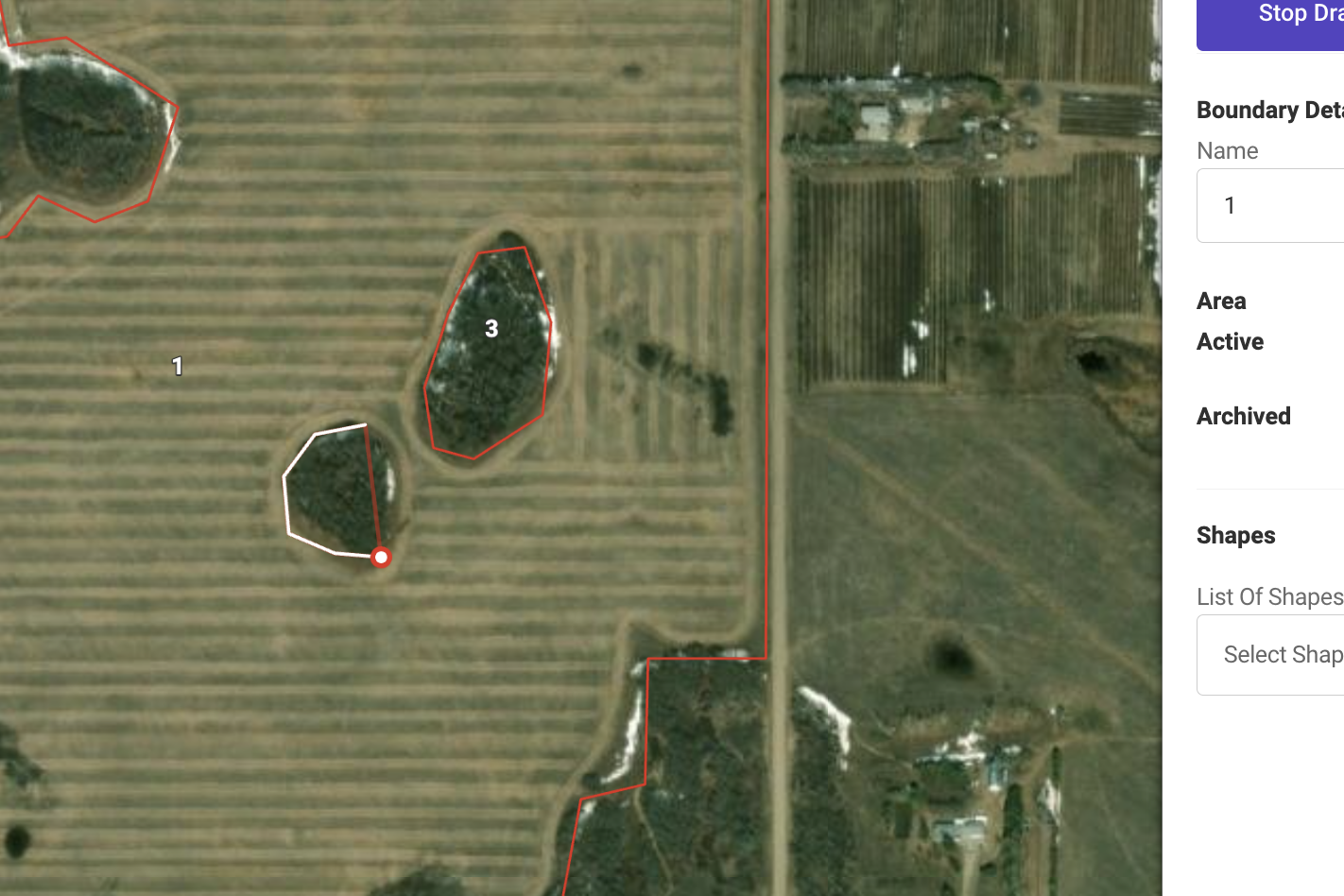
Para adicionar polígonos (internos ou externos), clique em Add Shape
-
Conforme você clica, os pontos são adicionados para criar uma nova forma.
-
Quando terminar, clique em Save para salvar as alterações
Para dividir um limite existente
Isso pode ser usado para decompor um campo e permitir que várias direções sejam concluídas em um mesmo campo
-
Navegue até a página Land clicando em Menu>Land
-
Selecione o campo a ser editado
-
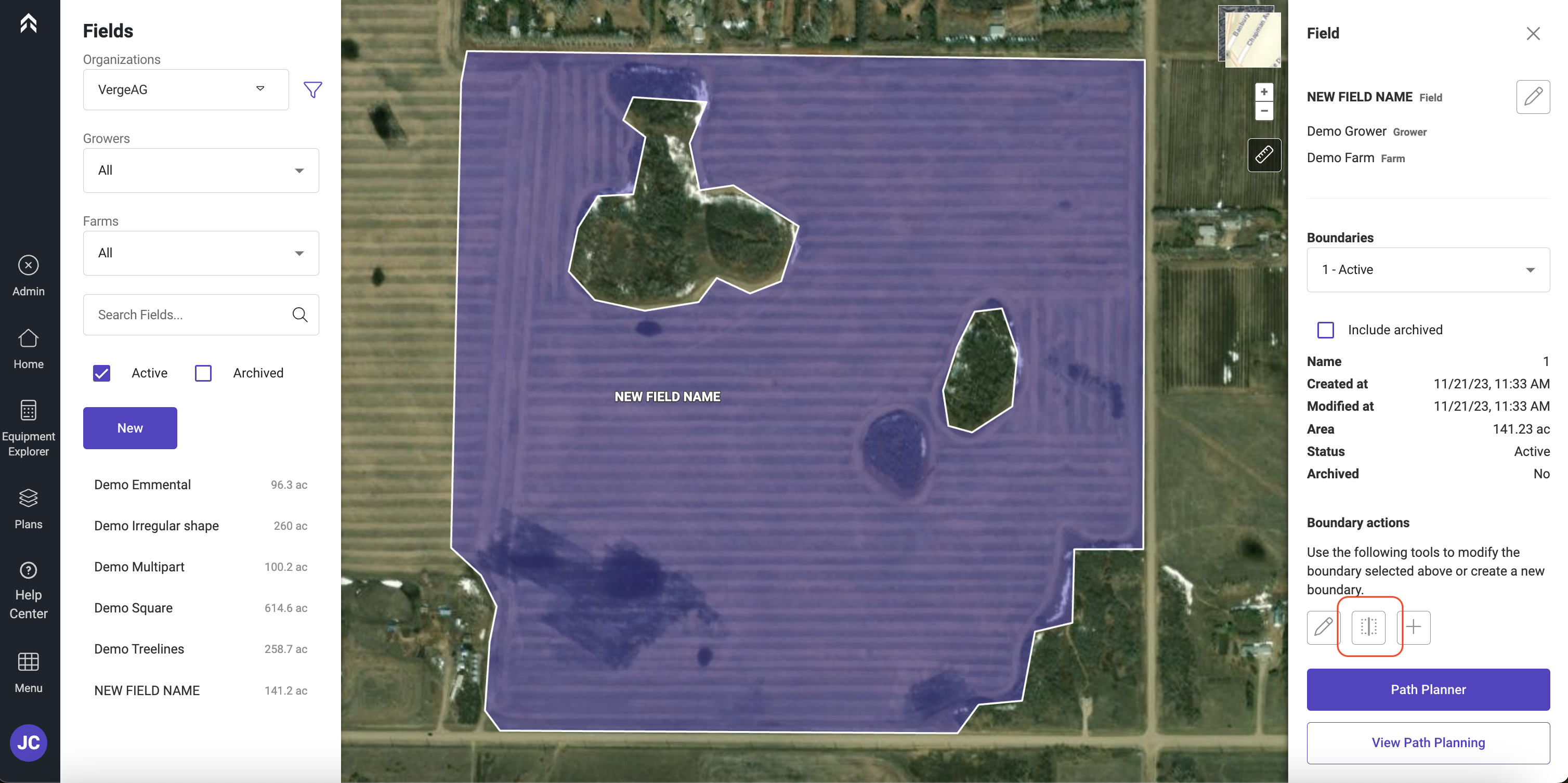
Clique no ícone da ferramenta Split em Boundary Actions
-
Selecione o tipo de linha pela qual dividir.
-
Straight - linhas retas de divisão
-
Curved - conforme o usuário posiciona pontos pelo campo, a linha é suavizada automaticamente
-
Freehand - permite que o usuário desenhe uma linha contínua
-
Imported Lines - permite que o usuário divida um limite por uma linha importada
-
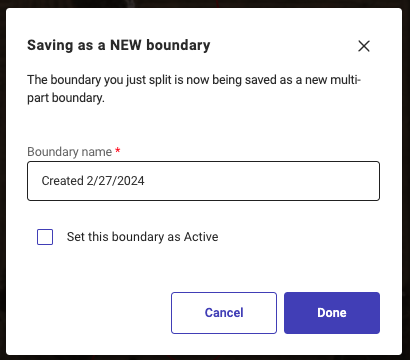
Depois que a divisão for concluída, você pode salvar o limite como uma nova instância selecionável durante o Planejamento.
-
Clique em Save As
-
Insira o nome do novo limite e clique em Done
Para adicionar um limite alternativo a um campo
Isso permite adicionar um limite adicional a um campo. Pode ser usado durante o processo de Path Planning. Por exemplo, quando o usuário tem um limite para a estação chuvosa e outro para a seca.
-
Navegue até a página Land clicando em Menu>Land
-
Selecione o campo a ser editado
-
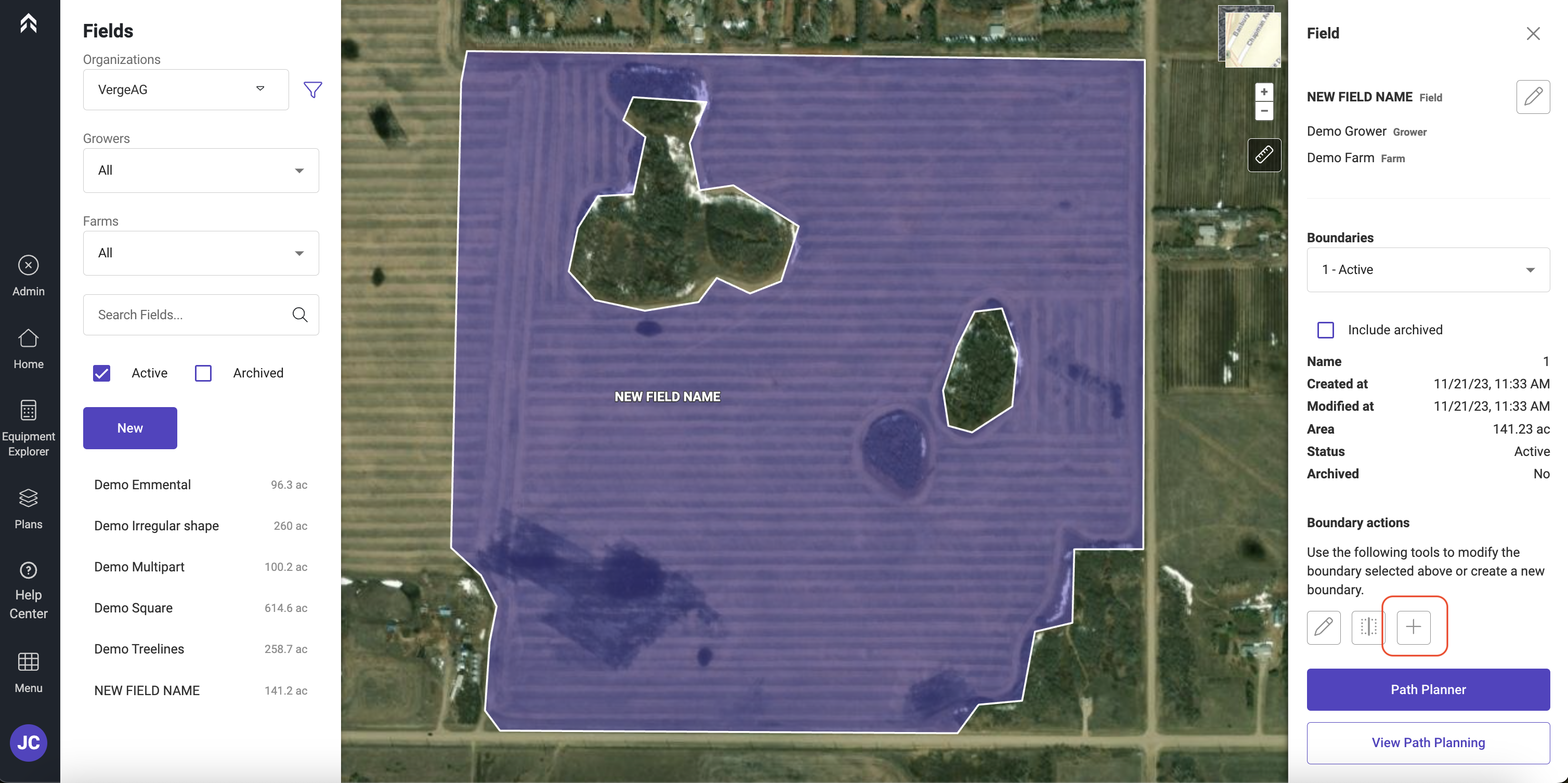
Clique no ícone Add em Boundary Actions
-
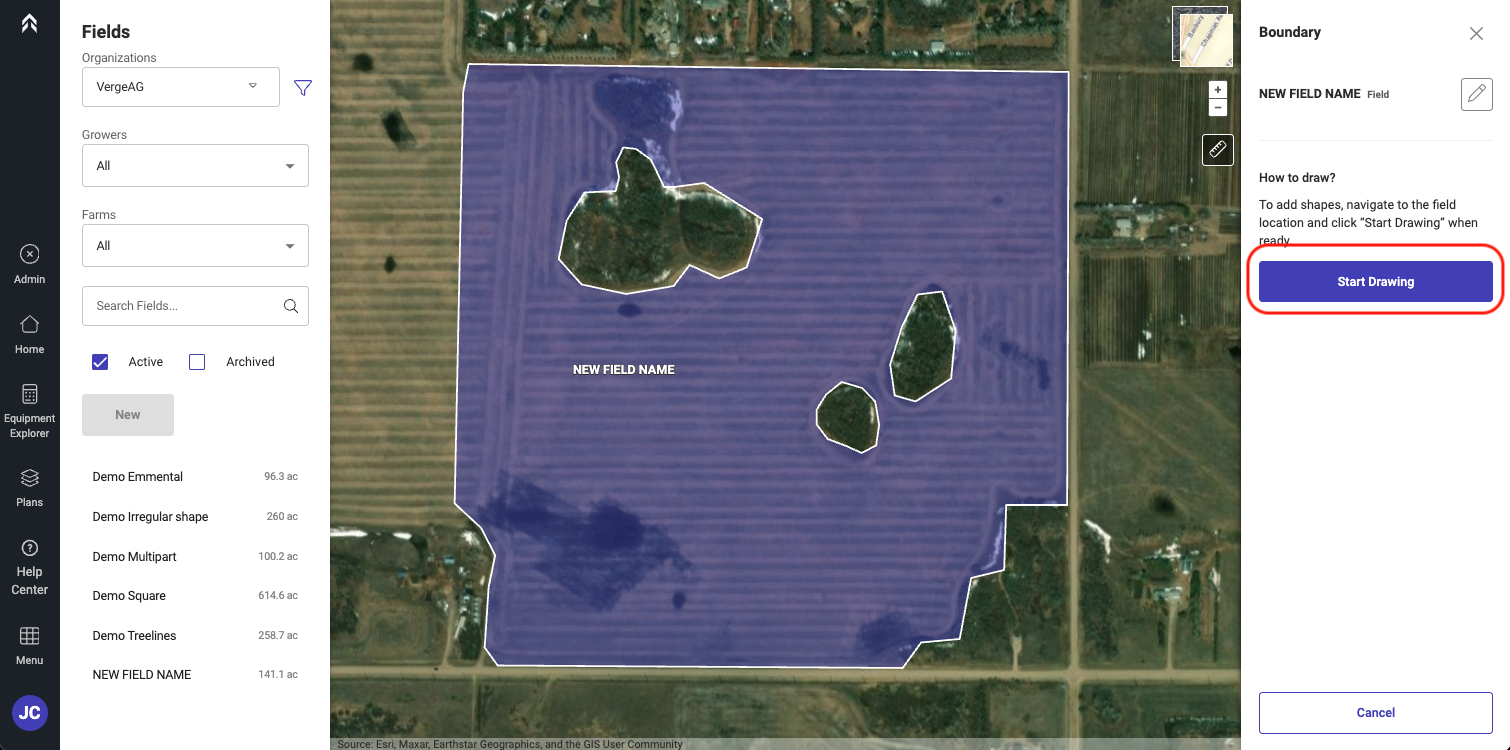
Clique em Start Drawing
-
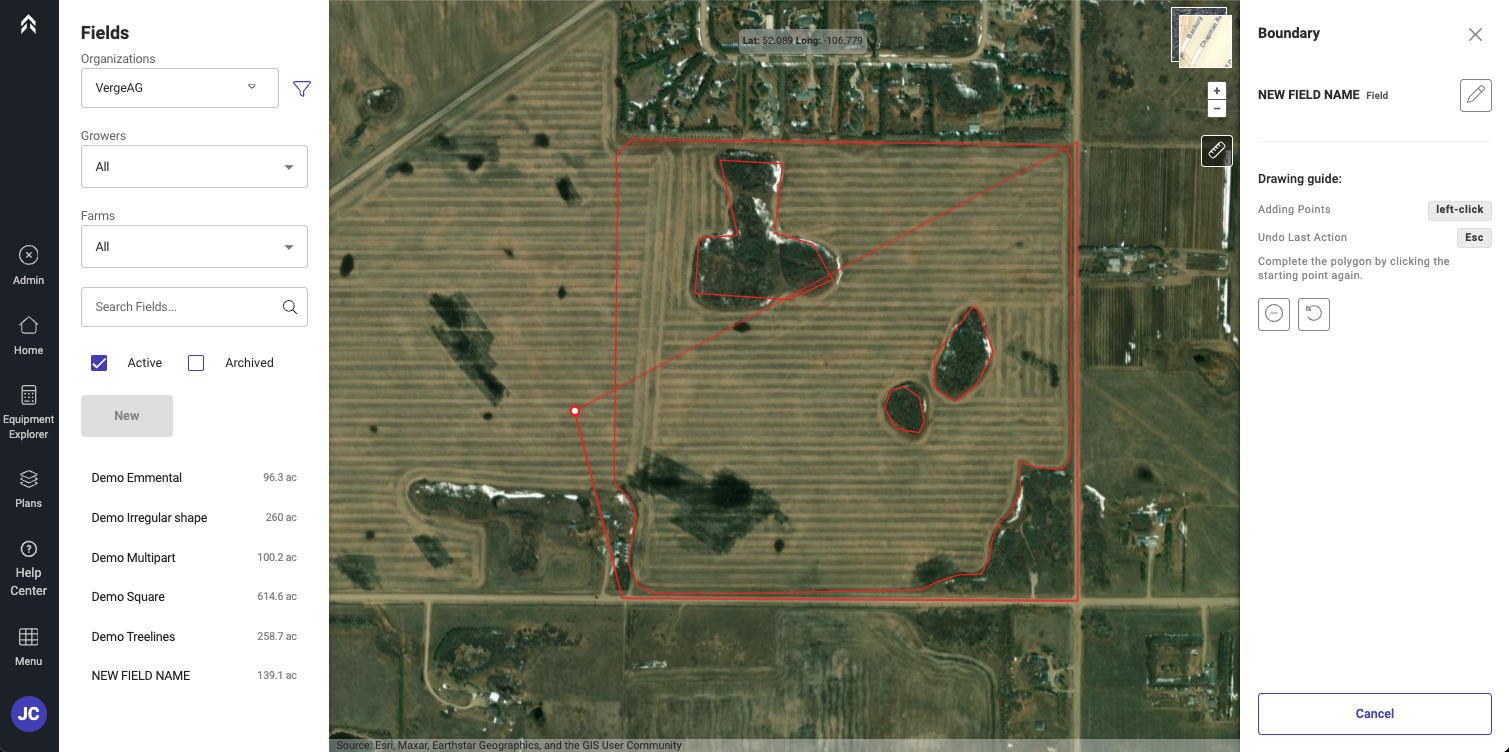
clique para adicionar pontos e contornar o novo limite.
-
Enquanto desenha o novo limite, o original será exibido ao fundo.
-
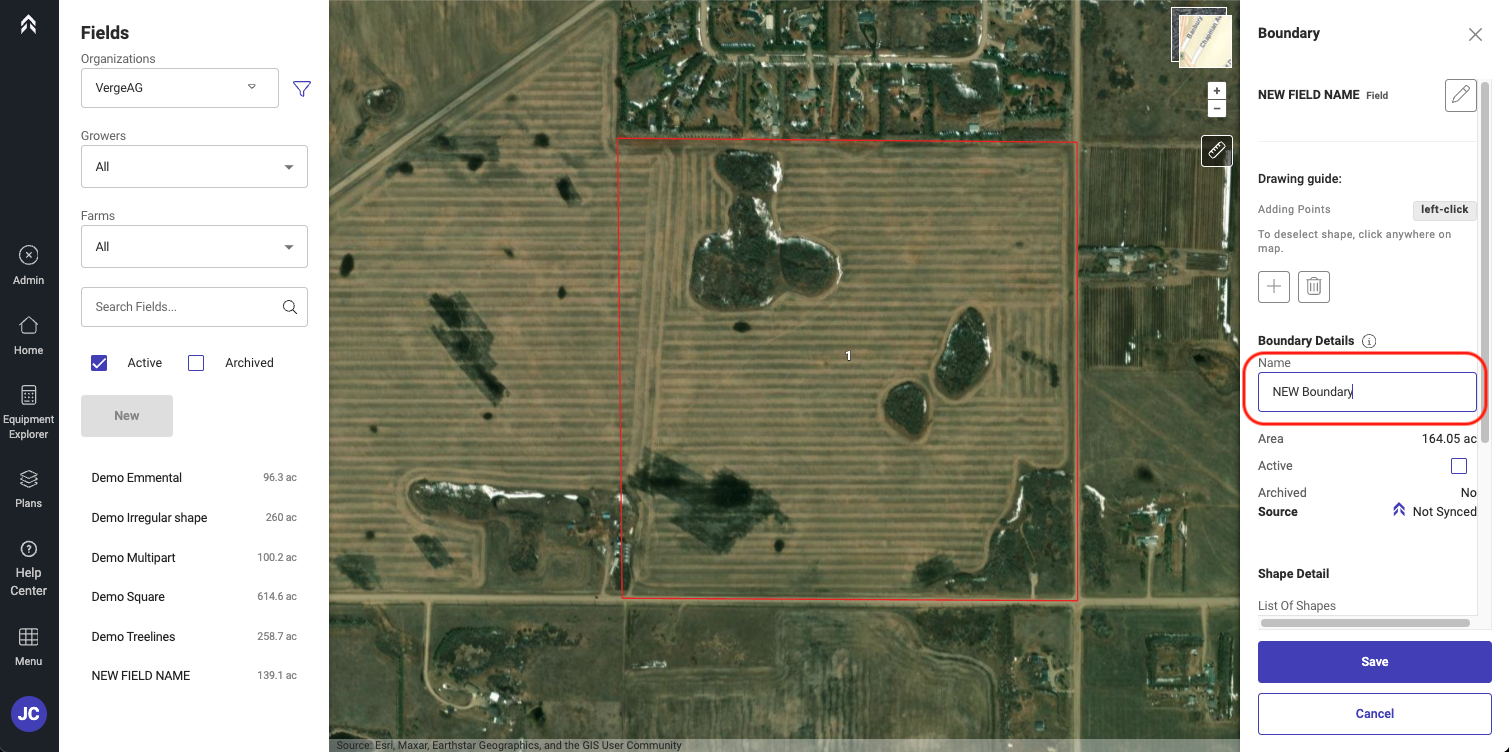
Insira um nome para a nova instância de limite
-
Clique em Save e o novo limite será adicionado aos limites selecionáveis deste campo.