-
Перейдіть на сторінку «Land», натиснувши Меню > Land
-
Виберіть поле для редагування
-
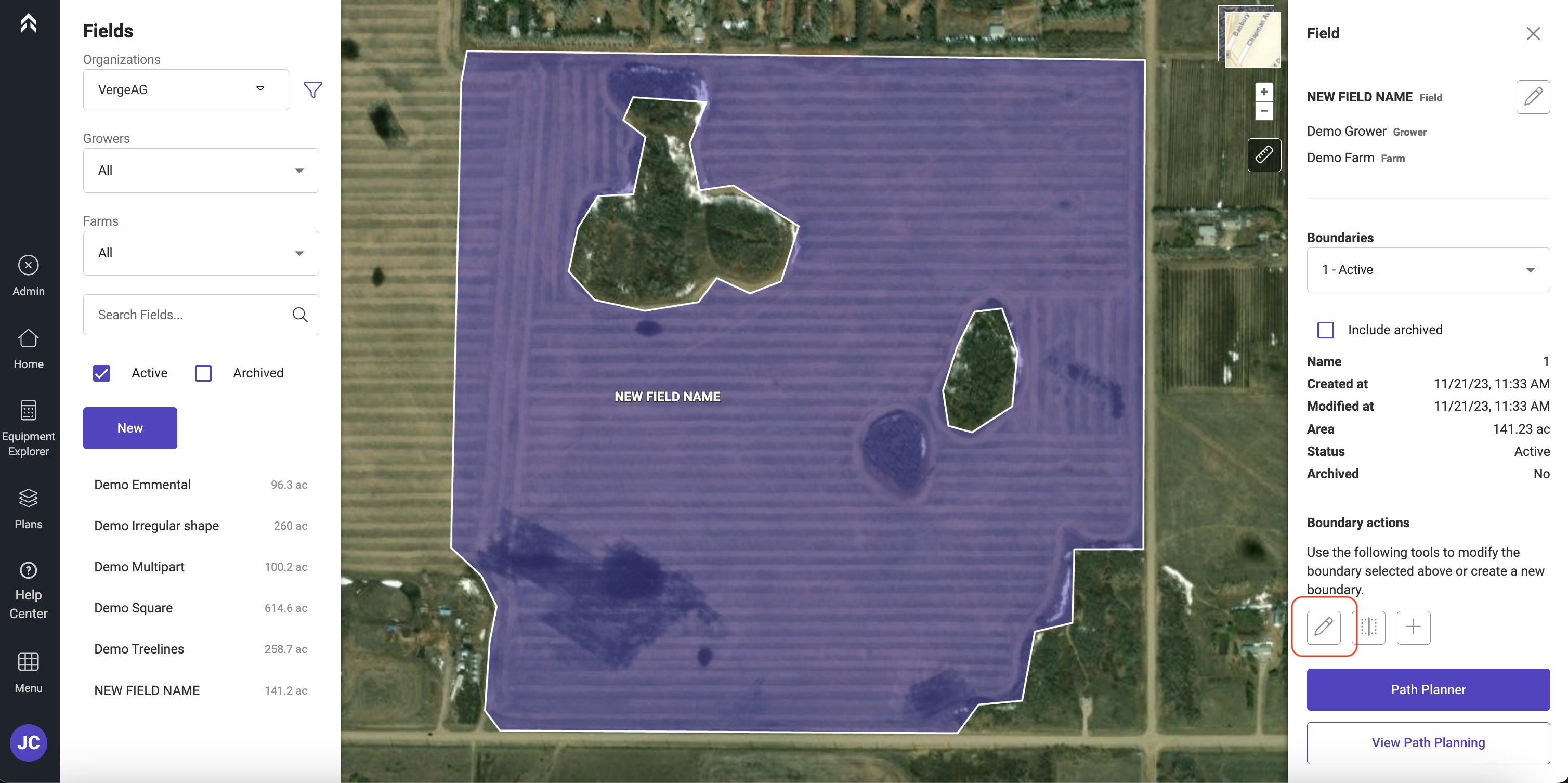
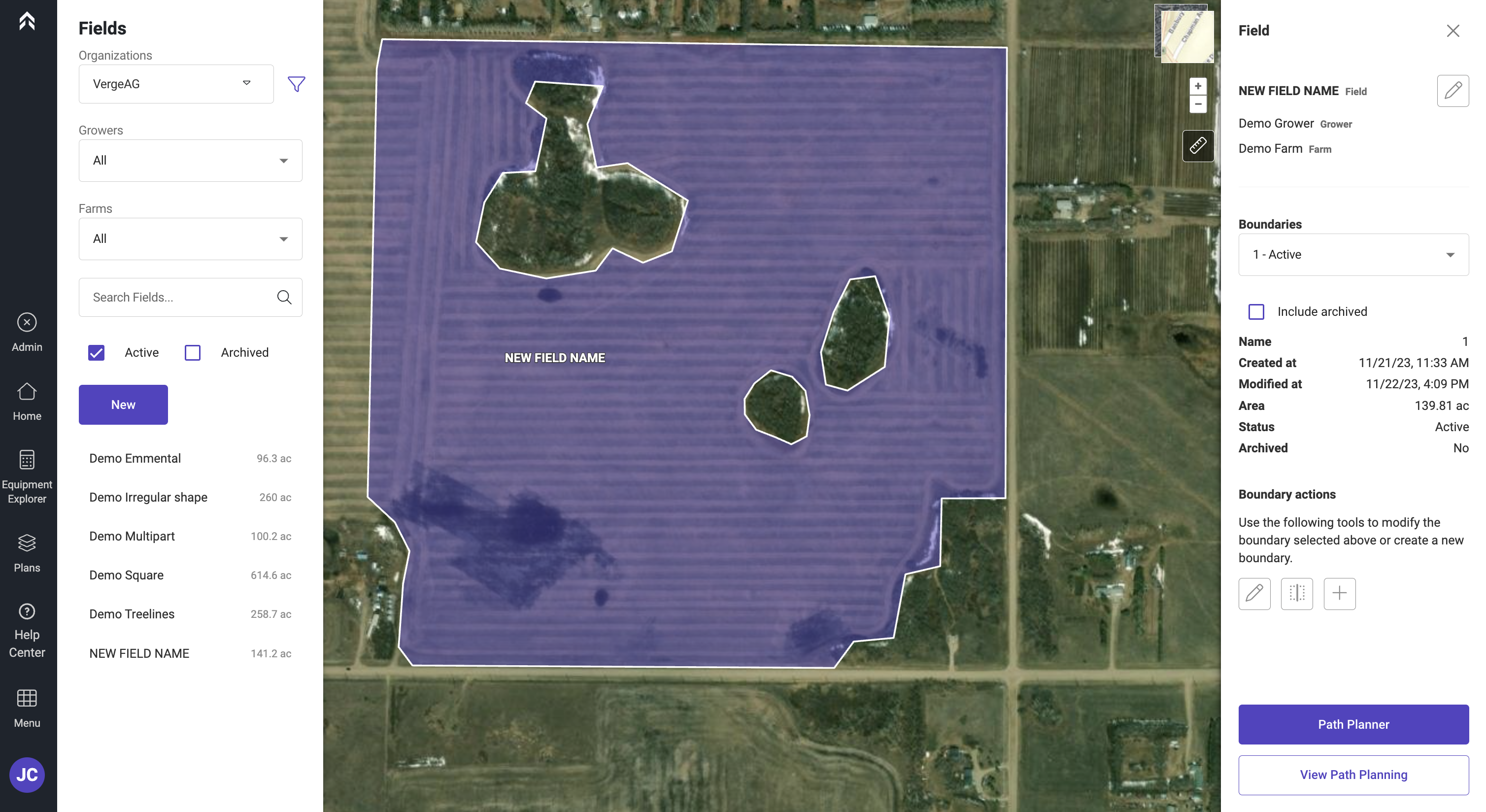
Натисніть значок олівця в розділі «Boundary Actions» (Дії з межею)
-
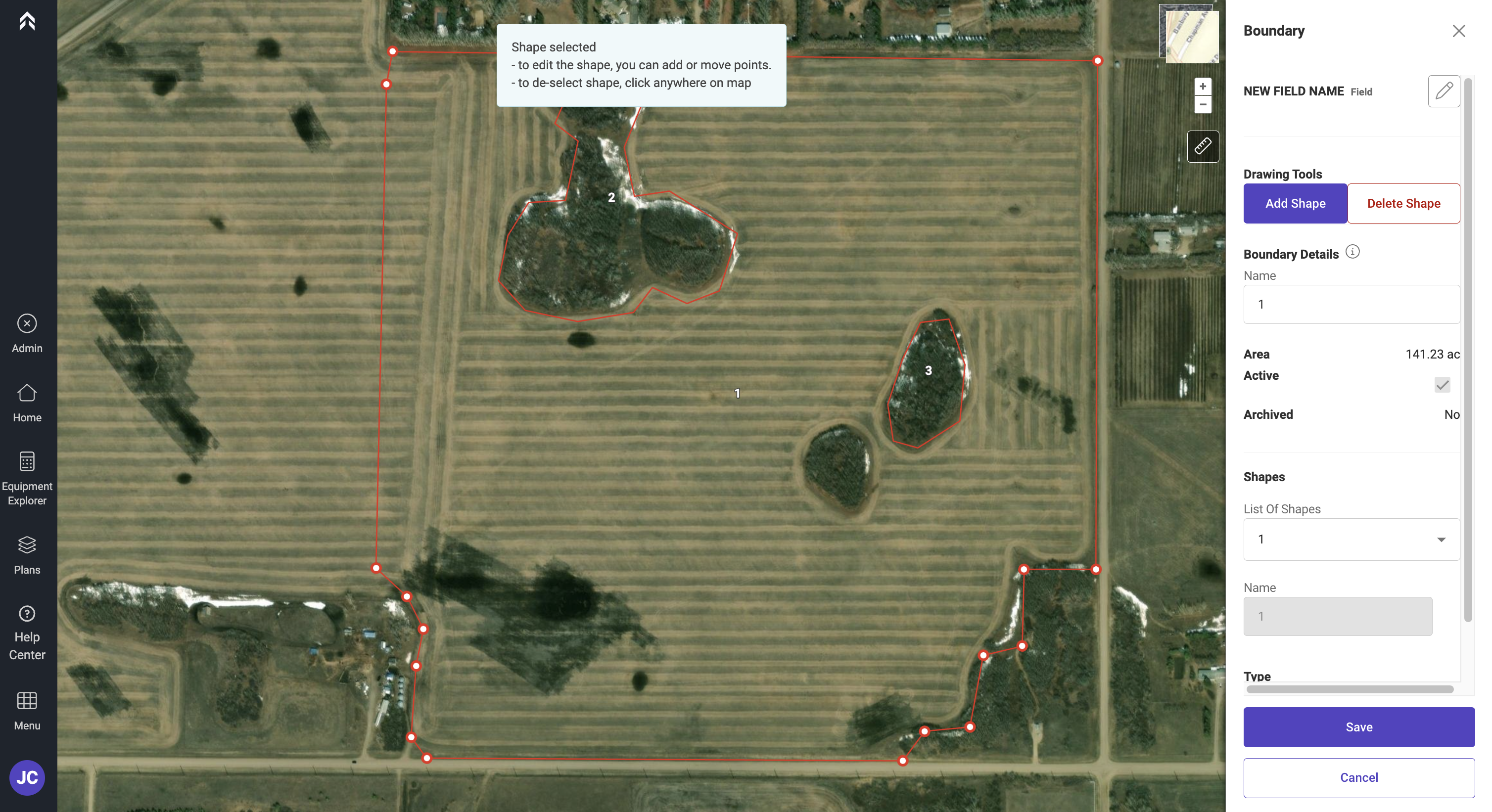
Виберіть полігон для редагування — відобразяться його вершини
-
Натисніть і утримуйте будь-яку точку, щоб перемістити її
-
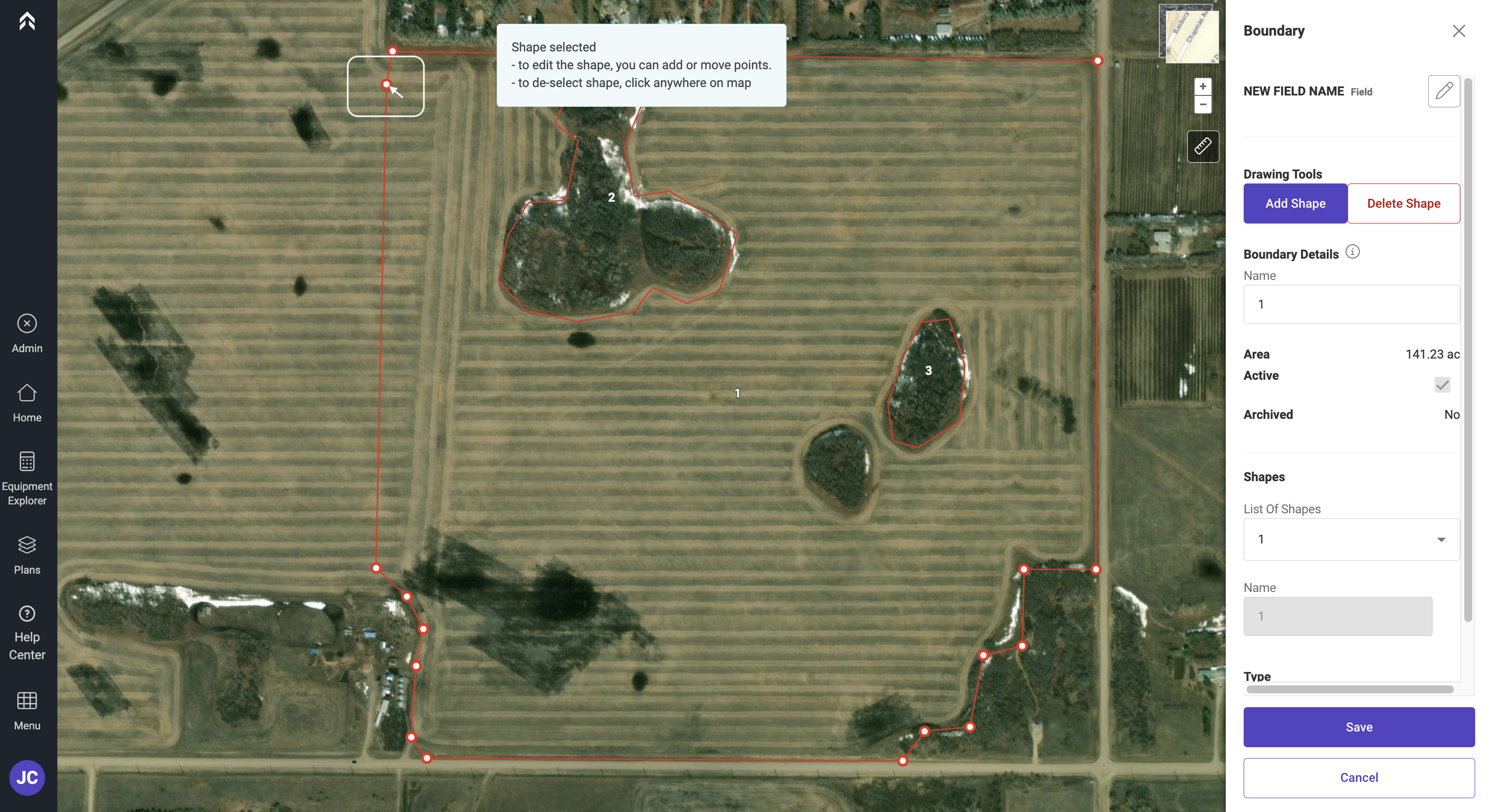
Щоб додати додаткові точки, натисніть будь-де на червоній лінії — до межі буде додано нову точку
-
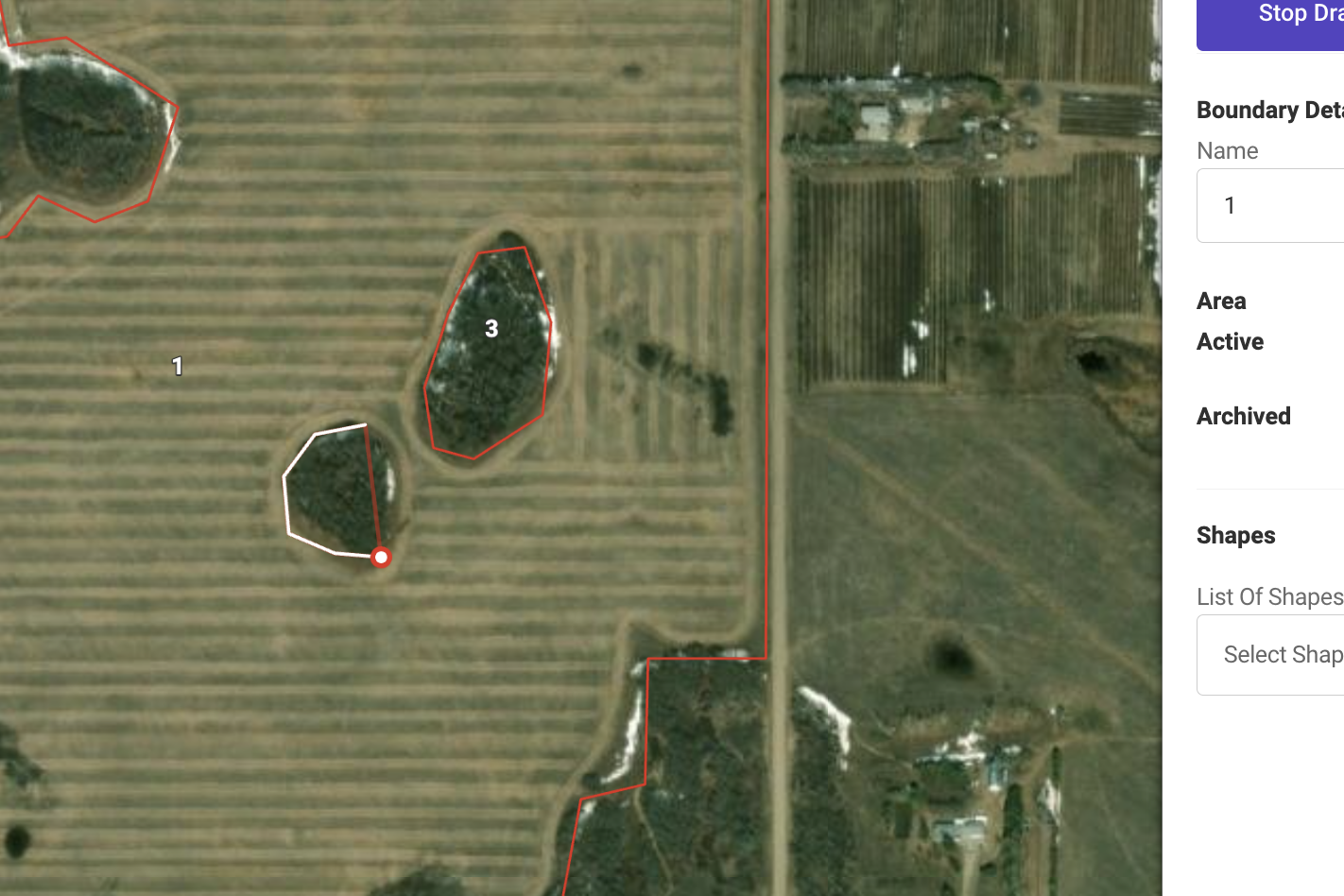
Щоб додати додаткові полігони (внутрішні чи зовнішні), натисніть «Add Shape» (Додати форму)
-
Кожне натискання додаватиме точки для створення нової форми.
-
Коли завершите, натисніть «Save» (Зберегти), щоб зберегти зміни
Щоб поділити наявну межу
Це можна використати для розбиття поля, щоб виконати в ньому кілька напрямків
-
Перейдіть на сторінку «Land», натиснувши Меню > Land
-
Виберіть поле для редагування
-
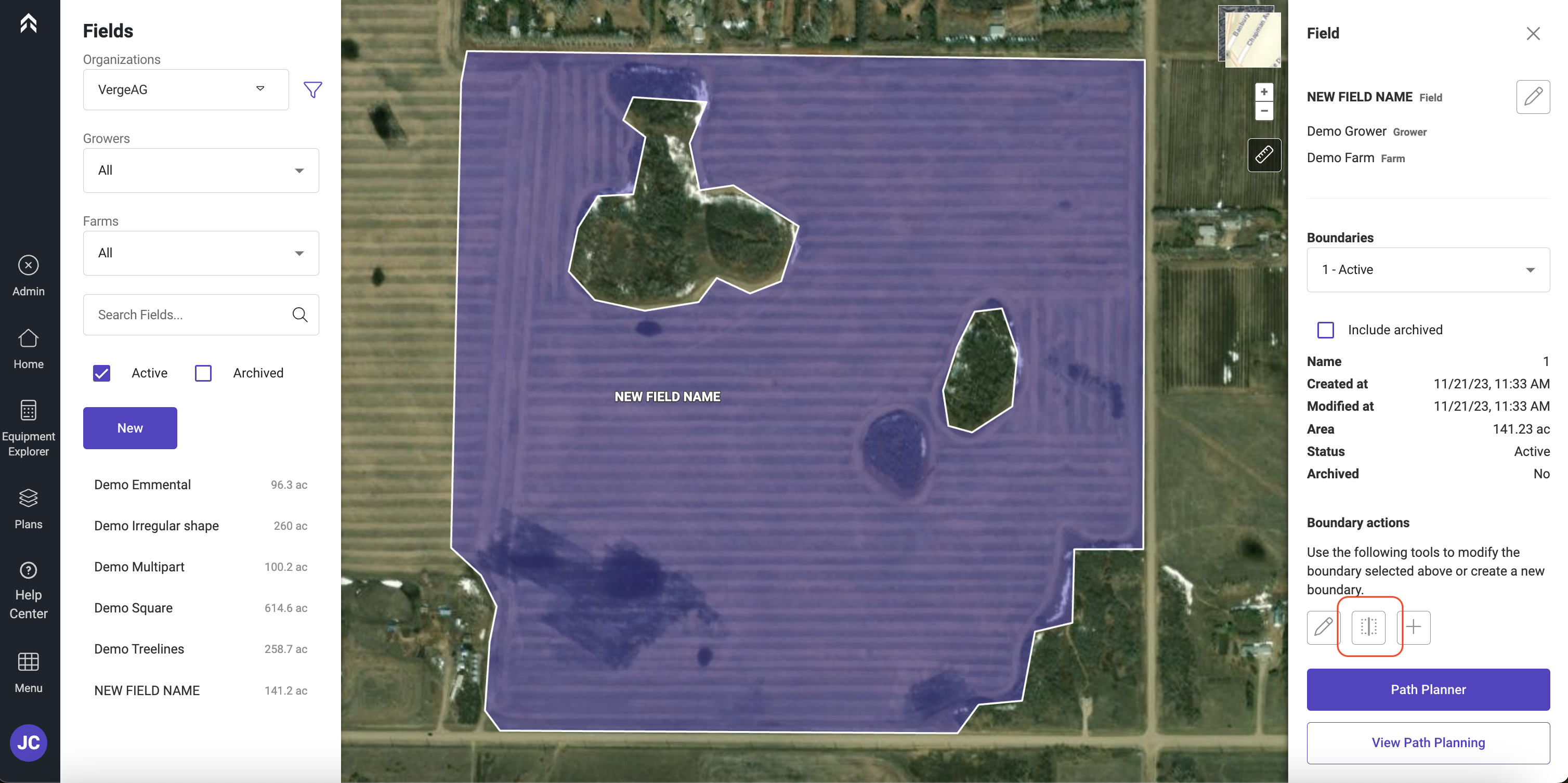
Натисніть значок інструмента «Split» (Поділ) у розділі «Boundary Actions»
-
Виберіть тип лінії для поділу.
-
Straight (Пряма) — лінії поділу
-
Curved (Крива) — коли користувач ставить точки на полі, лінія автоматично згладжується
-
Freehand (Вручну) — дозволяє намалювати безперервну лінію
-
Imported Lines (Імпортовані лінії) — дозволяє поділити межу за імпортованою лінією
-
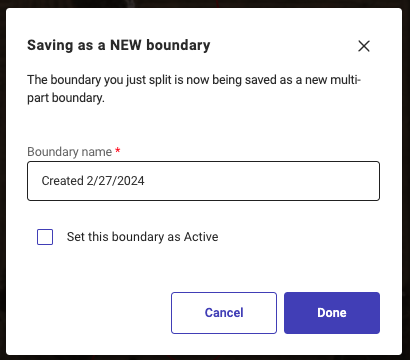
Завершивши поділ, можна зберегти межу як новий екземпляр, який можна вибрати під час планування.
-
Натисніть «Save As» (Зберегти як)
-
Введіть назву нової межі та натисніть «Done» (Готово)
Щоб додати альтернативну межу до поля
Це дозволяє додати до поля додаткову межу. Її можна використовувати під час планування руху. Наприклад, якщо в користувача є межа для вологого сезону й окрема для сухого.
-
Перейдіть на сторінку «Land», натиснувши Меню > Land
-
Виберіть поле для редагування
-
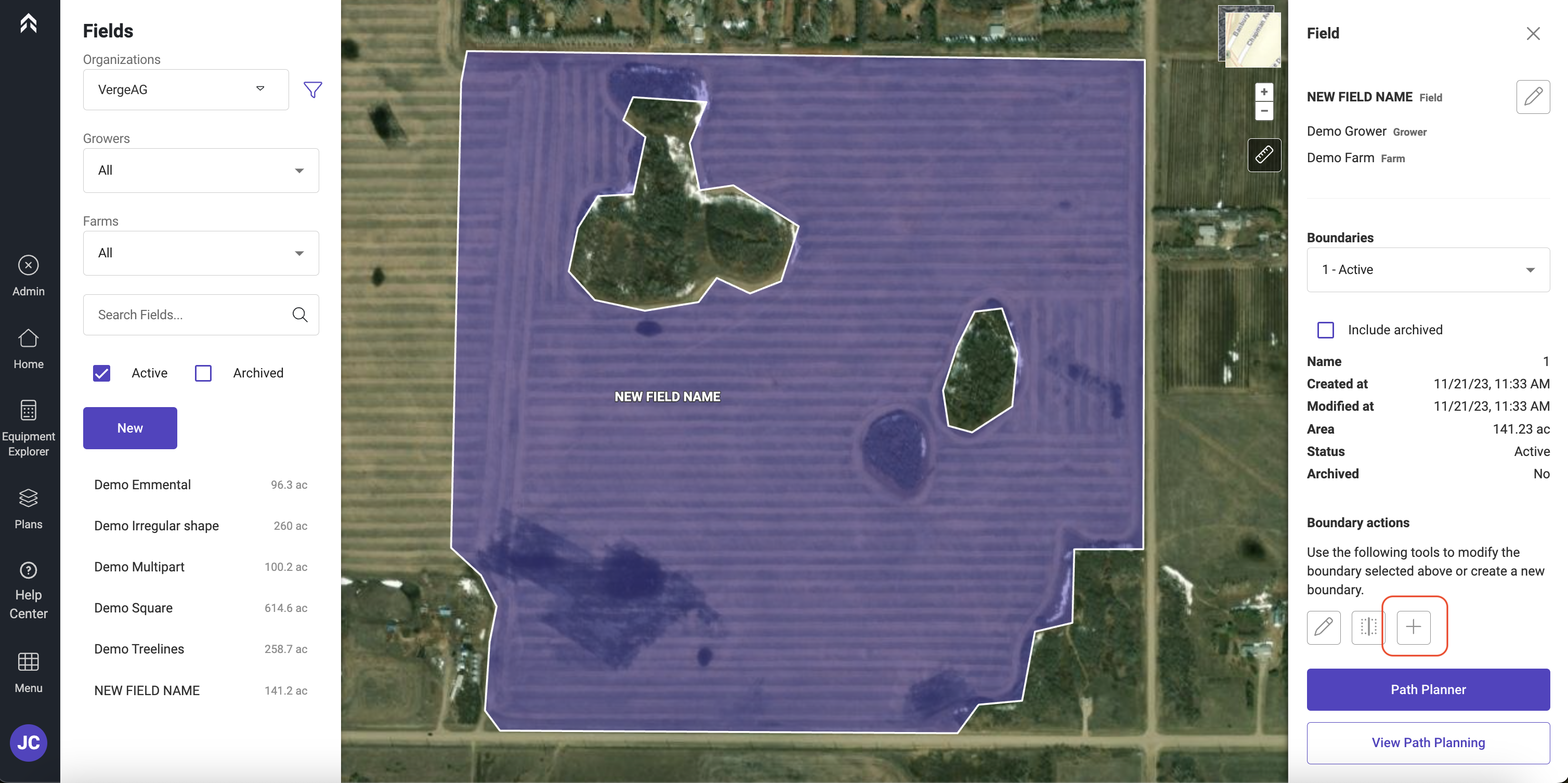
Натисніть значок «Add» (Додати) у розділі «Boundary Actions»
-
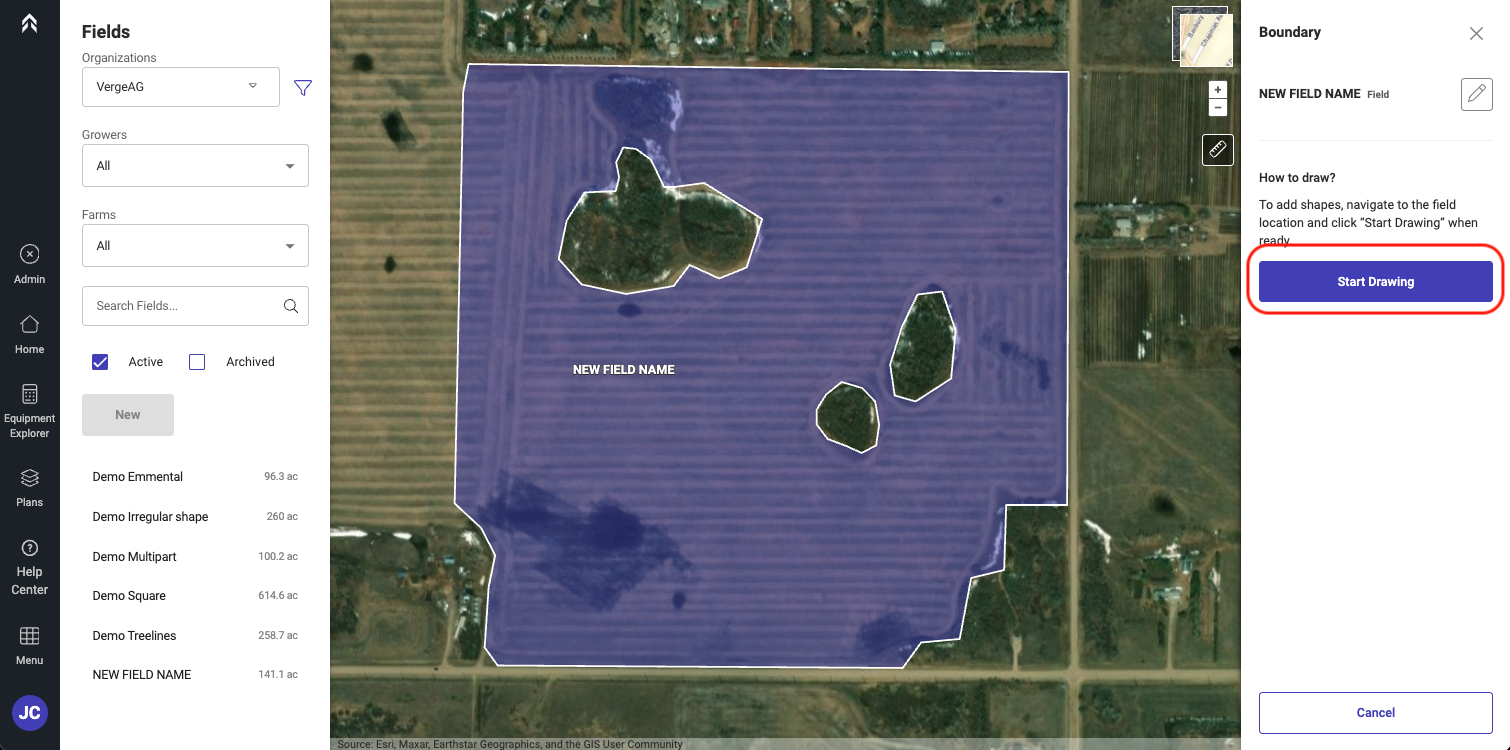
Натисніть «Start Drawing» (Почати малювання)
-
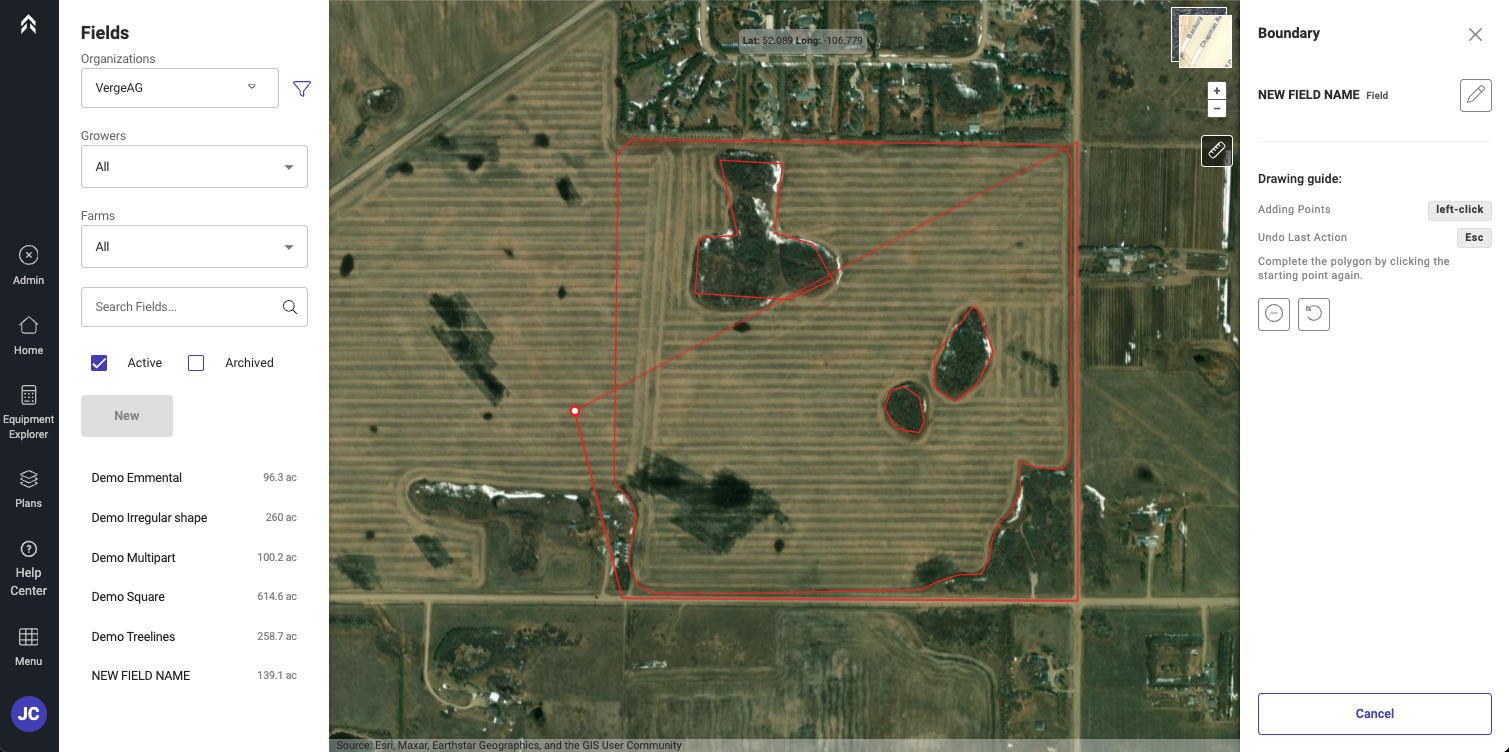
Натискайте, щоб додавати точки контуру нової межі.
-
Під час малювання нової межі оригінальна відображатиметься на задньому плані.
-
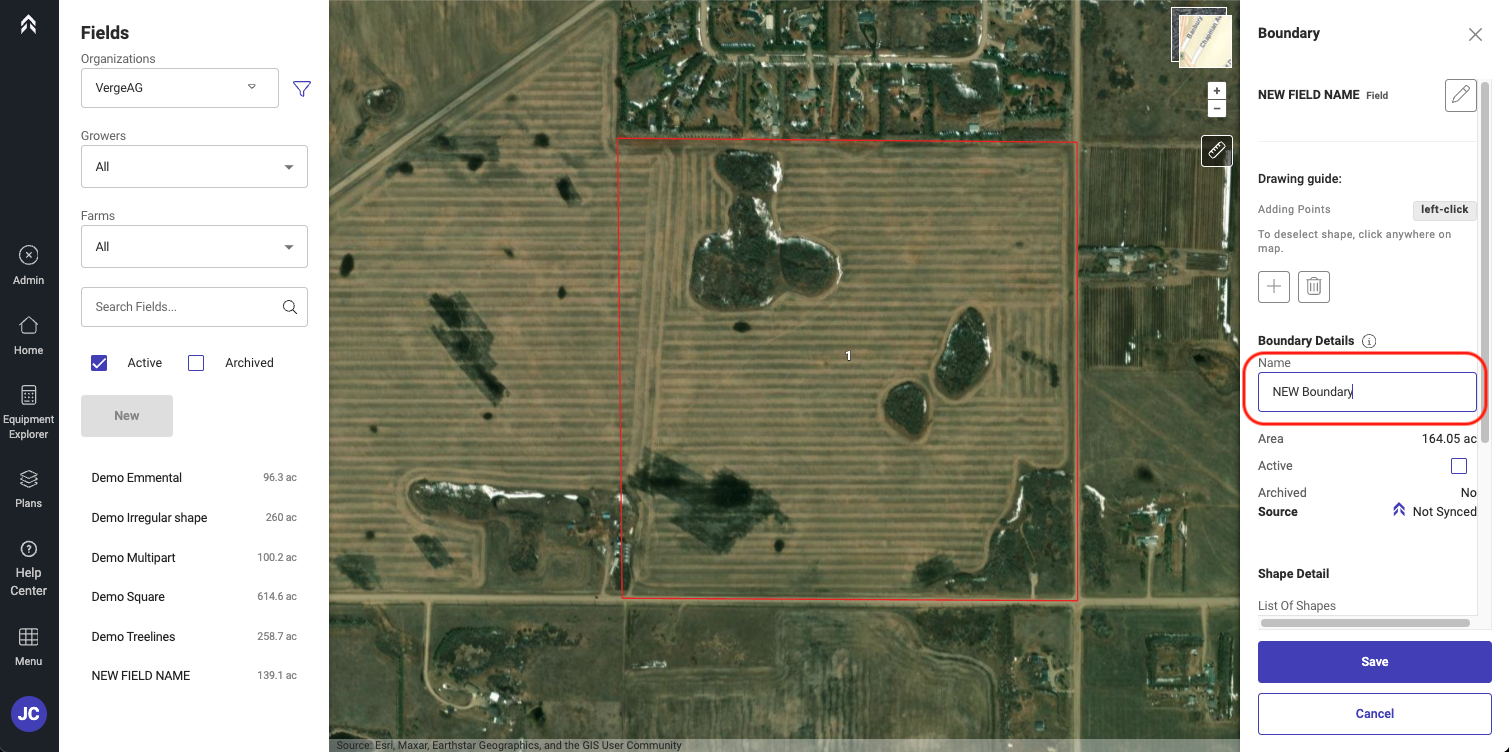
Введіть назву нового екземпляра межі
-
Натисніть «Save», і нову межу буде додано до меж, доступних для вибору на цьому полі.