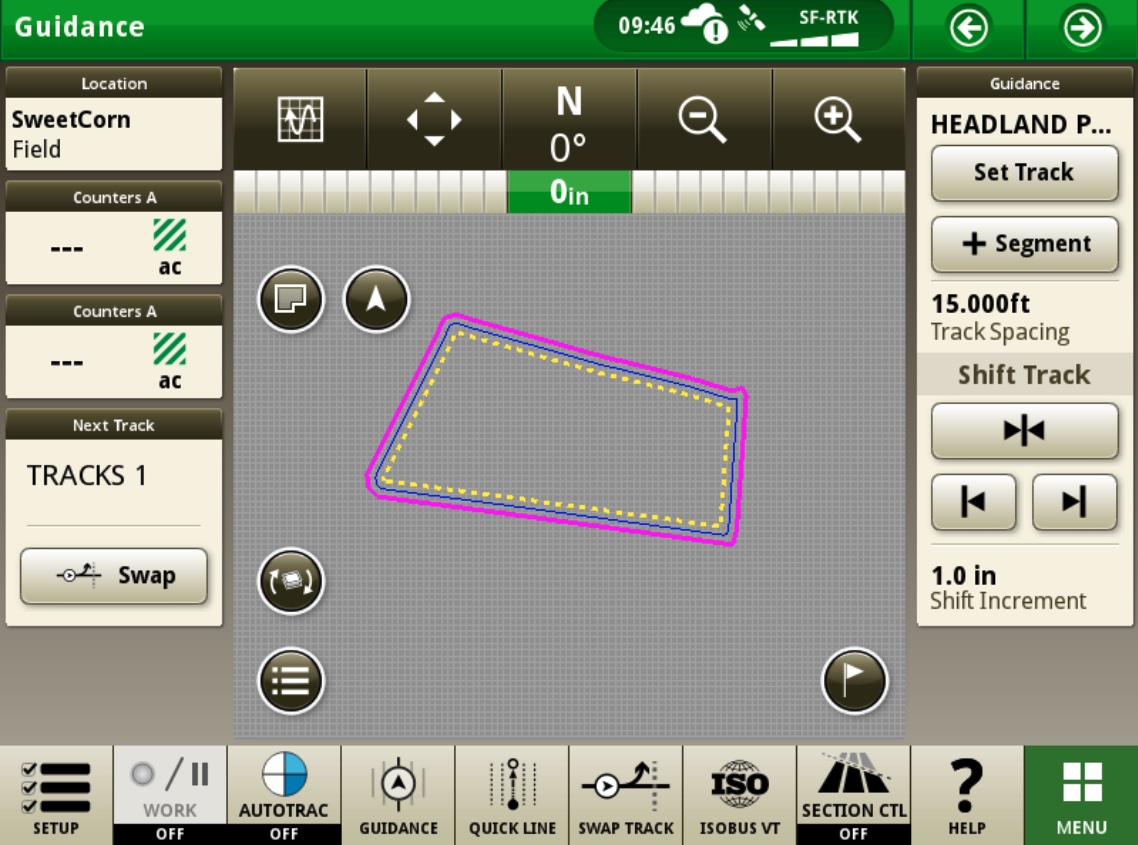
O procedimento abaixo mostra como carregar um arquivo de configuração diretamente em um monitor Deere Gen 4 a partir da exportação JDFile no Launch Pad.
-
Crie e exporte os Planos de Caminho a partir do Launch Pad
-
Copie a pasta extraída (descompactada) para o diretório raiz de um USB para transferir ao monitor
-
Com o sistema ligado, insira o USB no monitor
-
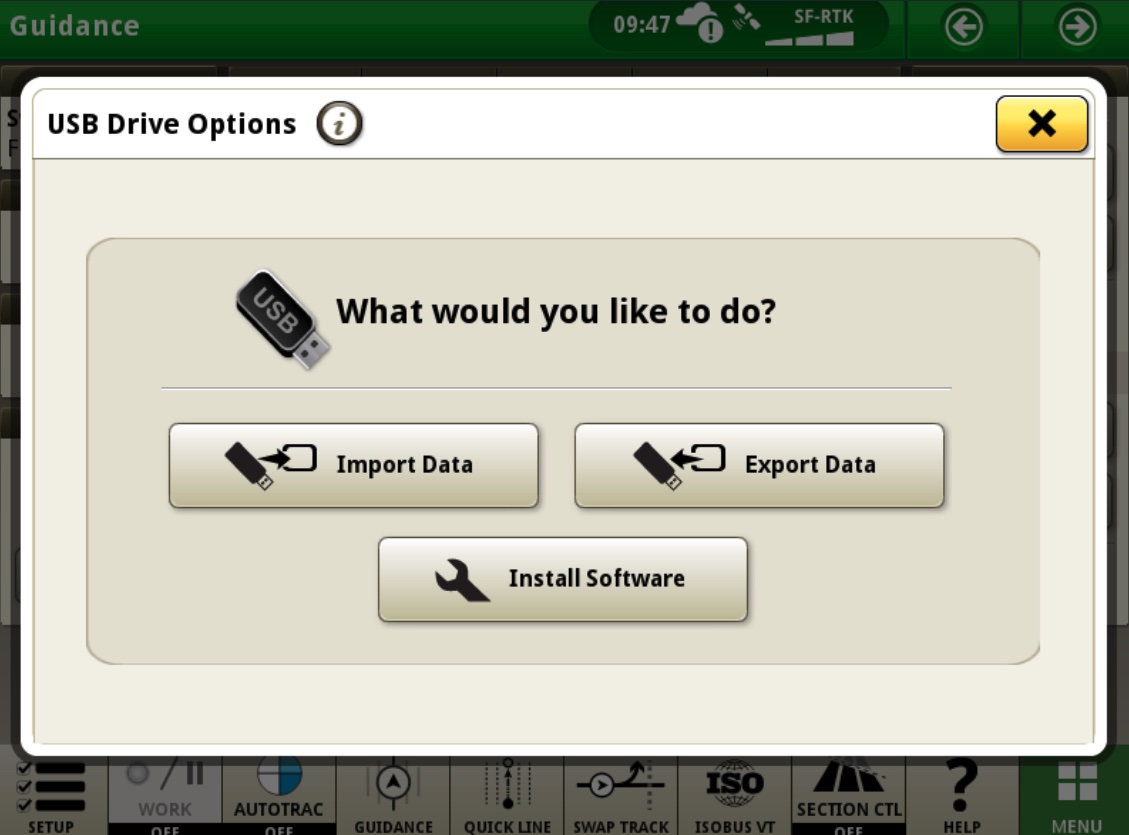
Quando solicitado, selecione “Import Data”
-
Selecione Next para importar a partir do USB
-
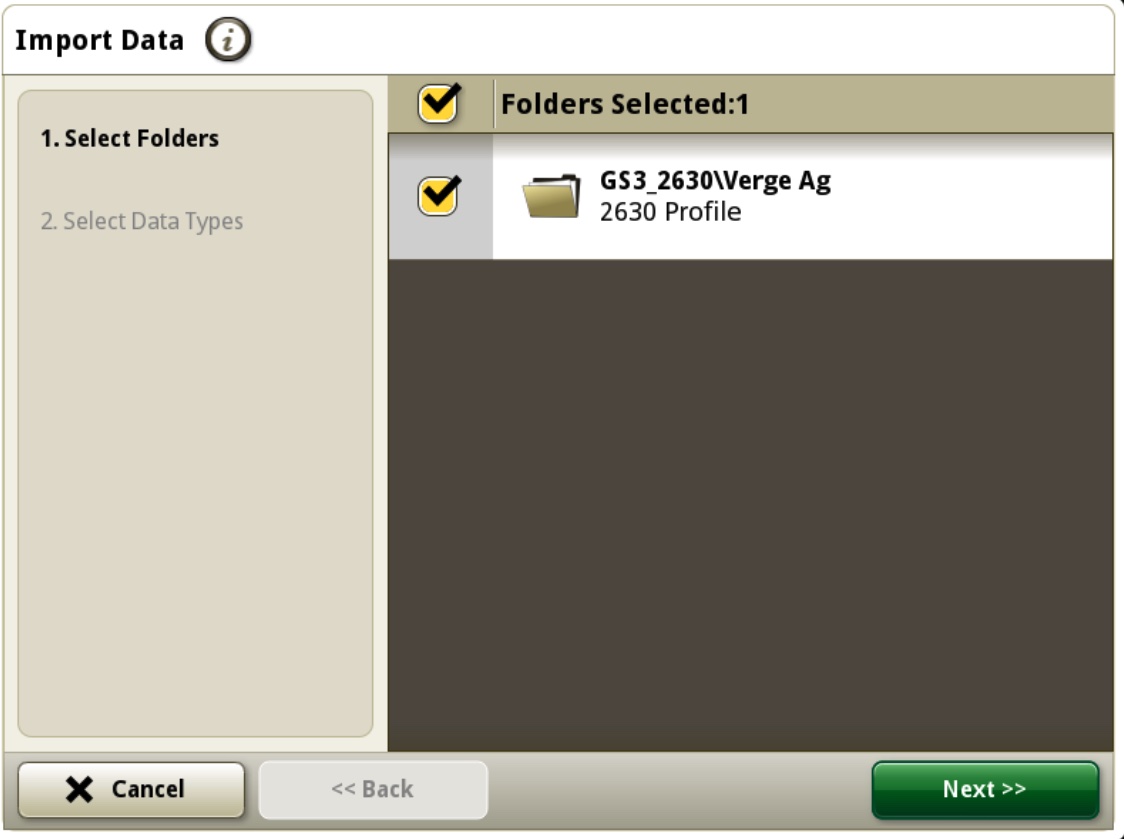
Selecione a pasta no USB a ser carregada e clique em Next
-
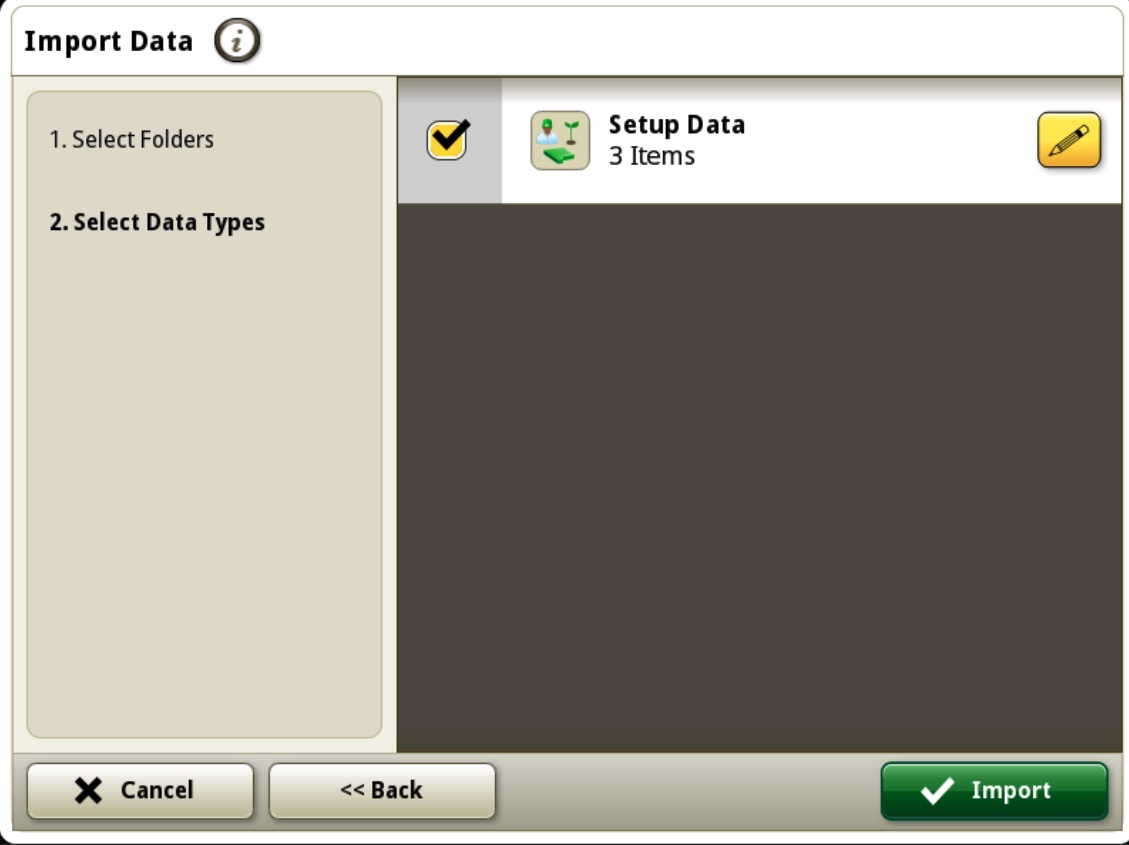
Selecione Import
-
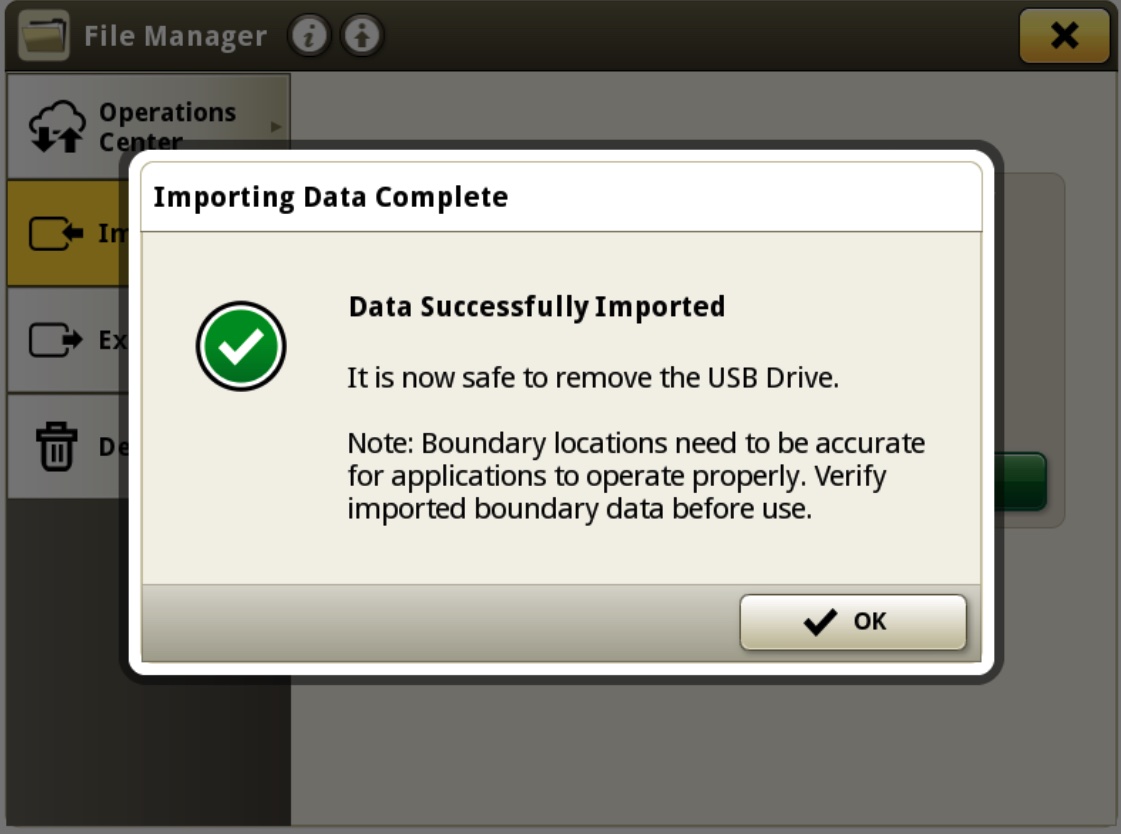
O sistema avisará que os dados foram importados com sucesso. Clique em Ok
**Quando isso for exibido com sucesso, os dados já estão no monitor, e você pode fechar o File Manager e o assistente de importação de USB no monitor
Como selecionar o(s) campo(s) importado(s)
-
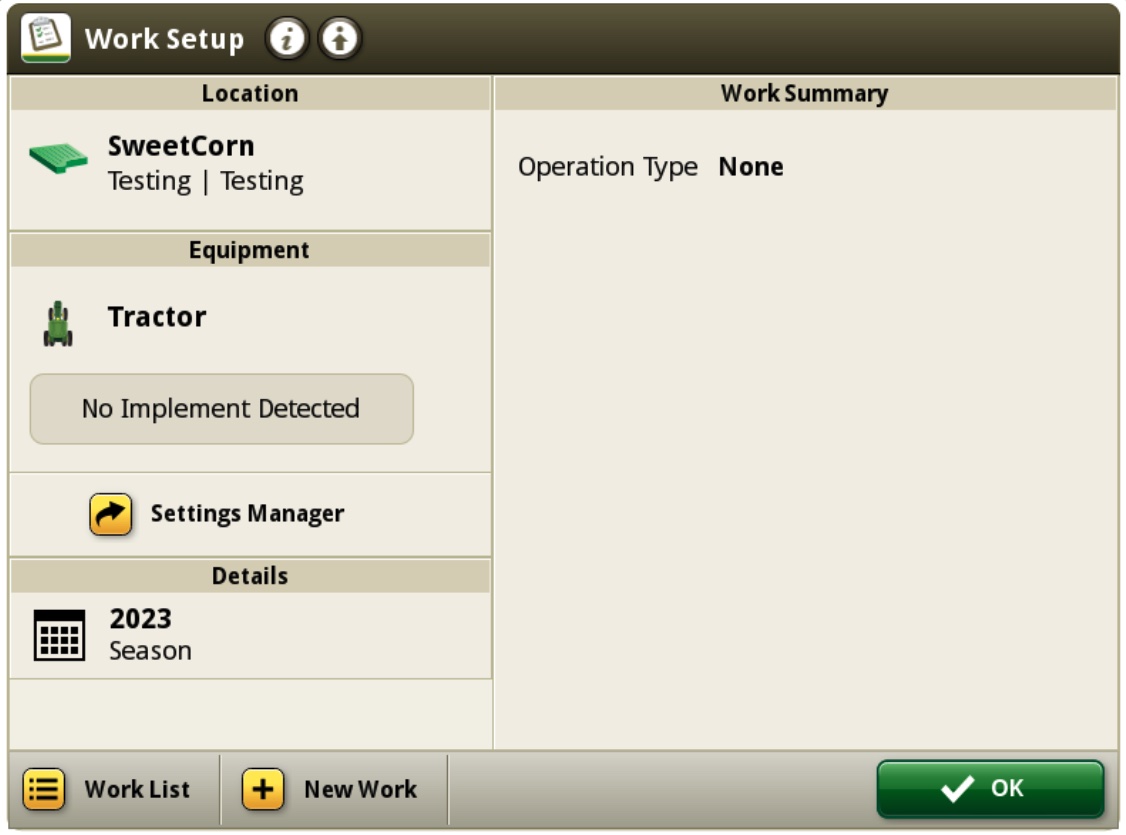
Selecione Setup
-
Clique na caixa Location
-
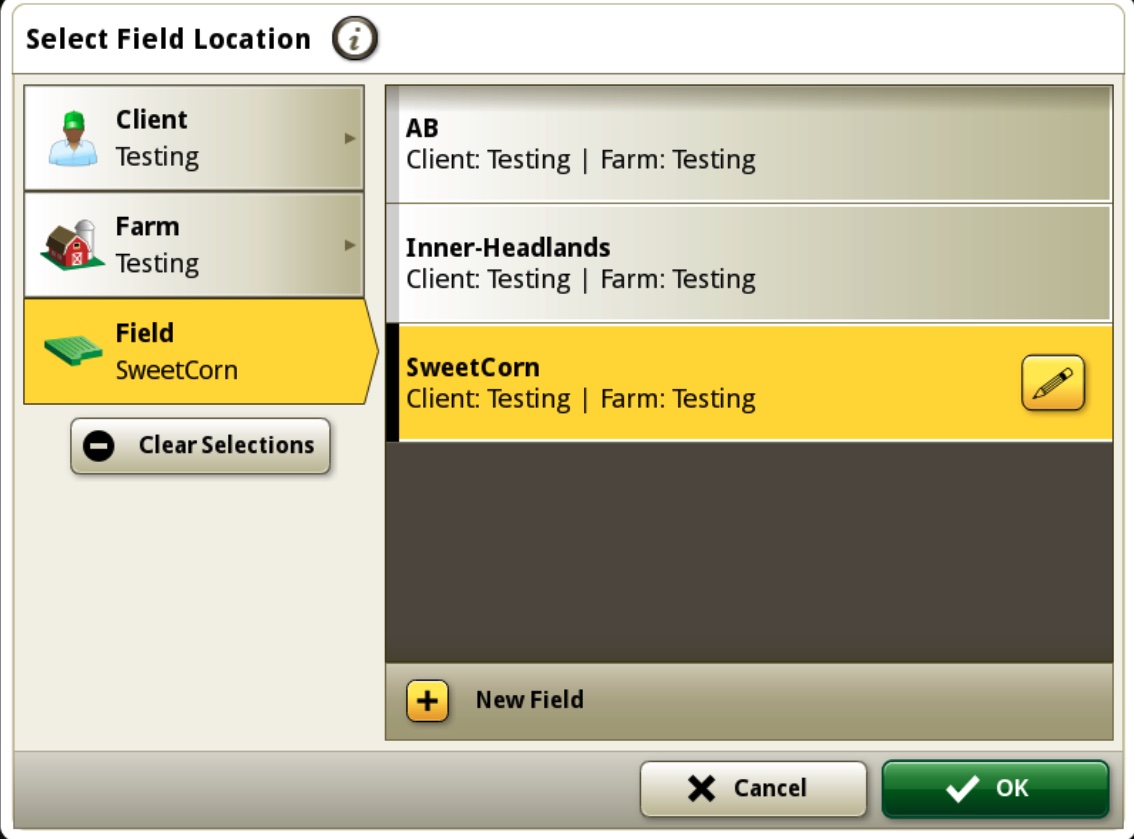
Se o local que você procura não for detectado, selecione “View All” no canto inferior esquerdo
-
Selecione Clients/Farms/Fields - selecione o Client, a Farm e o Field que deseja carregar
**OBSERVAÇÃO: se você não encontrar o campo correto, verifique se não há vários Clients com nome igual ou semelhante
-
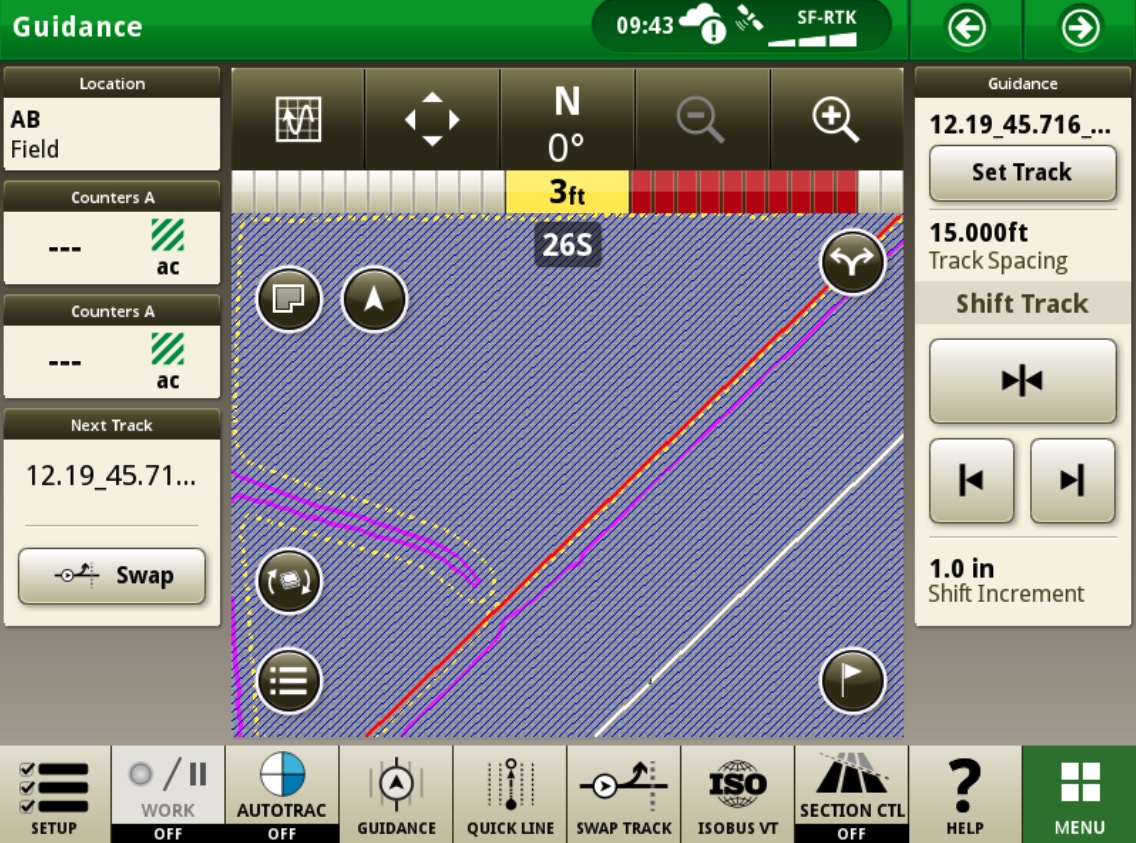
Selecione OK na página Work Setup para sair da página Setup. Dependendo das suas opções de exportação, você deverá conseguir ver as linhas AB
- Os usuários podem alternar entre as linhas com o recurso Swap Track
Exemplos de como os tipos de exportação do Launch Pad são carregados no monitor
Exportação de orientação AB
Exportação de Inner Tracks e Headland Passes
Inner Tracks
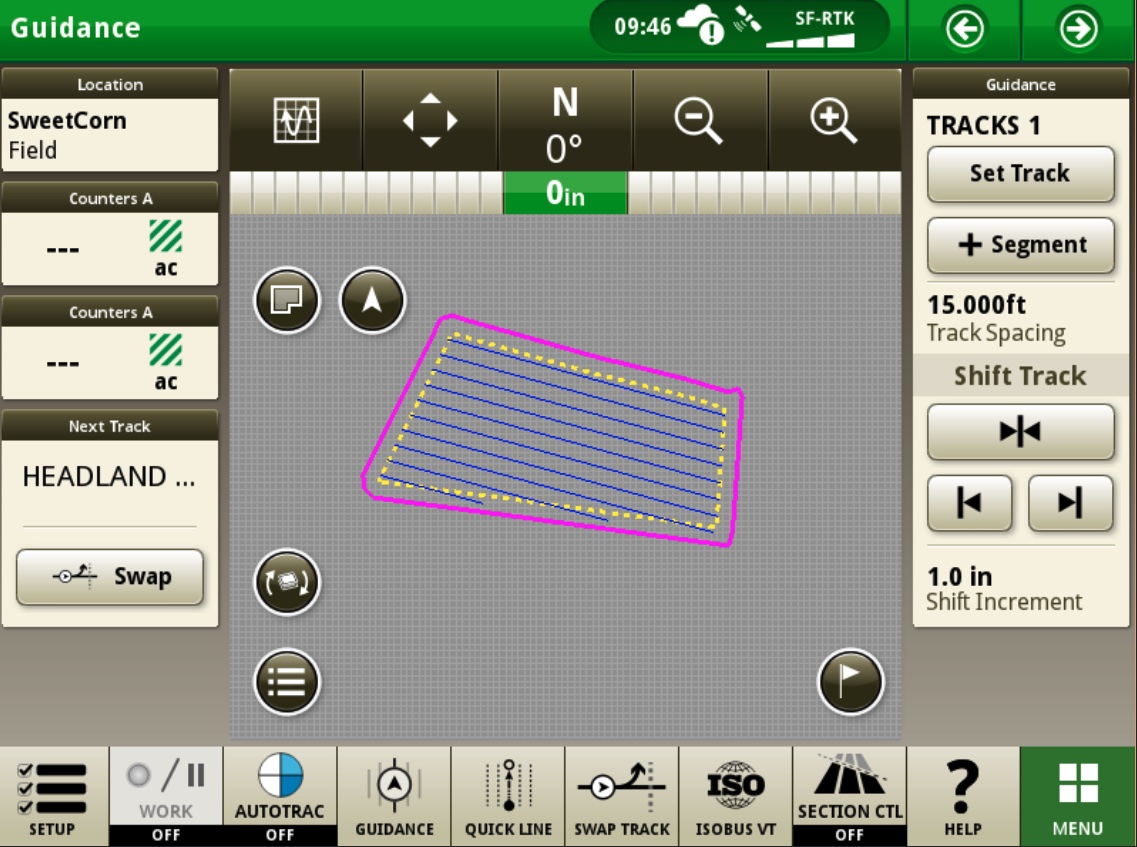
Headland Passes