Siga as etapas abaixo para editar um Plano de Caminho.
**Para editar um Plano de Caminho
**
-
**Navegue até a página Plans
**
-
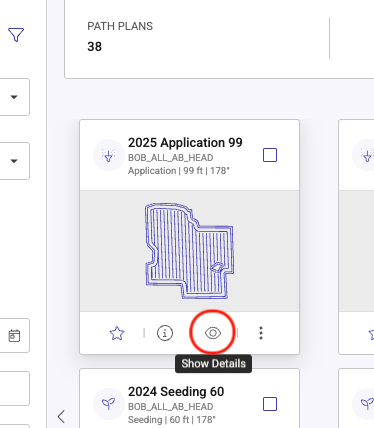
**Selecione o botão "Show Details" na parte inferior do bloco do Plano
**
-
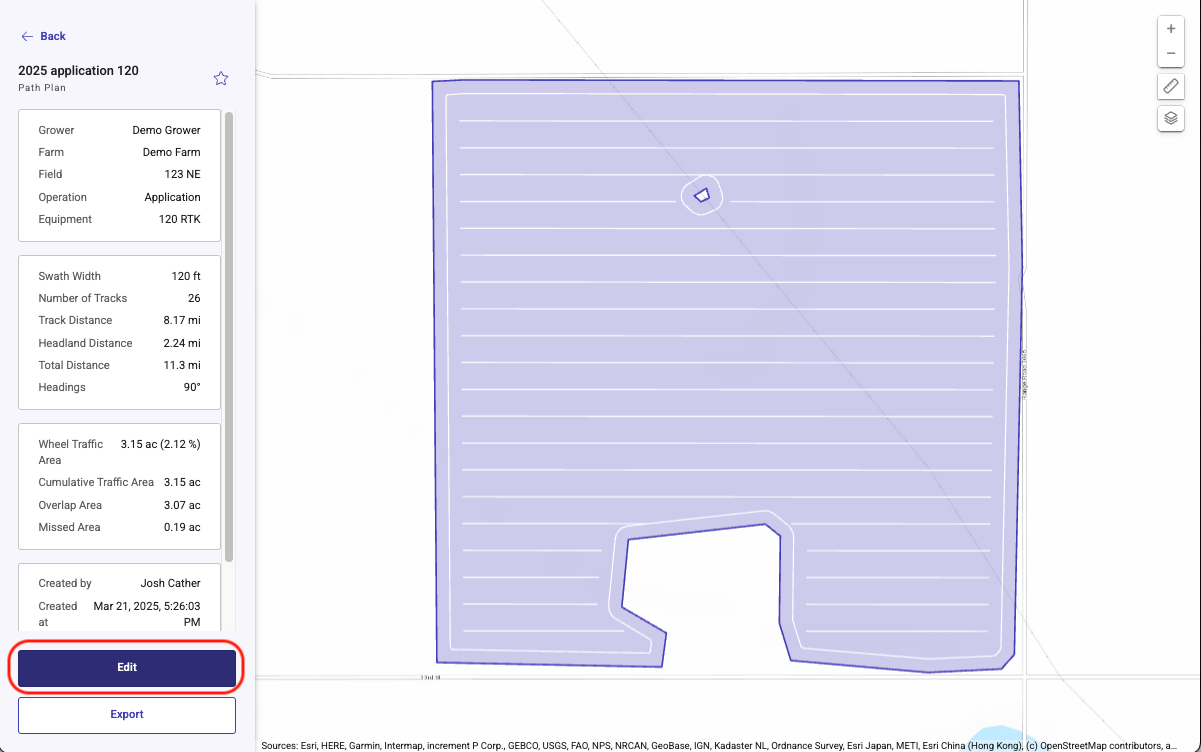
**Clique em Edit no canto inferior esquerdo
**
Na página de edição, o usuário pode Editar Parâmetros de Entrada (detalhes de Limite, Operação ou Equipamento) ou Ajustar a Direção (Heading)
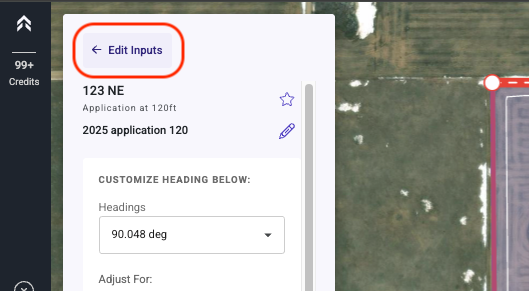
Edit Inputs
Selecione Edit Inputs no canto superior esquerdo da tela para alterar qualquer um dos seguintes Parâmetros de Entrada
Opções de Parâmetros de Entrada:
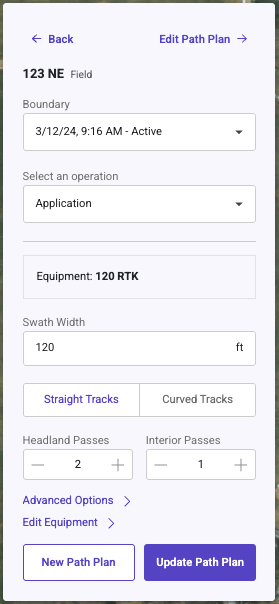
Boundary (se o campo tiver várias opções de limite) (exige que o usuário selecione New Path Plan)
Alterar o tipo de Operação (exige que o usuário selecione New Path Plan)
Alterar o Equipamento (se o usuário tiver equipamento salvo para o tipo de operação selecionado)
Largura da faixa (Swath Width)
Caminho reto ou curvo (Straight or Curved Path)
Número de Headland Passes
Número de Interior Passes
Advanced Options
Slopes
Use Passable
Extend Tracks
Depois que os parâmetros forem atualizados, há duas opções: New Path Plan ou Update Path Plan
New Path Plan: salva um novo Plano de Caminho mantendo o original.
Update Path Plan: sobrescreve o Plano de Caminho original com os novos parâmetros
Custo de New Path Plan: 1 crédito
Custo de Update Path Plan: sem cobrança.
O Plano original será sobrescrito


**
**
**Ajustar a Direção (Heading)
**
Opções para editar a Direção do Plano:
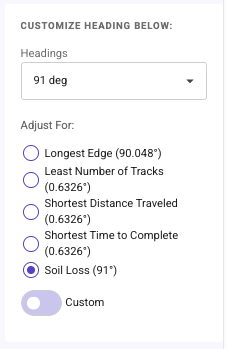
O menu suspenso Headings para selecionar opções pré-definidas (0, 90, 45, 135, etc.)
Selecione qualquer uma das opções calculadas
Longest Edge (aresta mais longa)
Least Number of Tracks (menor número de trilhas)
Shortest Distance (menor distância)
Shortest Time (menor tempo)
Soil Loss (perda de solo) (se a Inclinação for selecionada como entrada durante a criação do plano)
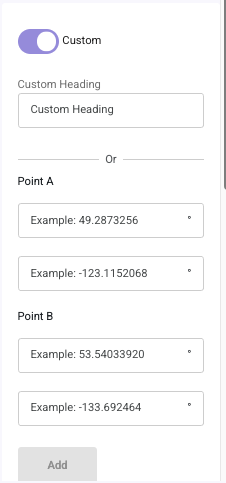
Selecione o botão Custom
Insira manualmente uma direção com até 4 casas decimais de precisão
Insira as coordenadas A e B de uma linha de referência
Clique em Add para usar a direção inserida ou a linha de referência AB
Clique em Next para atualizar o plano