Os campos podem ser adicionados a uma organização usando a ferramenta Select Boundaries. Onde a ferramenta tem cobertura, o usuário pode selecionar um limite gerado a partir de imagens de satélite. Todas as edições/adições de campos são feitas na página Land. Para chegar à página Land, selecione "Land" nos itens do Menu.

Contas do MyJohnDeere Operations Center: os campos criados pela ferramenta Select Boundaries no Launch Pad não serão sincronizados de volta para a Deere automaticamente.
Para adicionar um campo à conta Launch Pad usando a ferramenta Select Boundaries
-
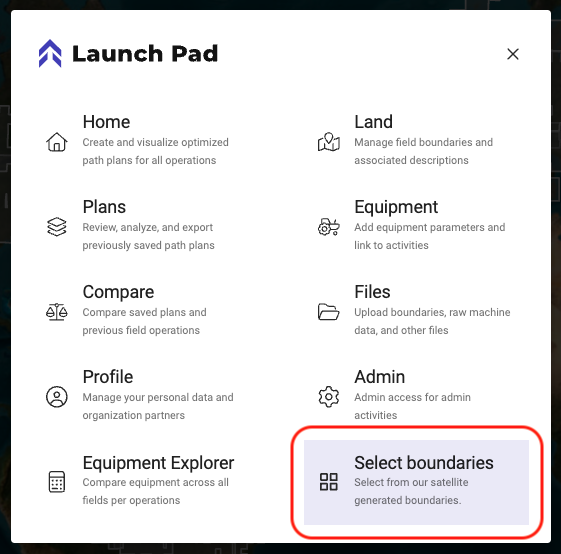
Navegue até a ferramenta Select Boundaries selecionando Menu>Select Boundaries
-
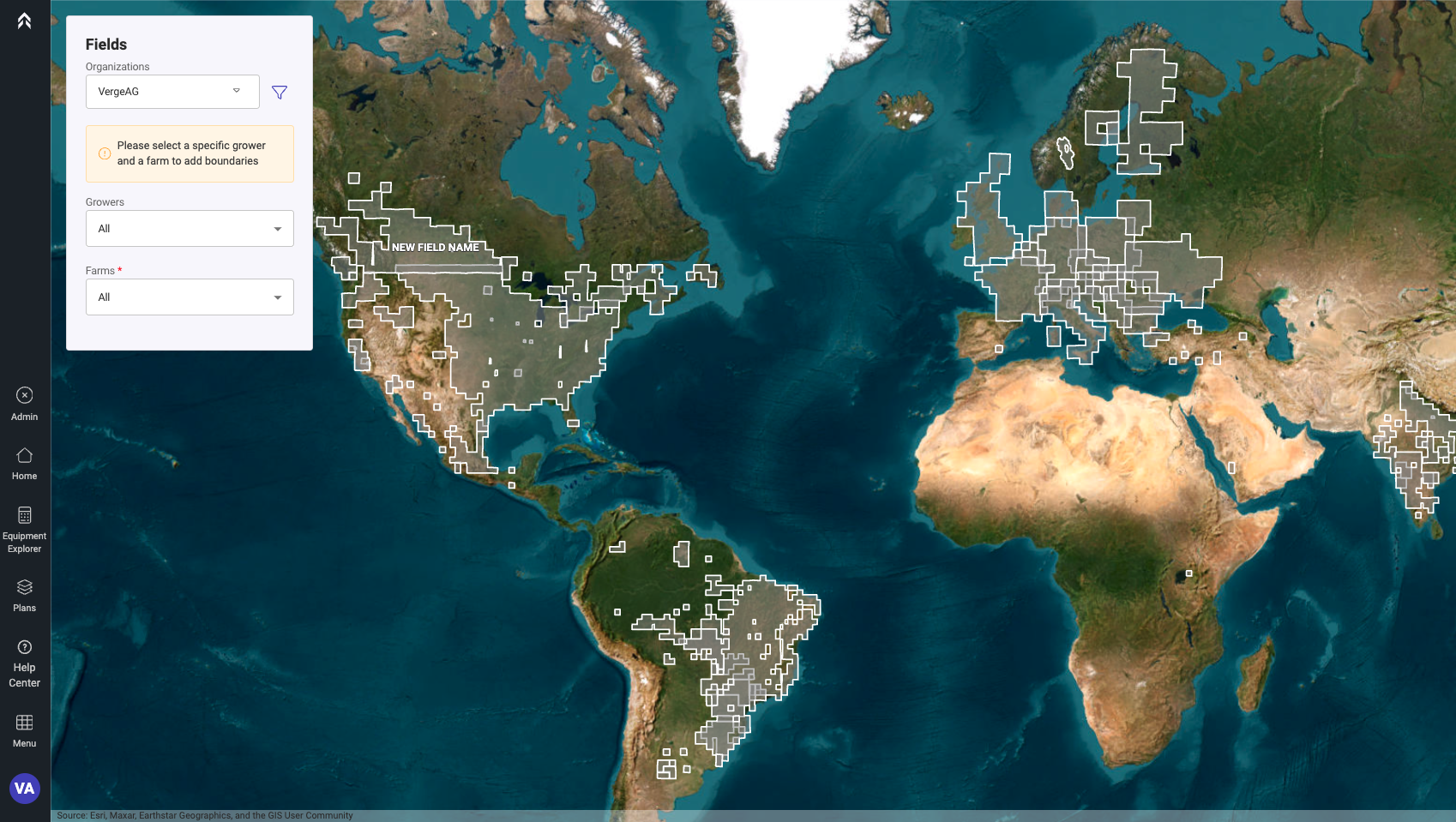
Um mapa de cobertura mostrando onde a ferramenta está disponível será exibido
-
Aproxime o zoom na área onde deseja adicionar campos
-
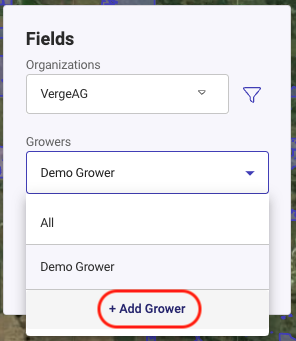
Verifique se você tem o Grower e a Fazenda desejados selecionados
-
Se eles ainda não estiverem na organização, clique na opção na parte inferior da lista para adicionar um Grower ou Fazenda
-
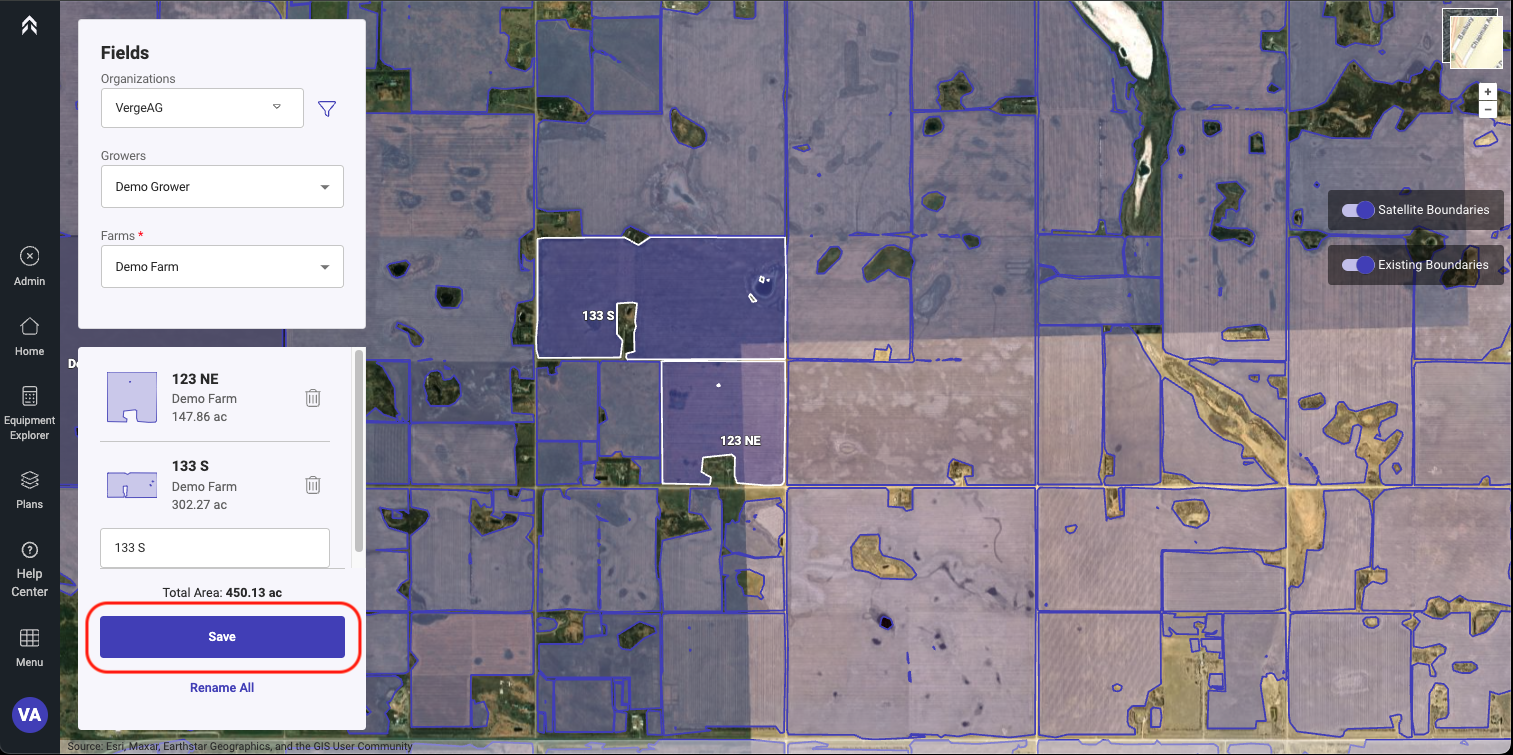
Selecione o(s) campo(s) a ser(em) adicionado(s).
-
Os campos podem ser nomeados durante a seleção, ou selecione Rename All e nomeie cada campo.
-
Depois de selecionar o(s) campo(s) desejado(s) para adicionar à organização, clique em Save
-
Os campos recém-selecionados e salvos agora poderão ser usados na ferramenta Path Planning ou Equipment Explorer.