-
Crie e exporte o plano de trajeto a partir do Launch Pad
-
Copie a pasta extraída (descompactada) (AgGPS ou AgData) para o diretório raiz do USB para transferir ao monitor
-
Com o sistema ligado, insira o USB
-
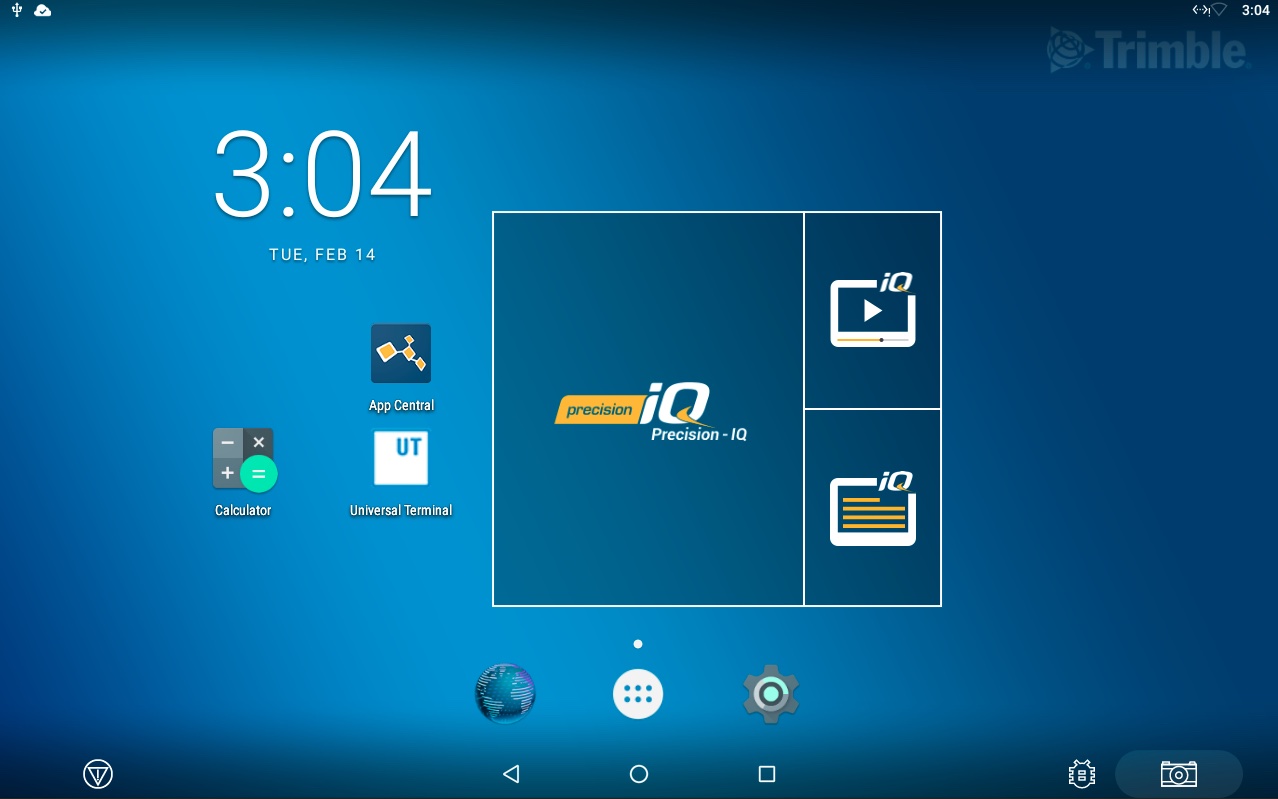
Toque no aplicativo Precision IQ
-
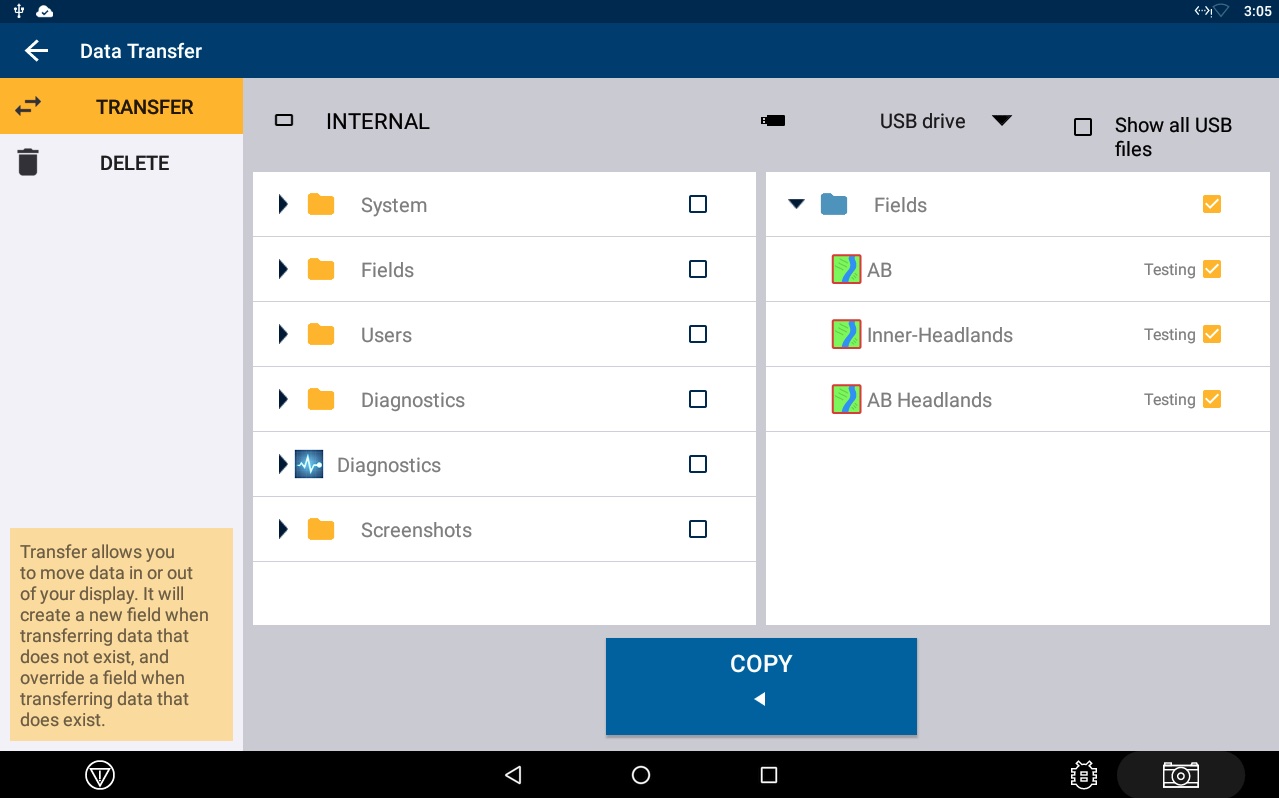
Toque em “Data Transfer” (Transferência de dados)
-
Selecione os dados a copiar na coluna da direita
-
Toque em “Copy” para copiar os dados do USB para o armazenamento interno do monitor
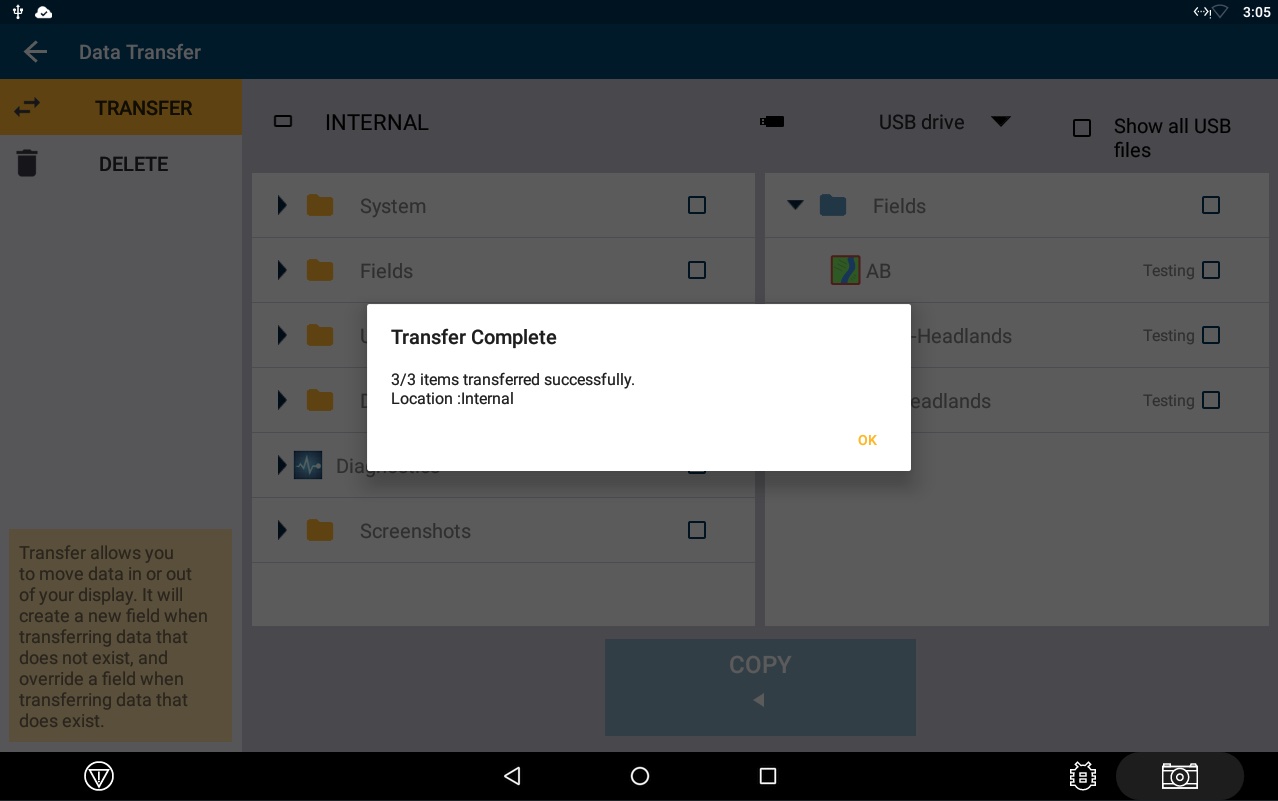
Como selecionar no monitor um campo que foi carregado
-
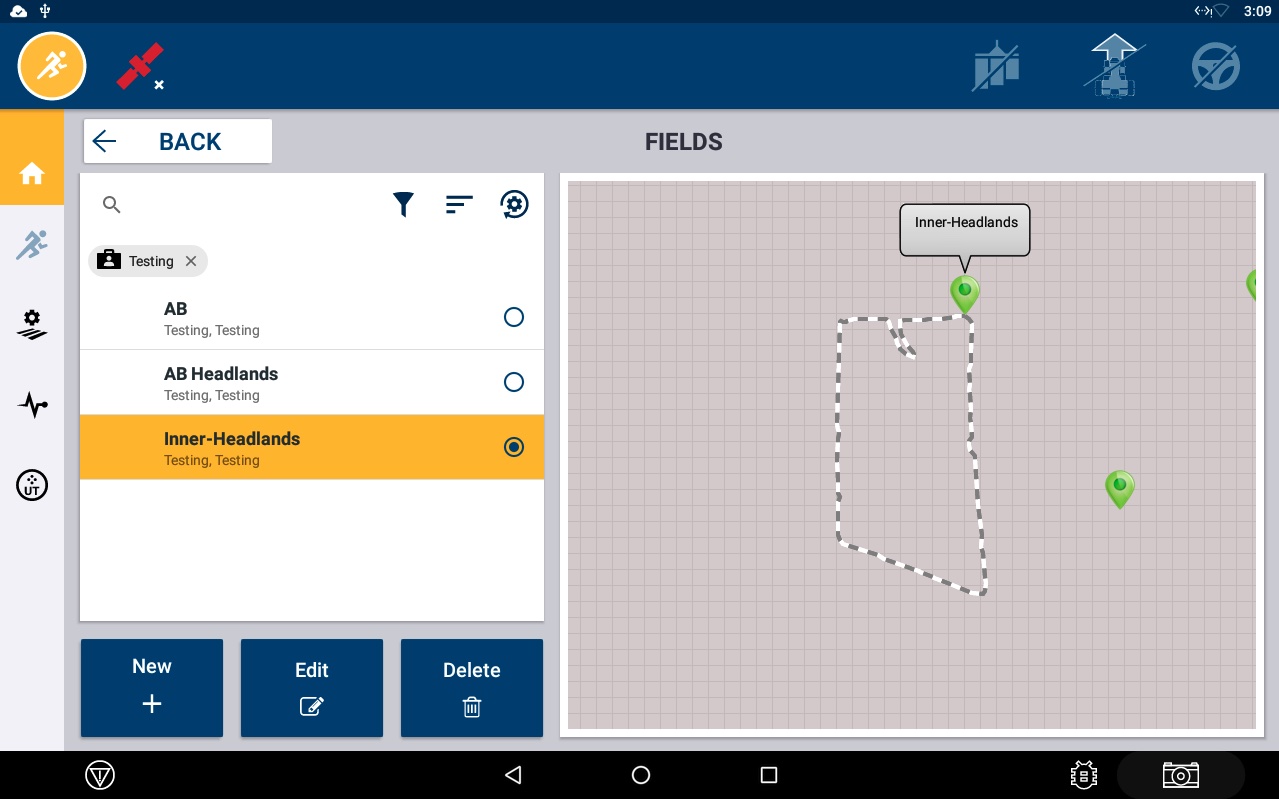
Na tela principal do Precision IQ, selecione o bloco “Field” (Campo)
-
Toque no ícone de filtro se não estiver vendo os campos carregados; eles podem estar sob outro Grower, Farm ou Field para o qual a lista está filtrada no momento
-
Selecione o campo que deseja usar
-
Para verificar se as linhas estão disponíveis, toque no botão “Field Settings”
-
Toque na aba “Guidance Patterns”
-
Selecione a orientação que deseja usar e ative-a.
Exemplos de opções de exportação de orientação
-
Exportar orientação AB
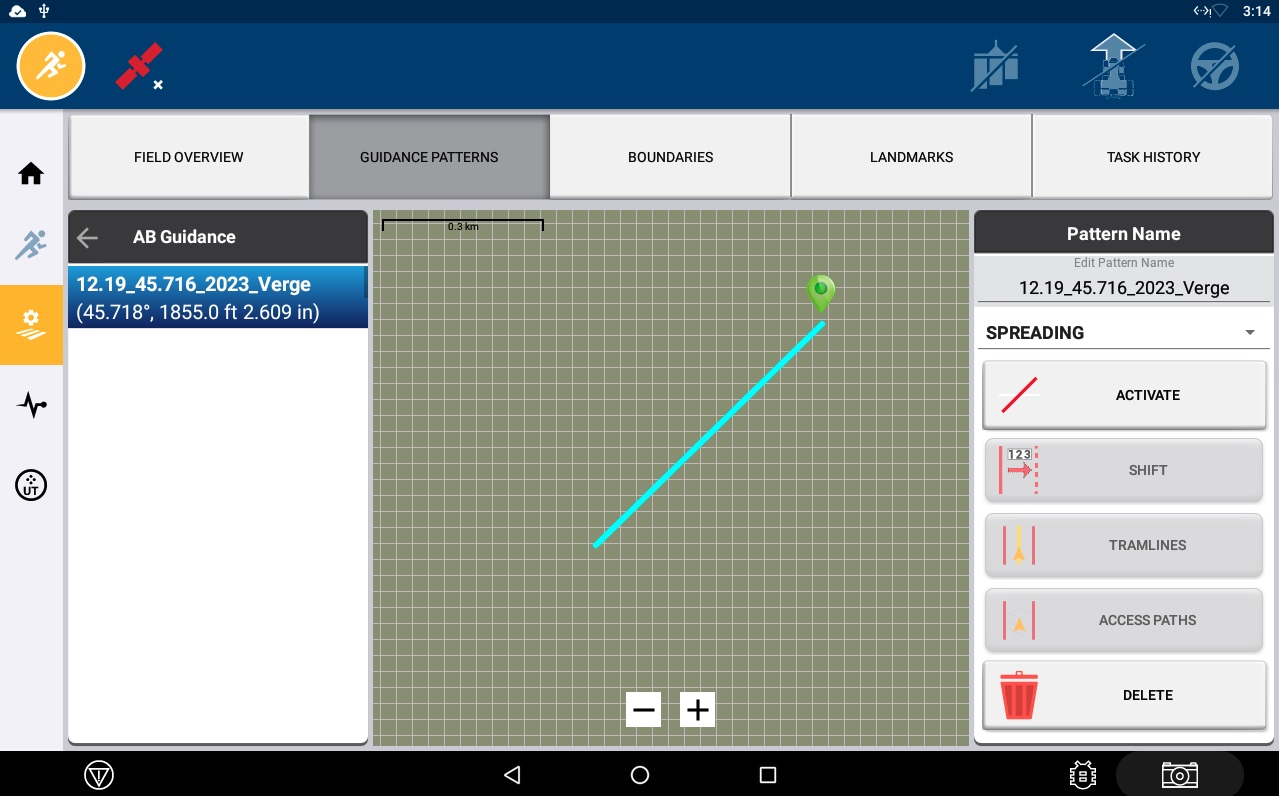
-
Exportar orientação AB e bordaduras
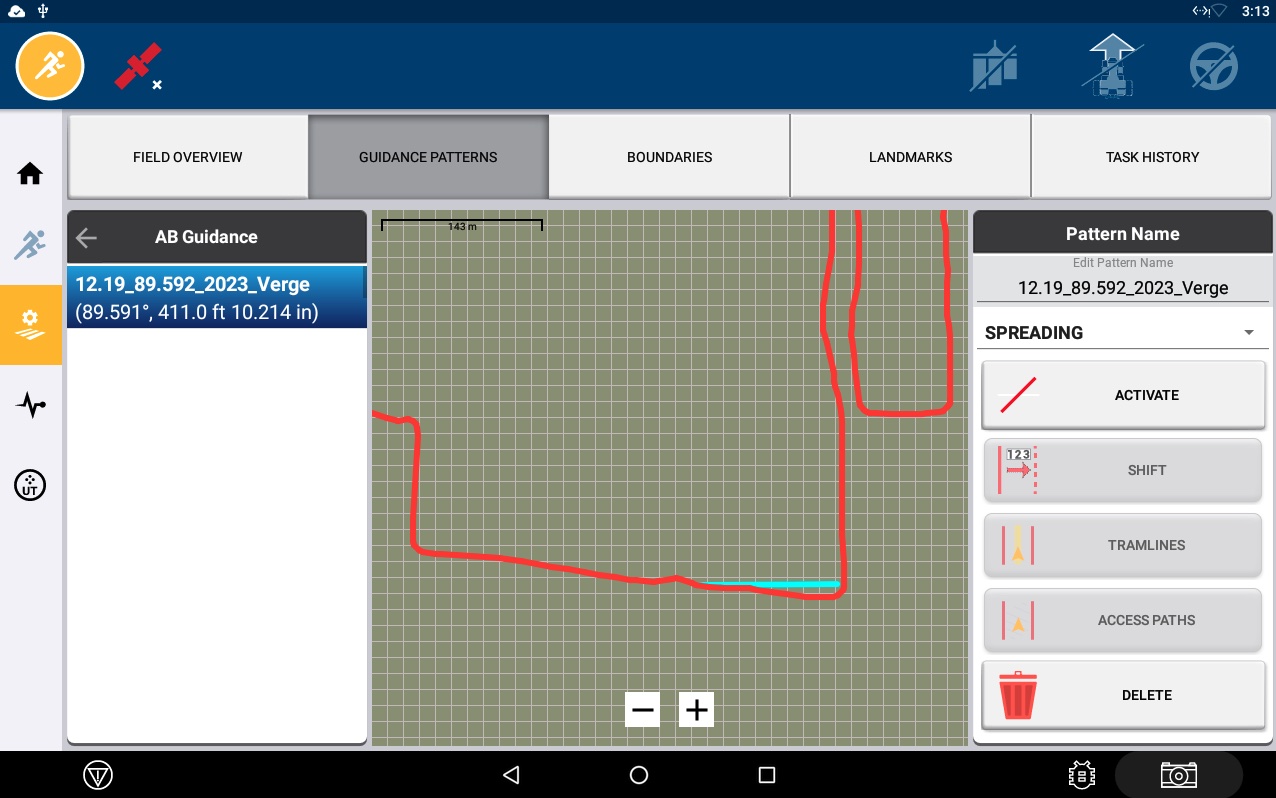
-
Exportar trilhas internas e bordaduras
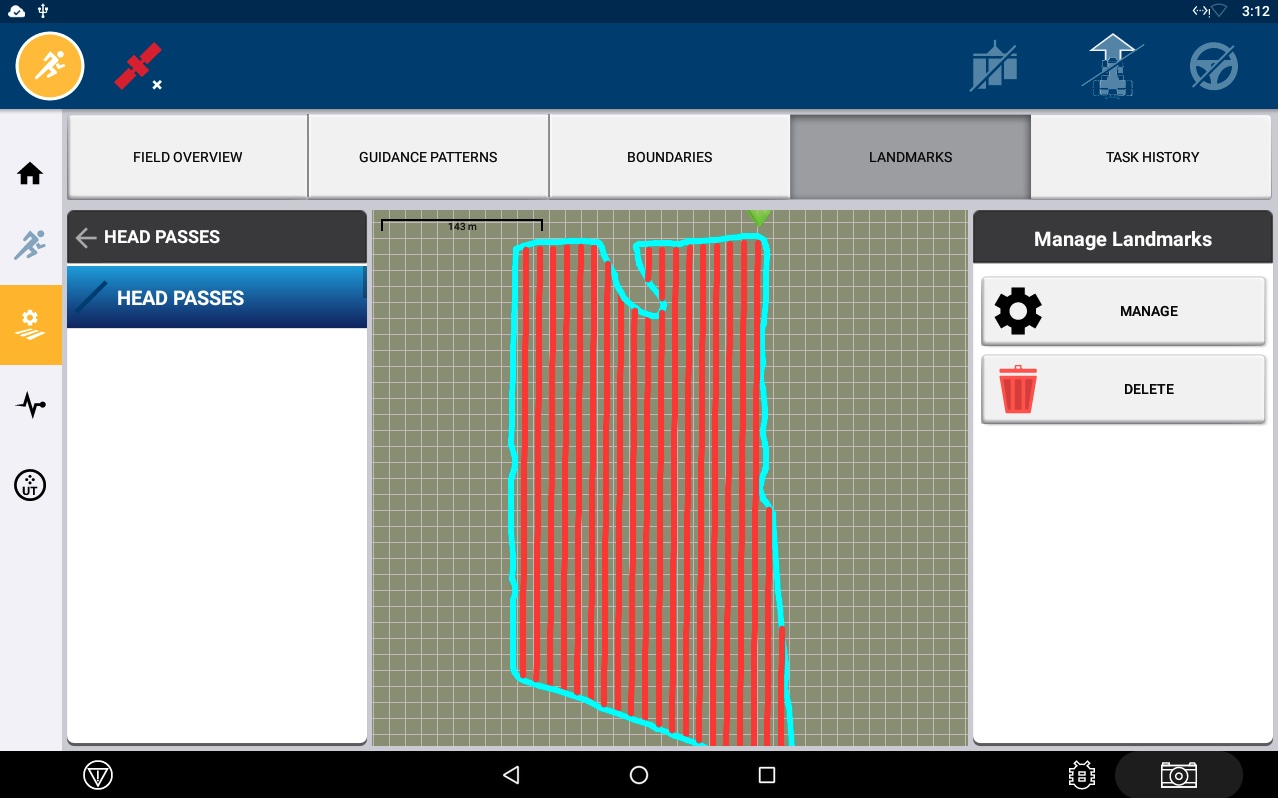
Observação: o Trimble 750 e o 2050 executam o aplicativo Precision IQ. O 2050 também permite usar o aplicativo FMX Plus para a orientação.