-
Créer et exporter le plan de chemin depuis le Pad
-
Copier le dossier extrait (non zipé) (AgGPS ou AgData) dans le répertoire racine de l'USB pour transférer au moniteur
-
Avec le système alimenté insérez l'USB
-
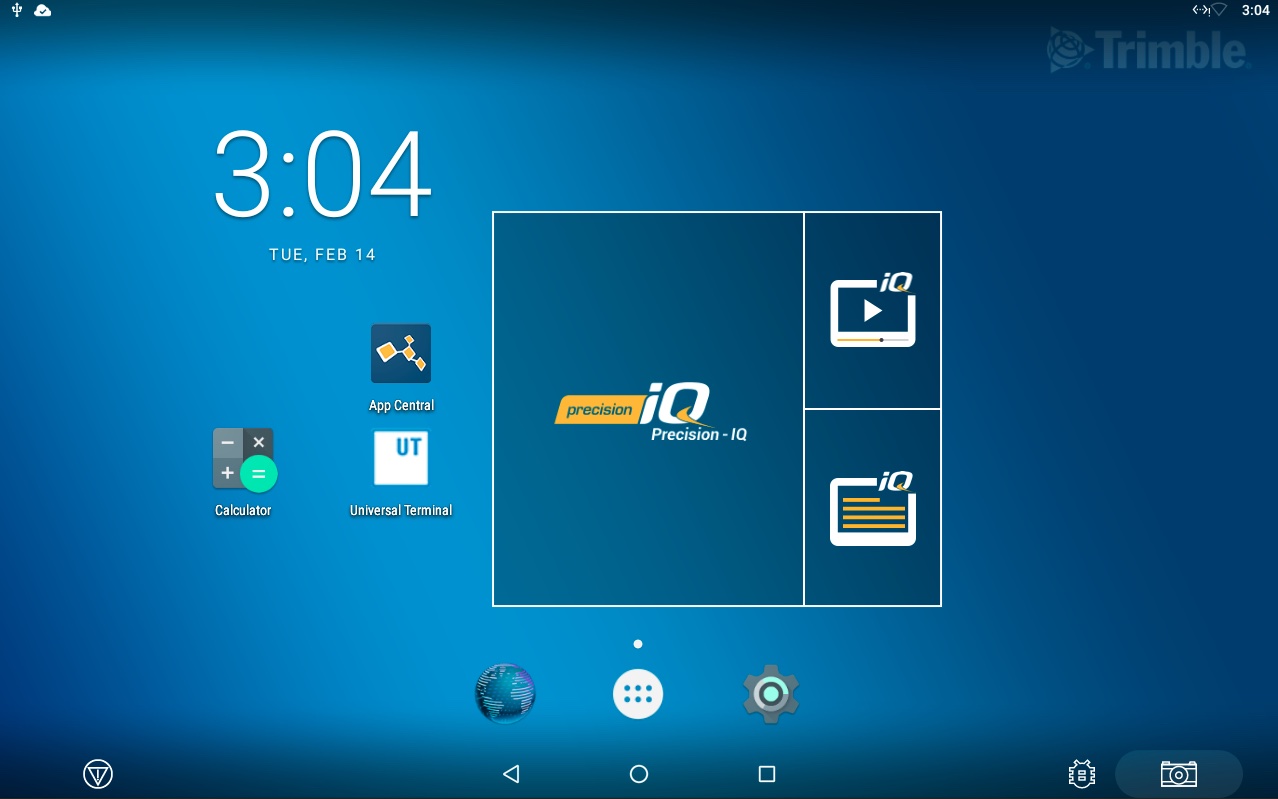
Cliquez sur l'application Precisoin IQ
-
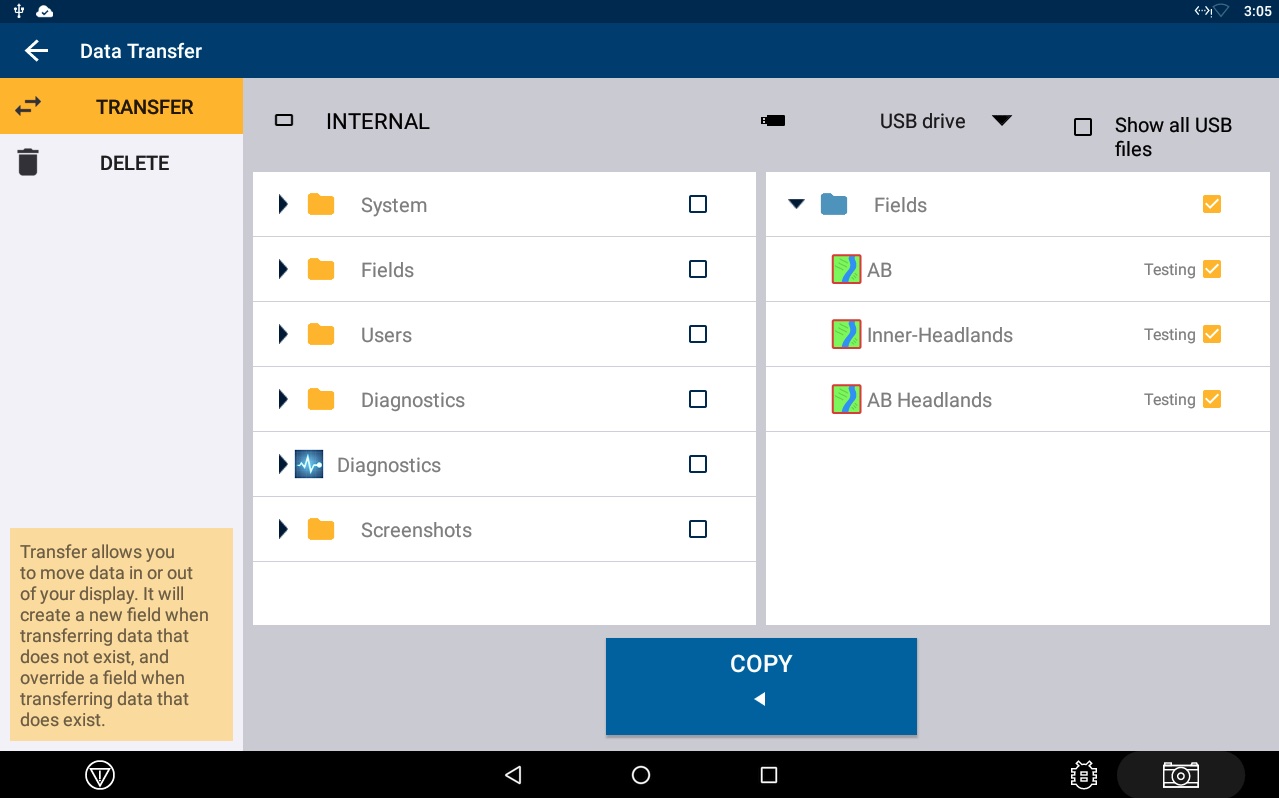
Cliquez sur "Transfert de données"
-
Sélectionnez les données à copier dans la colonne de droite
-
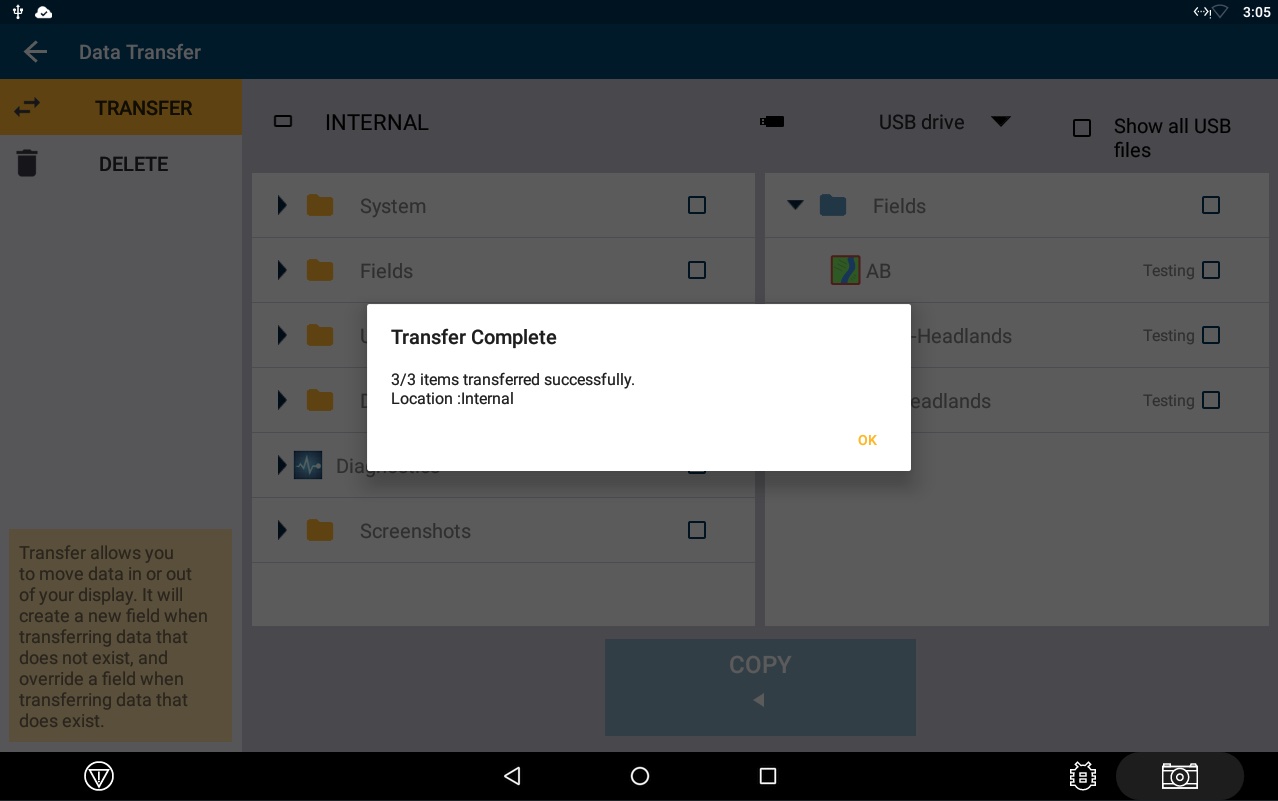
Cliquez sur Copier pour copier les données de l'USB vers le stockage interne du moniteur
Comment sélectionner un champ dans le moniteur chargé
-
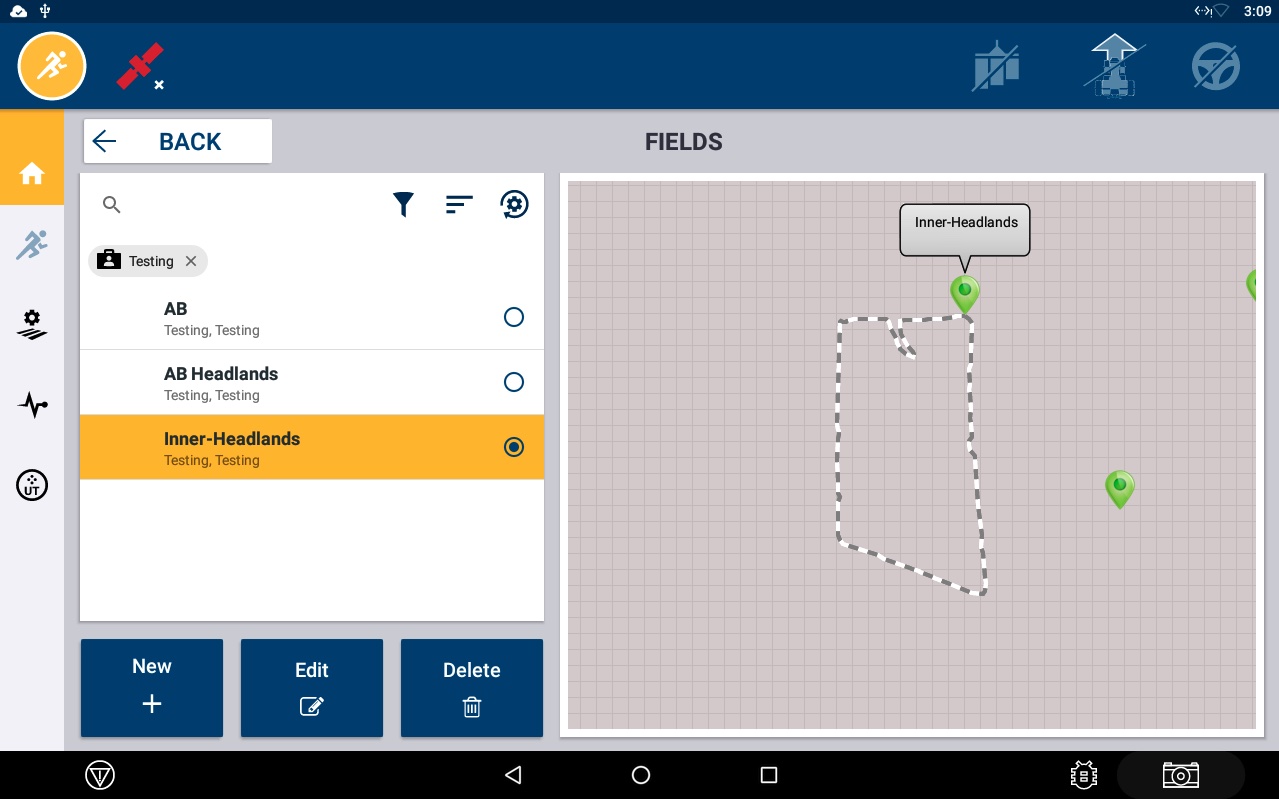
À partir de l'écran principal QI de précision, sélectionnez la tuile Champ
-
Sélectionnez l'icône du filtre si vous ne voyez pas les champs qui ont été chargés, ils peuvent être sous un cultivateur, une ferme ou un champ différent dans lequel la liste est actuellement filtrée.
-
Sélectionnez le champ que vous souhaitez utiliser
-
Pour vérifier que les lignes sont disponibles, cliquez sur le bouton Paramètres du champ.
-
Cliquez sur l'onglet Patrons
-
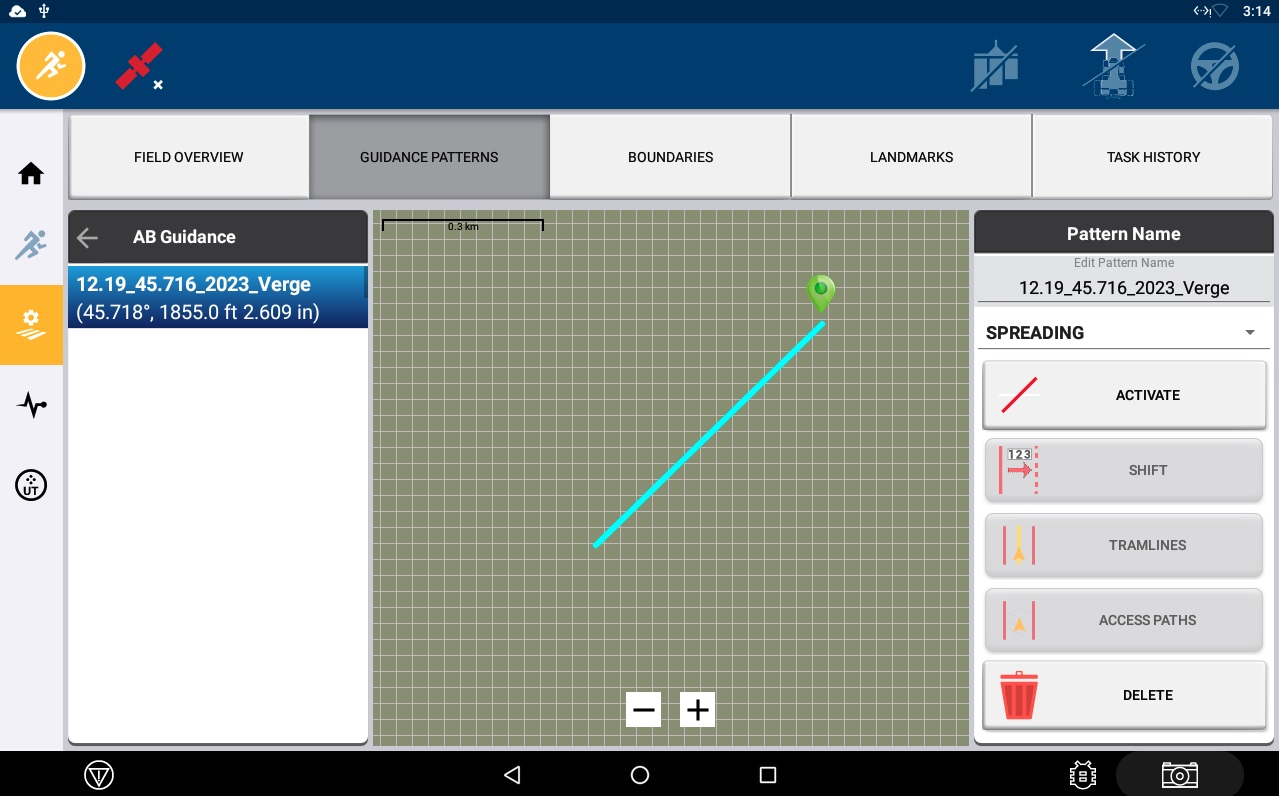
Sélectionnez le Guide que vous souhaitez utiliser et activer.
Exemples d'options d'exportation
-
Guide d'exportation AB
-
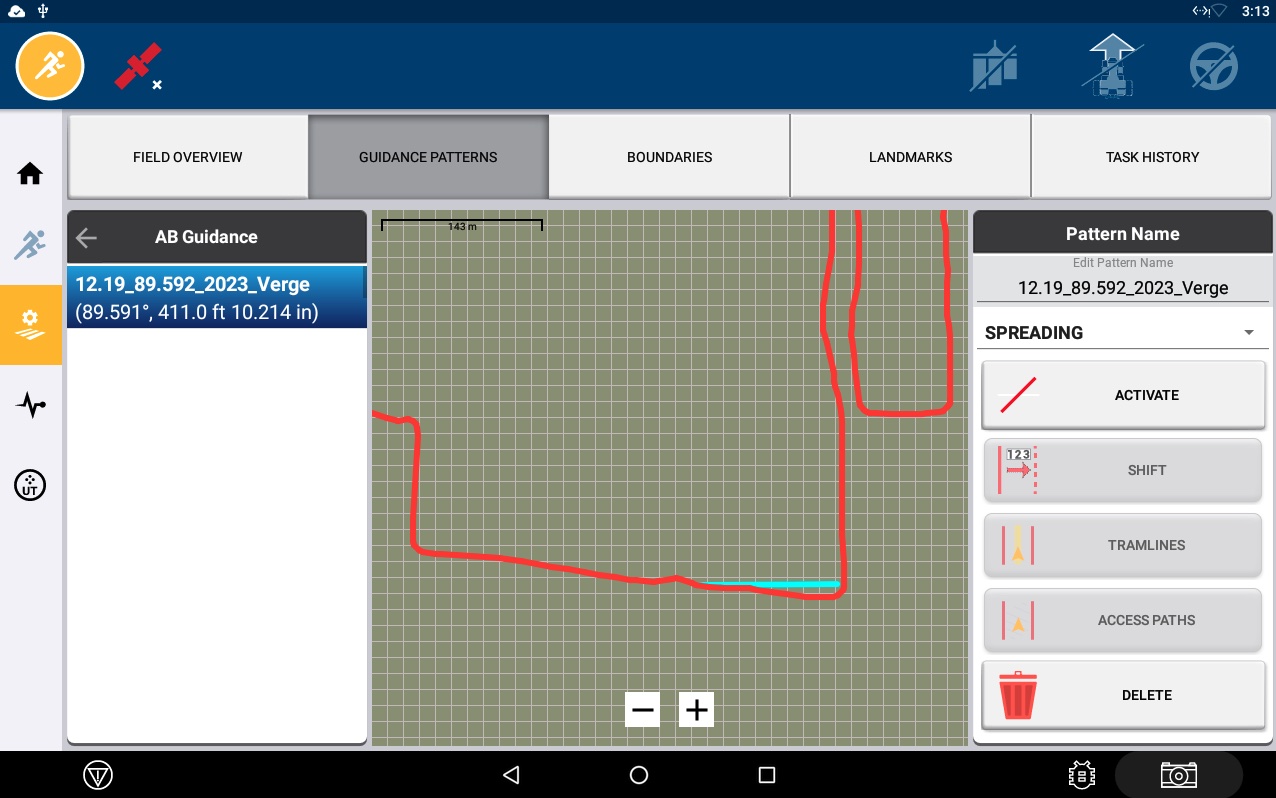
Guide de l'exportation et les phares
-
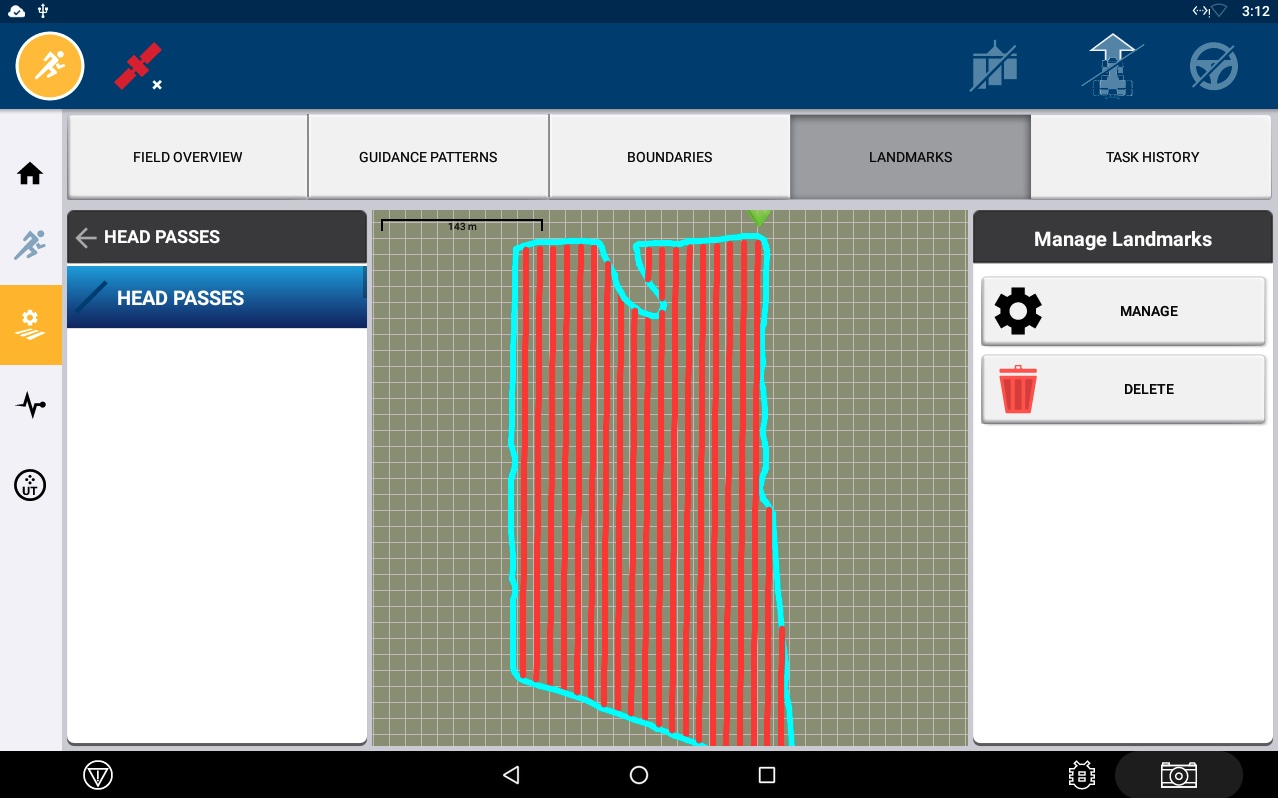
Exportation de voies intérieures et phares
Remarque : Trimble 750 et 2050 exécutent toutes deux l'application Precision IQ. La 2050 permet également à l'utilisateur d'utiliser l'application FMX Plus pour exécuter des conseils