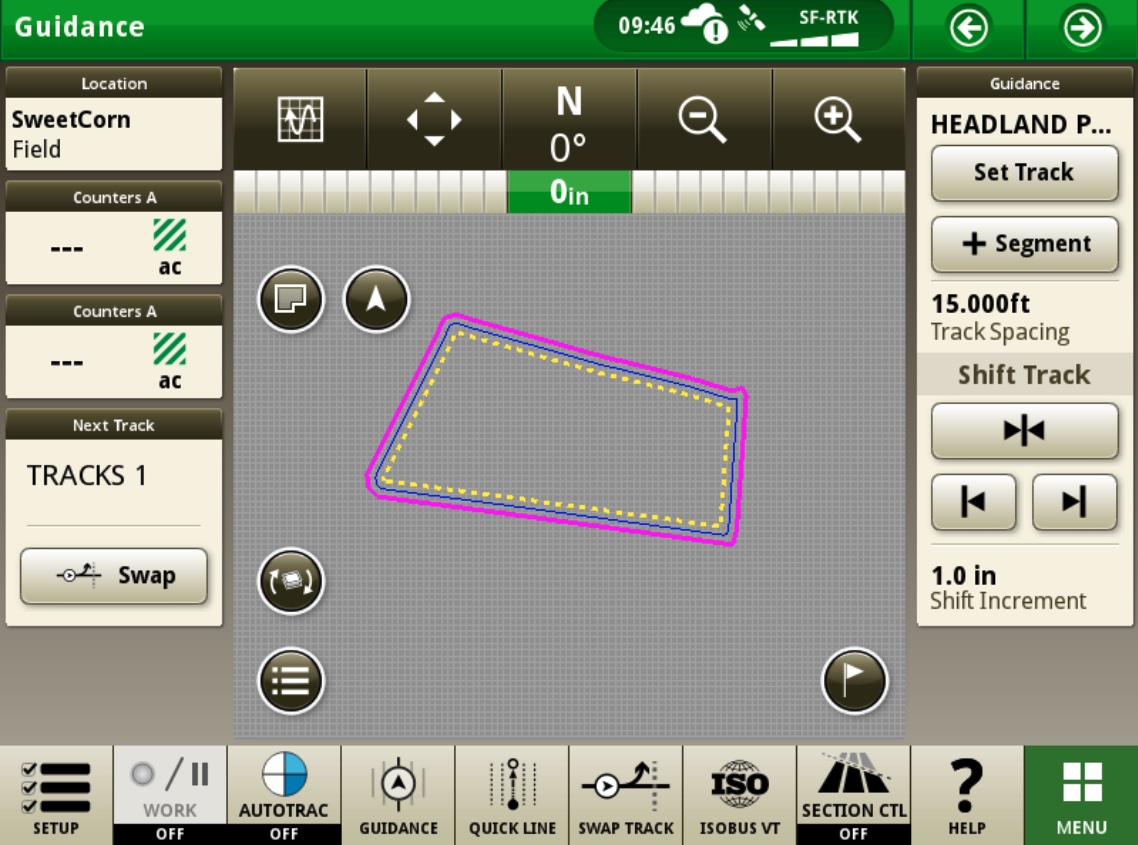
La procédure ci-dessous montre comment charger un fichier d'installation directement dans un moniteur Deere Gen 4 depuis l'exportation JDFile dans Launch Pad.
-
Créer et exporter les plans de chemin depuis le Pad
-
Copier le dossier extrait (Un zippé) dans le répertoire racine d'une clé USB à transférer sur le moniteur
-
Avec le système alimenté, insérez l'USB dans le moniteur
-
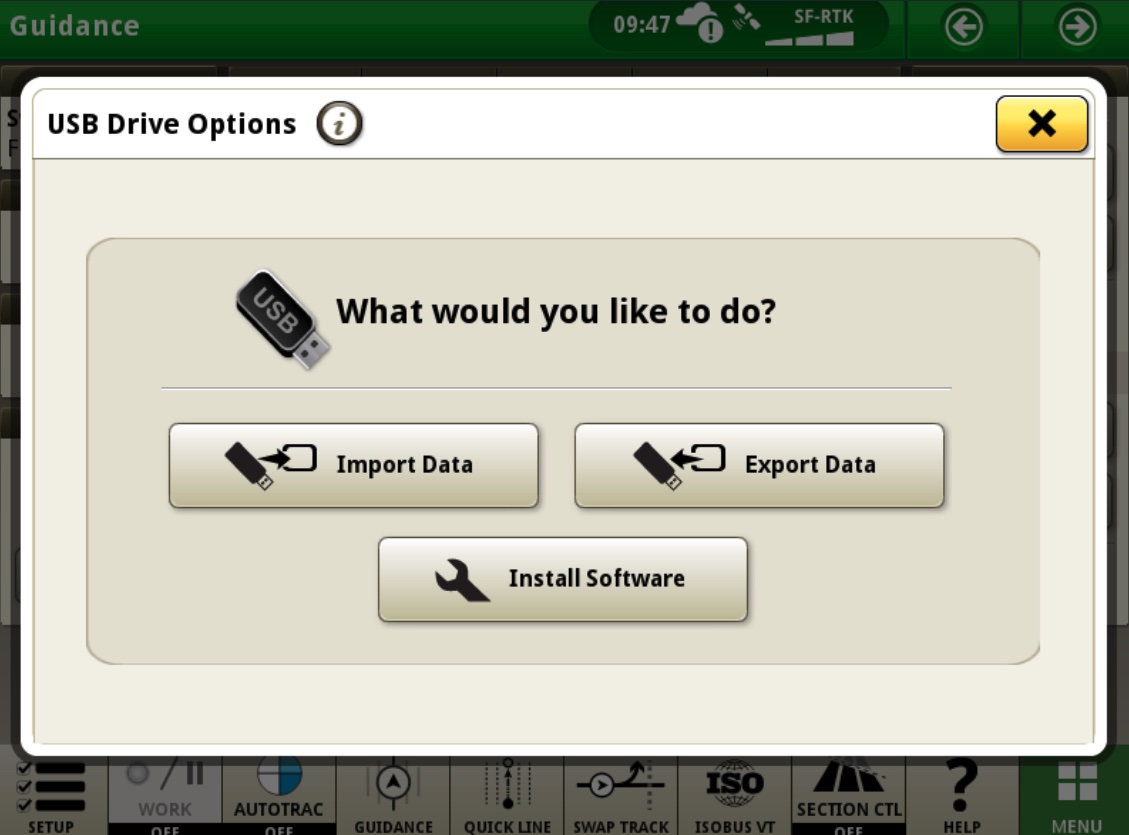
Lorsque vous y êtes invité, sélectionnez “Import Dataâ€
-
Sélectionnez le prochain formulaire d'importation USB
-
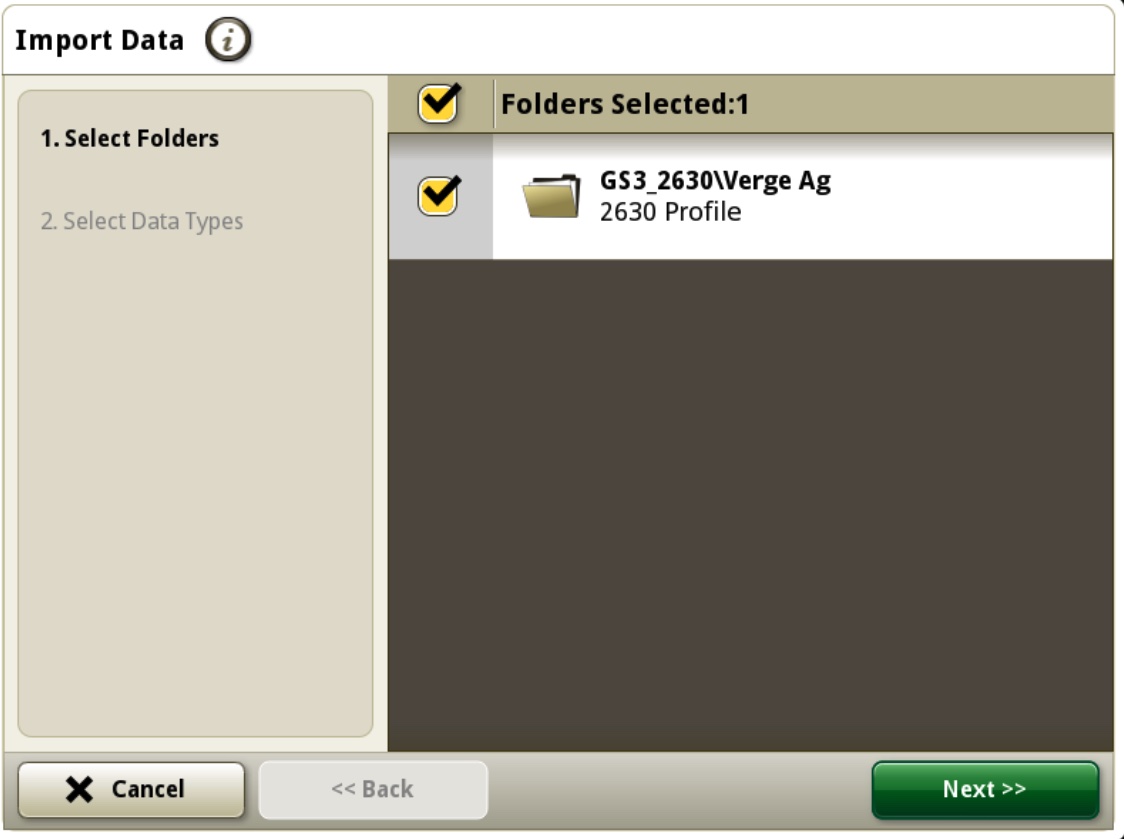
Sélectionnez le dossier sur l'USB à charger et cliquez sur Suivant
-
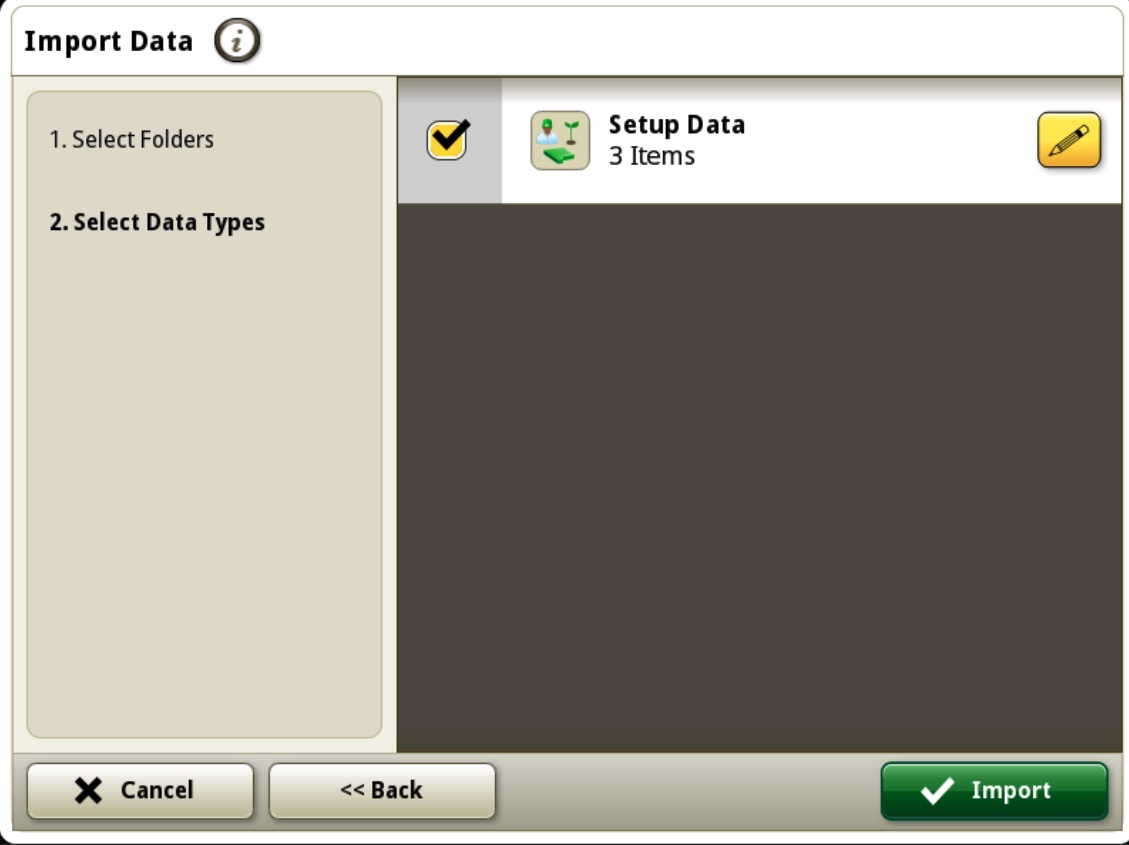
Sélectionnez Importer
-
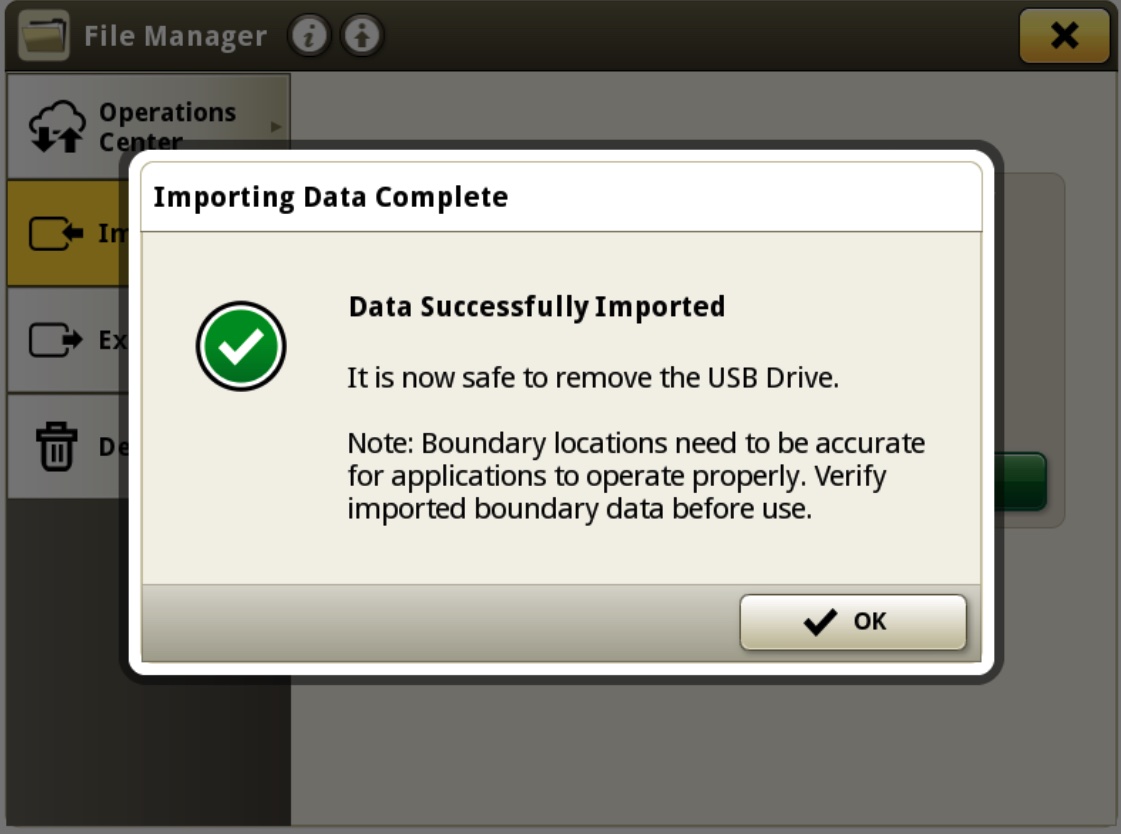
Le système demandera que la date a été importée avec succès. Cliquez sur OK
** Une fois que cela montre le succès, les données sont maintenant sur le moniteur. et vous pouvez fermer le Gestionnaire de fichiers et l'assistant d'importation USB sur le moniteur.
Comment sélectionner le(s) champ(s) importé
-
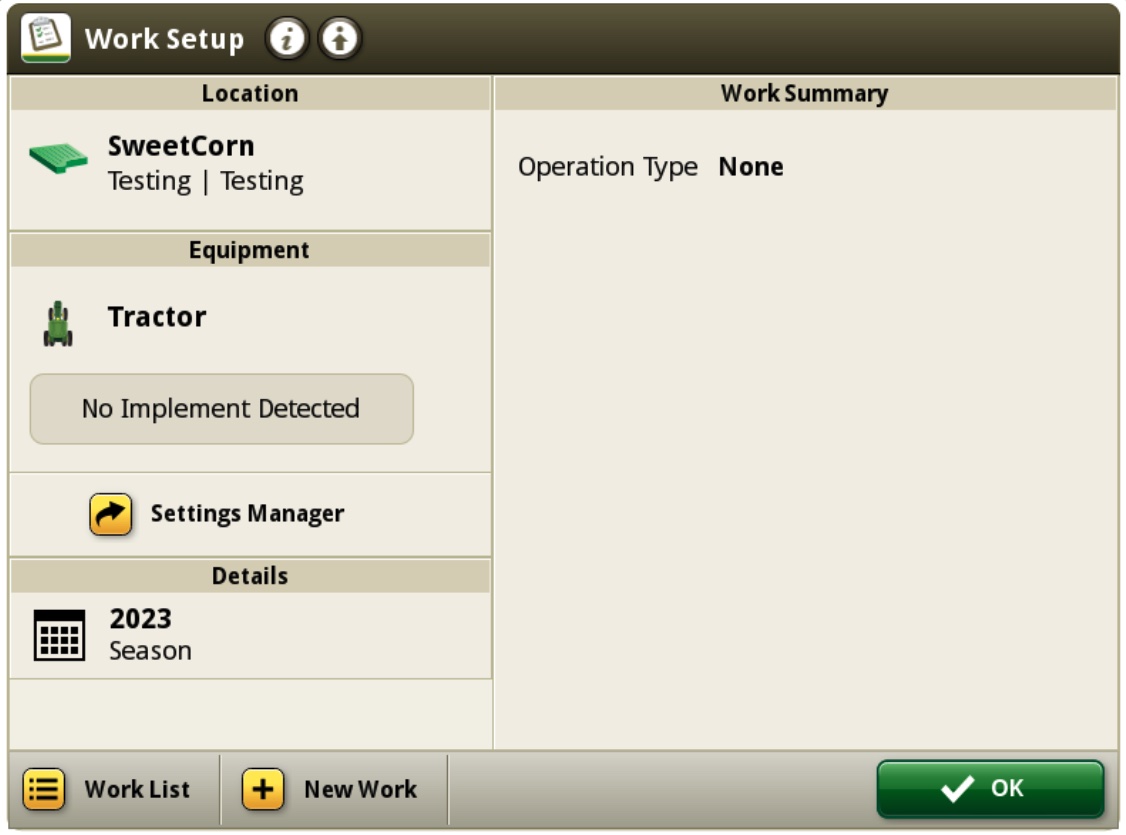
Sélectionnez la configuration
-
Cliquez dans l'emplacement
-
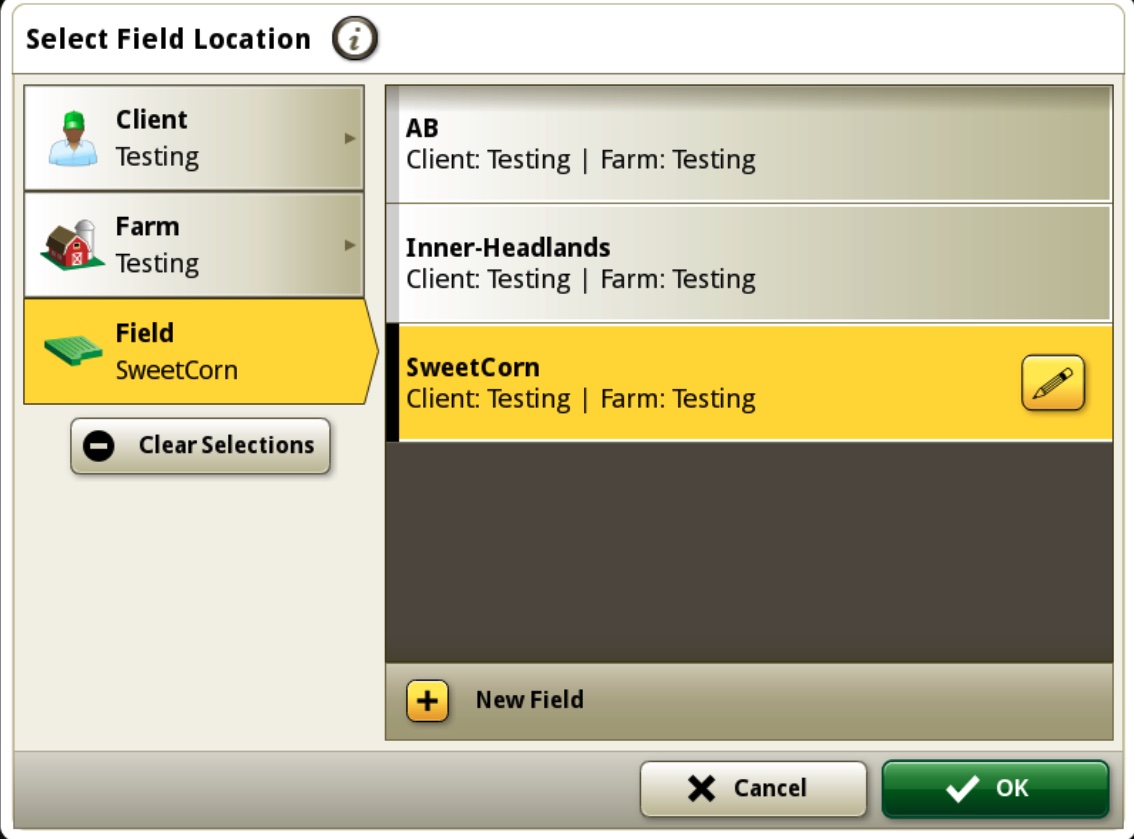
Si votre emplacement que vous recherchez n'est pas détecté, sélectionnez l'option “View All†en bas à gauche
-
Sélectionner Clients/Farmures/Fields-Sélectionnez votre client, ferme et champ que vous souhaitez charger
**NOTE: Si vous ne trouvez pas le bon champ, assurez-vous qu'il n'y a pas plusieurs Clientâ€TM qui sont nommés mêmes ou similaires
-
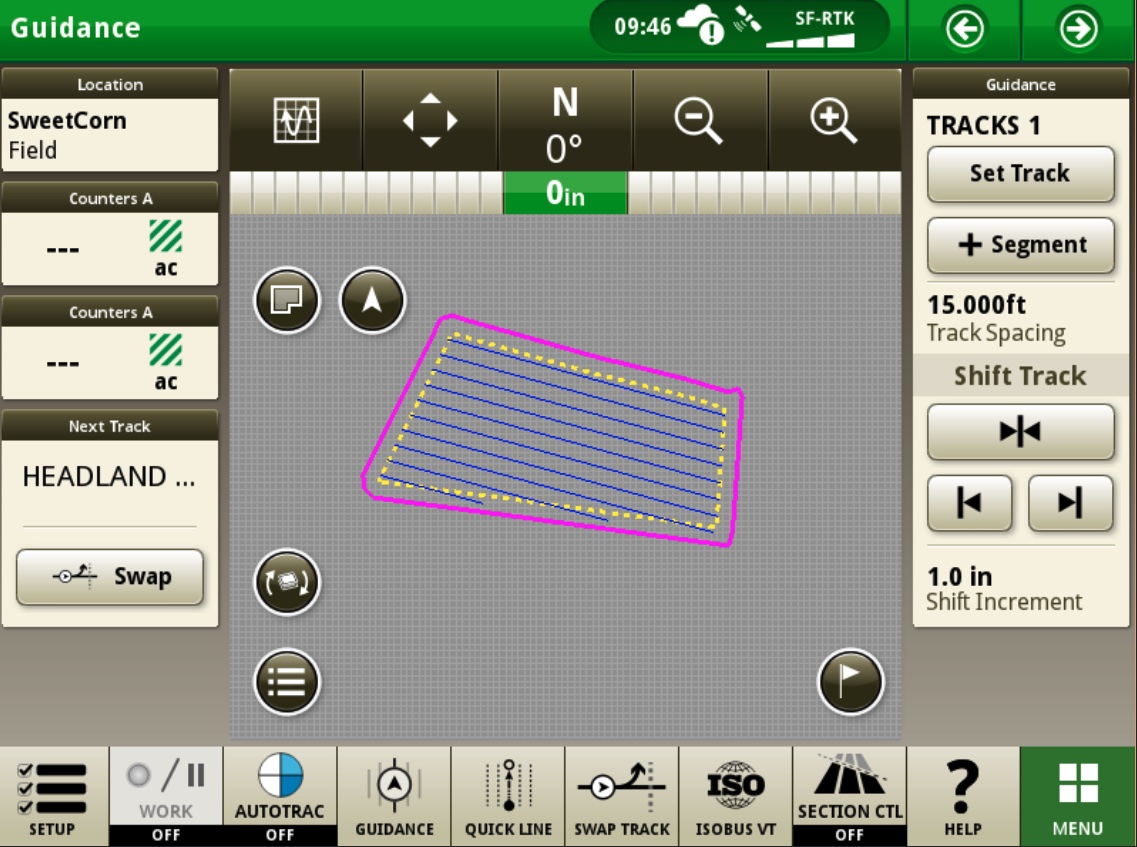
Sélectionnez OK sur votre page Configuration de travail pour quitter la page de configuration-Selon vos options d'exportation, vous devriez pouvoir voir les lignes AB
-Les utilisateurs peuvent échanger entre les lignes avec la fonctionnalité Swap Track
Exemples de la façon dont les types d'exportation de Launch Pad sur le moniteur
Guide d'exportation AB
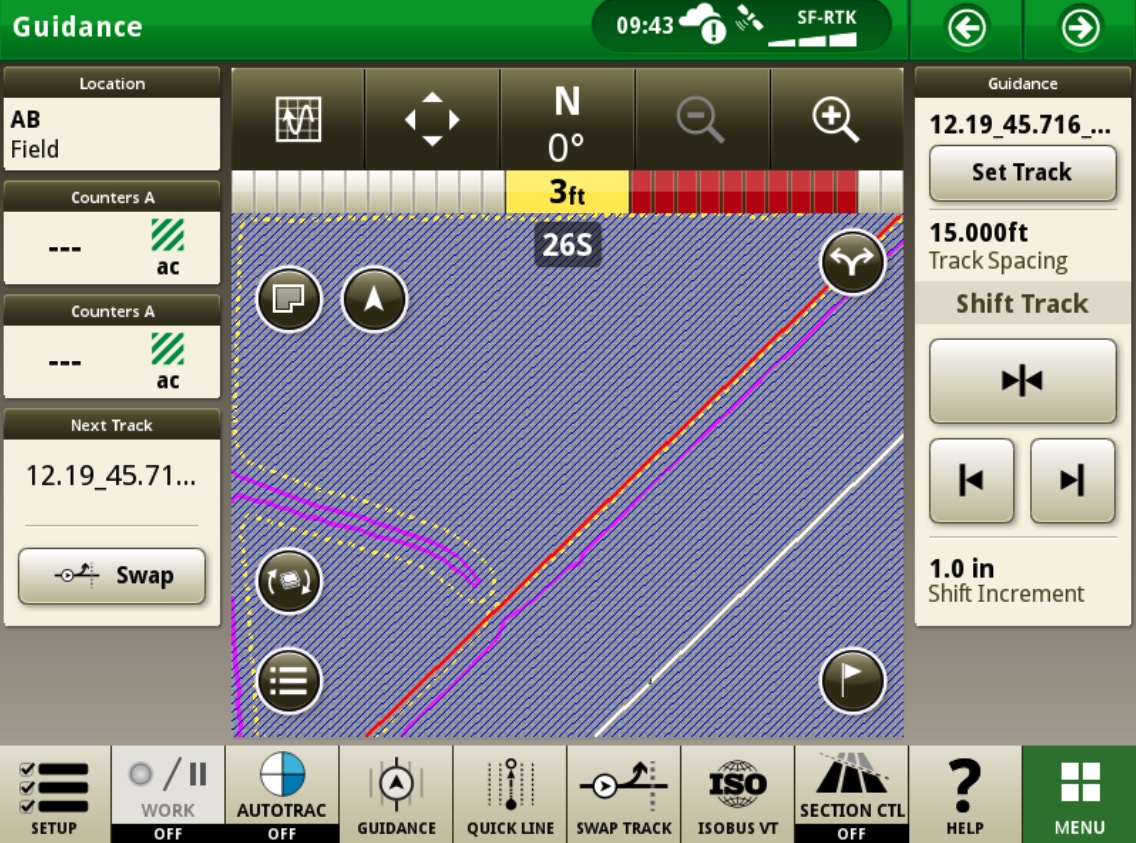
Exportation de voies intérieures et de passe
Tracks intérieurs
Pass de Headland