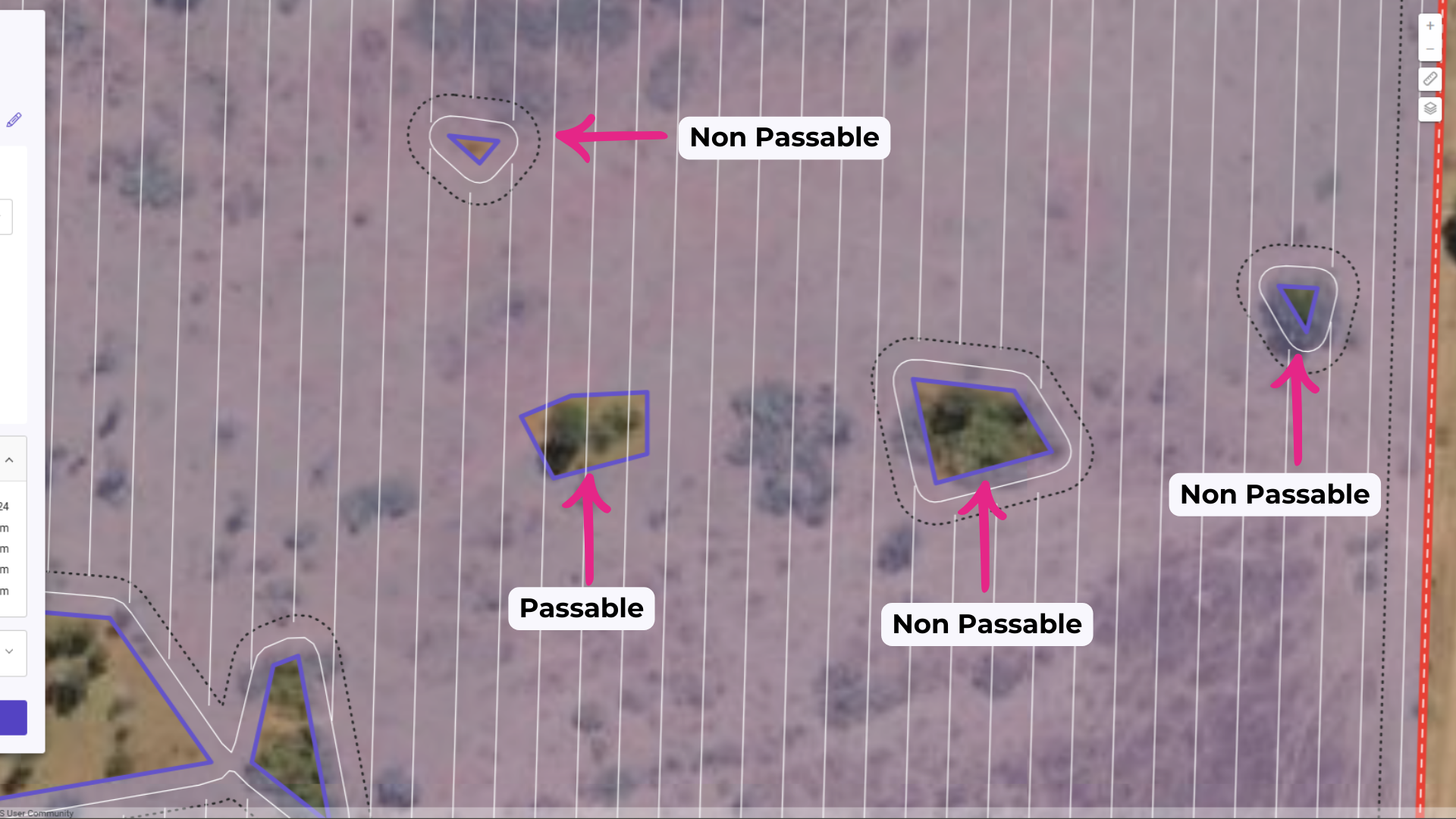
Os limites internos nos talhões são as divisões que definem diferentes áreas dentro de uma mesma propriedade agrícola.
Por exemplo, arvores, mata, sede do campo, estradas, etc.
Mapear esses limites é essencial por duas principais razões:
1- Planejamento de Áreas
Mapear os limites internos permite um planejamento detalhado da área, possibilitando o uso mais eficiente de insumos, como sementes, fertilizantes e defensivos. Esse mapeamento ajuda a definir zonas de manejo, otimizar o uso de recursos e melhorar a produtividade de cada talhão.
**2- Segurança e Infraestrutura
**
Identificar os limites internos é crucial para garantir a segurança no campo, especialmente em áreas com postes de energia ou outras infraestruturas. Evitar a proximidade de máquinas e implementos a esses postes é fundamental para prevenir acidentes.
Classificação de Limites Internos: Transitáveis e Não Transitáveis
Ao mapear os limites internos nos talhões, é importante classificar as áreas em transitáveis e não transitáveis, uma vez que isso impacta diretamente a logística e a operação no campo.
- Limites Transitáveis: São aquelas que podem ser facilmente acessadas e atravessadas por equipamentos e máquinas agrícolas, como estradas.
- Limites Não Transitáveis: São as áreas onde o tráfego de máquinas é restrito ou até mesmo impossível devido a fatores como solo instável, obstáculos físicos ou presença de infraestruturas como postes de energia.
**Como Classificar um limite interno no Launch Pad
**
Por padrão, os limites internos importados junto com o limite externo (por exemplo, shapefile) são classificados como não transitáveis. Caso você queira transformar um limite não transitável em transitável, siga os passos abaixo:
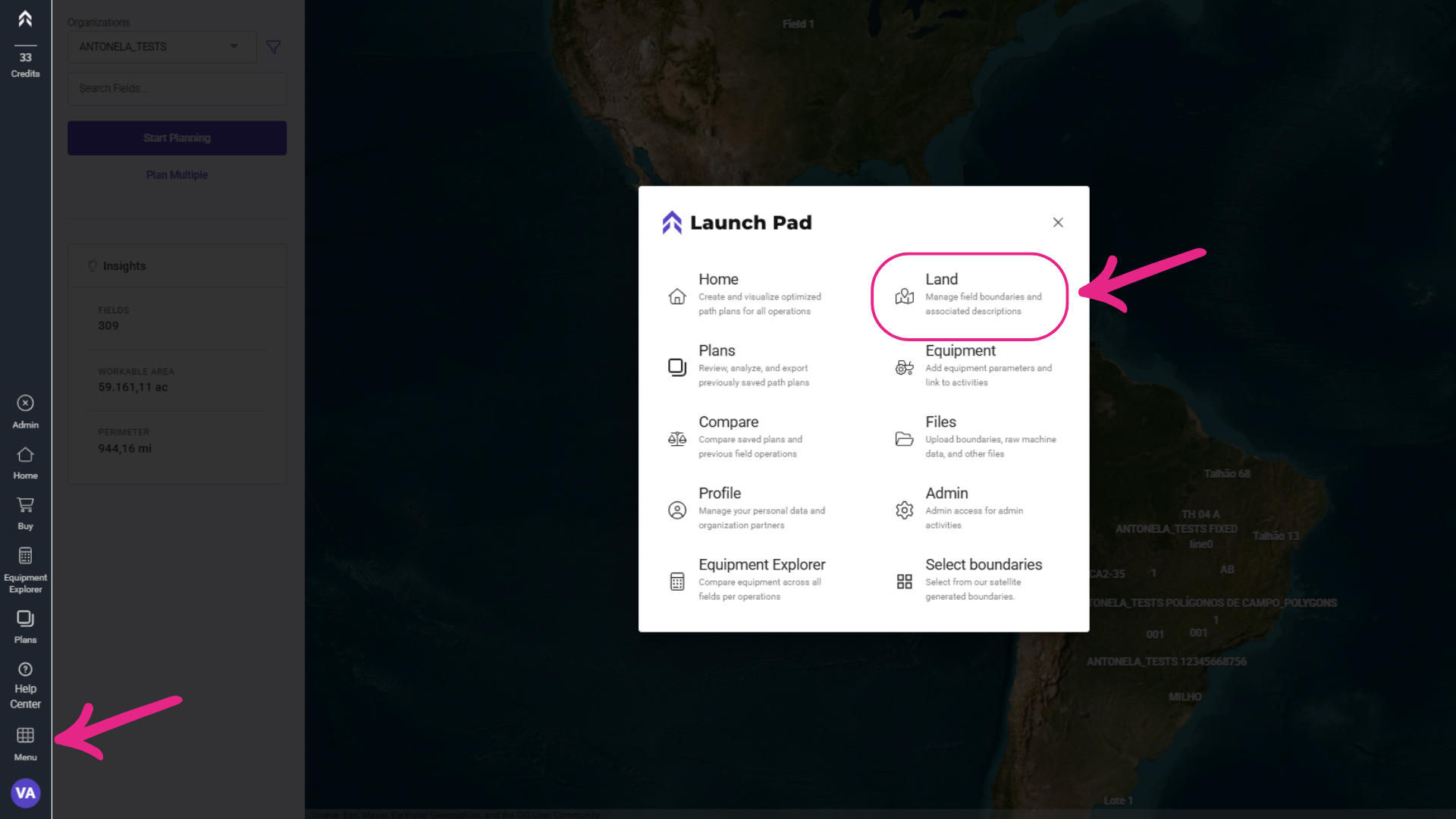
1- Clique no menu e acesse a aba Talhões..
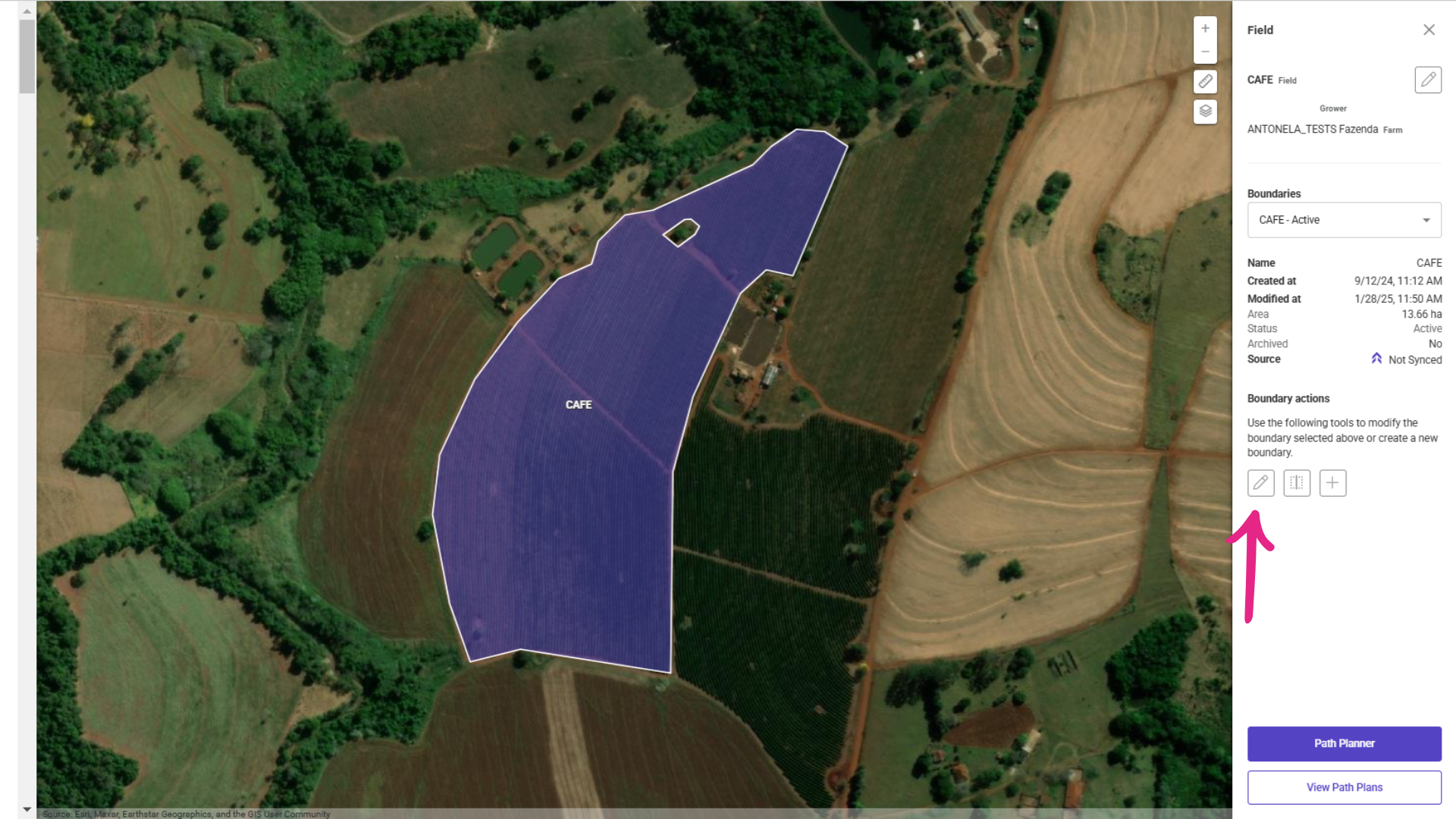
**2-**Selecione o talhão desejado.
3 - Clique no botão de Editar, identificado pelo ícone de um lápis.
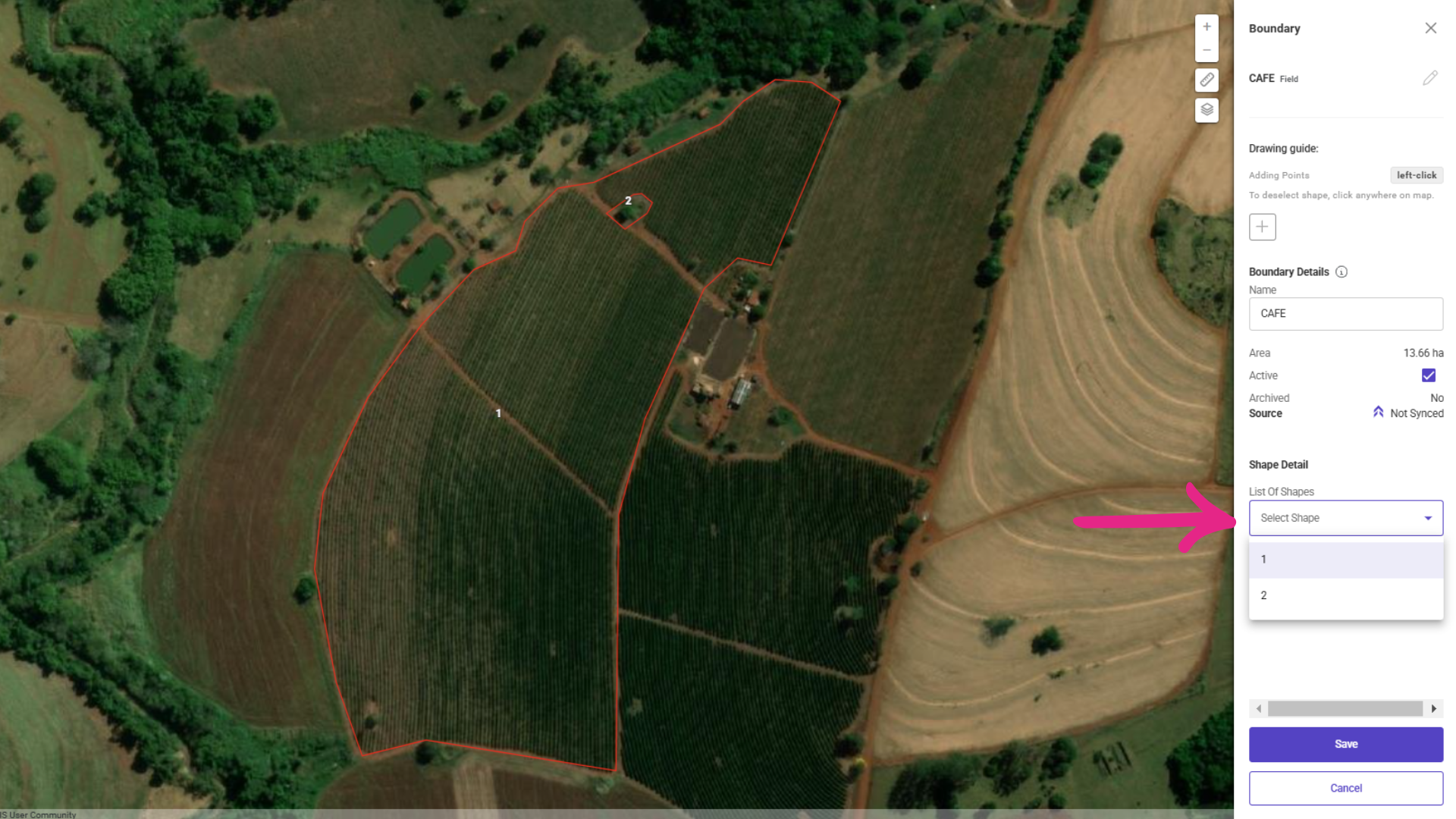
Ao clicar no ícone, os limites serão exibidos na cor vermelha e listados. Cada limite (o externo e todos os internos) possui um número que o identifica.
**4-**Escolha na lista o shape que deseja editar.
Ao selecionar um dos limites, pontos brancos aparecerão sobre ele. Esses pontos podem ser movidos para ajustar a forma do limite.
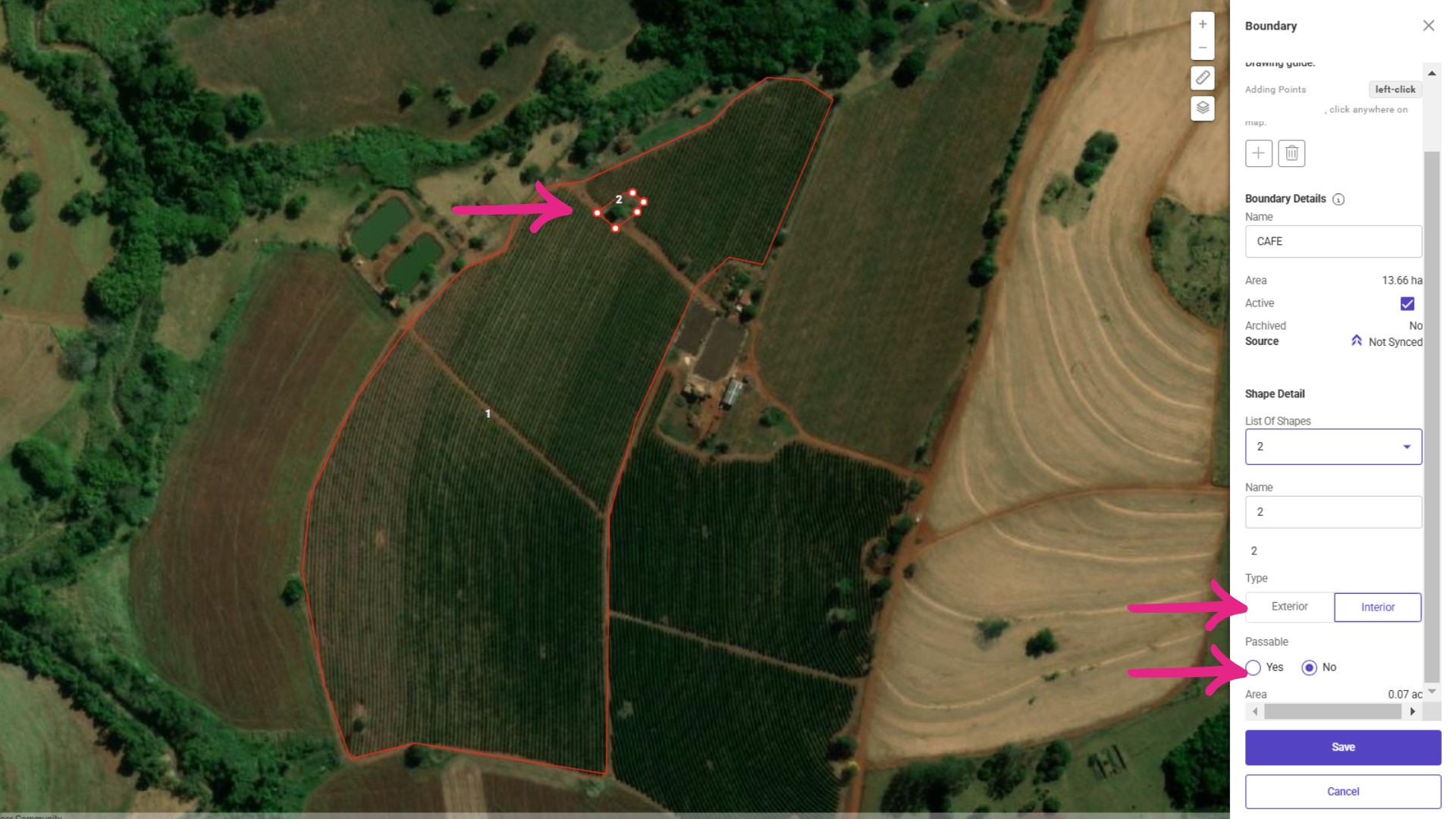
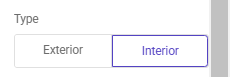
No lado direito da tela, será exibido o tipo do limite. Ele pode ser externo ou interno. Neste caso, mantenha o limite como interno.
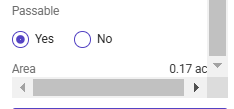
Você também verá a classificação do limite. Aqui, é possível alterar para transitável ou não transitável, dependendo da natureza do obstáculo.
Após fazer as alterações desejadas, clique em Salvar.
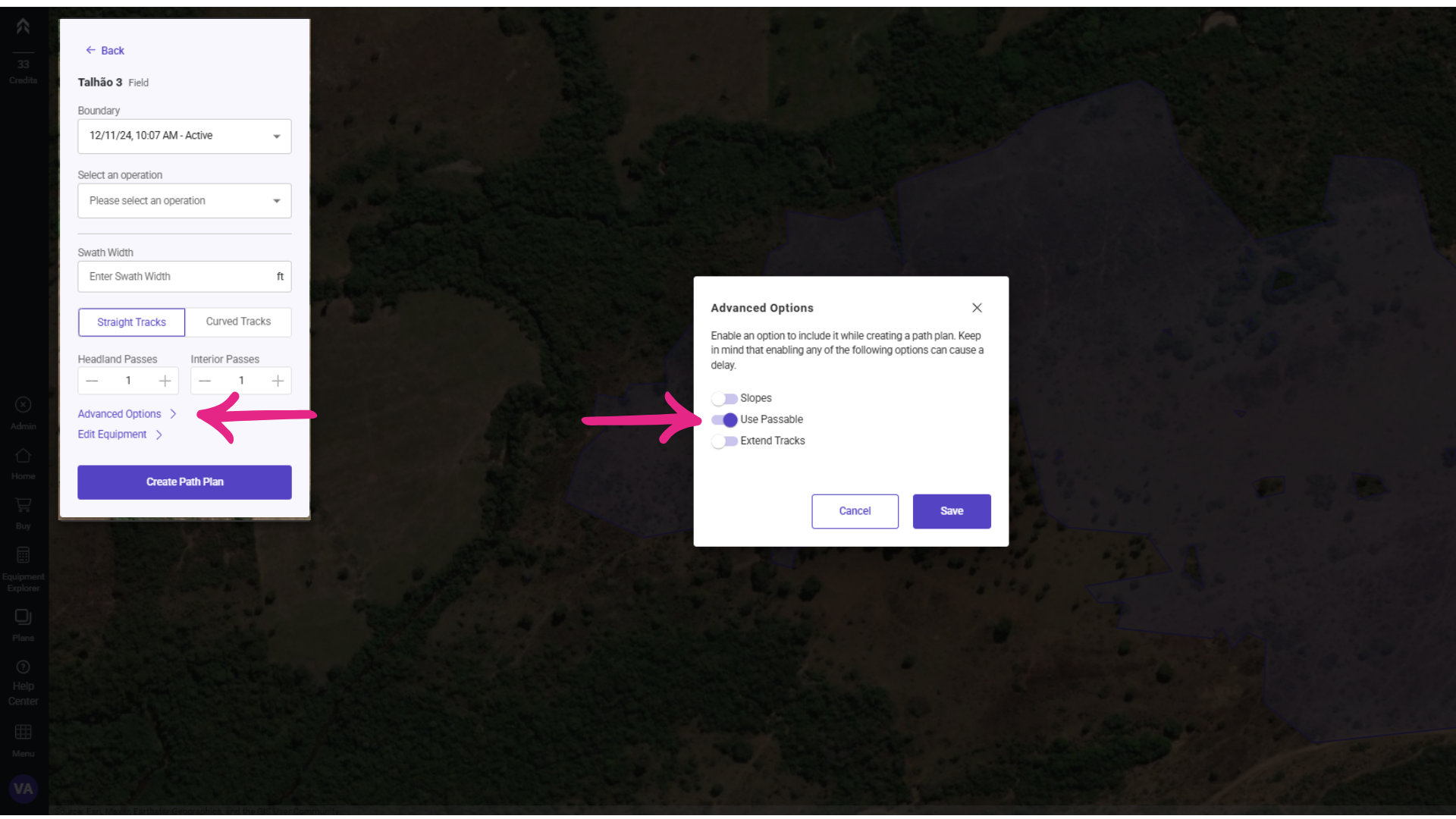
Para utilizar os limites internos transitáveis, é necessário habilitar a opção “Usar Passáveis” nas opções avançadas durante a criação do projeto
Veja a diferença do projeto de linhas com limites internos transitáveis e com limites internos não transitáveis: