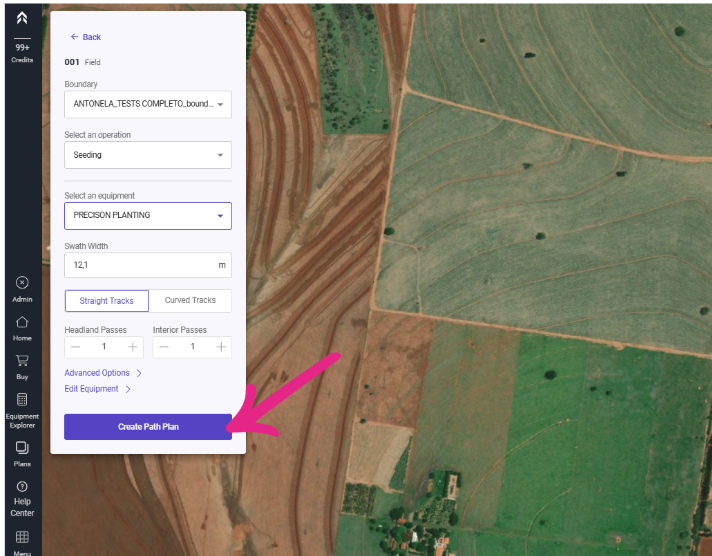
Chaque utilisateur sur Launch Pad peut acheter des crédits de planification. Chaque fois que le bouton "Créer un plan de chemin" est cliqué, un crédit est automatiquement déduit.
Autrement dit, chaque crédit correspond à la création d'un plan de chemin sur Launch Pad. Ceci_Séance de planification_s'étend sur tous les ajustements pour une limite de champ, et une opération.
1 crédit = 1 opération pour un champ.
Comment acquérir des crédits ?
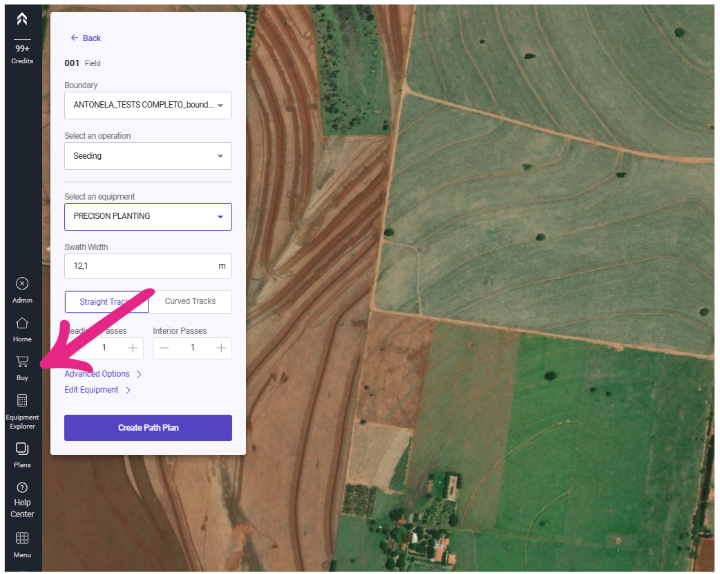
Pour consulter les forfaits de crédit disponibles et acheter le montant souhaité, cliquez sur le**" Acheter "**bouton, situé sur la barre latérale gauche de l'écran dans Launch Pad.
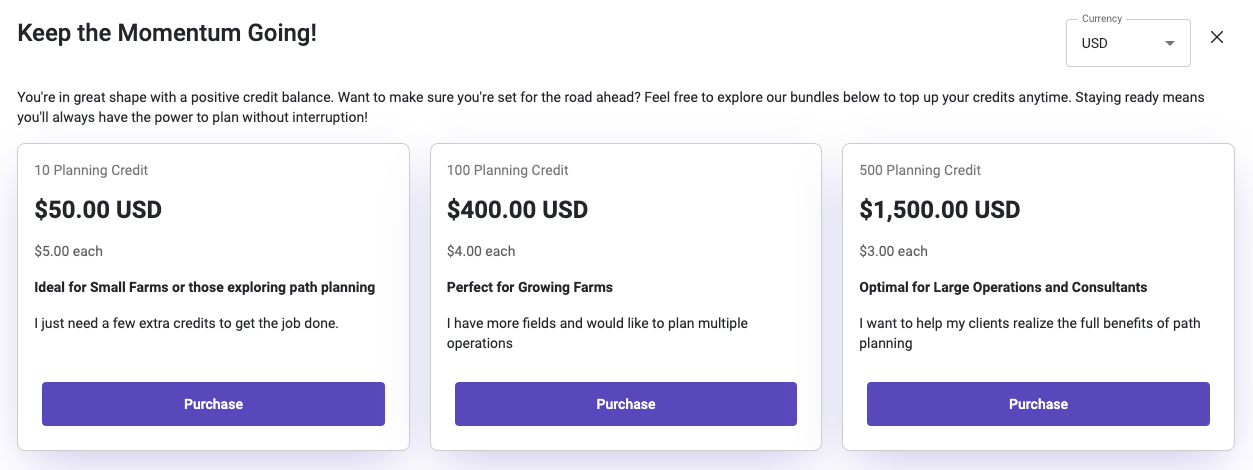
Ensuite, vous verrez les trois forfaits disponibles et leurs prix respectifs.
Choisissez le forfait qui correspond le mieux à vos besoins!
Lorsque vous cliquez sur le**" Achat "**bouton pour tout package sélectionné, vous serez redirigé vers un écran où vous pourrez ajuster le nombre de crédits souhaités.
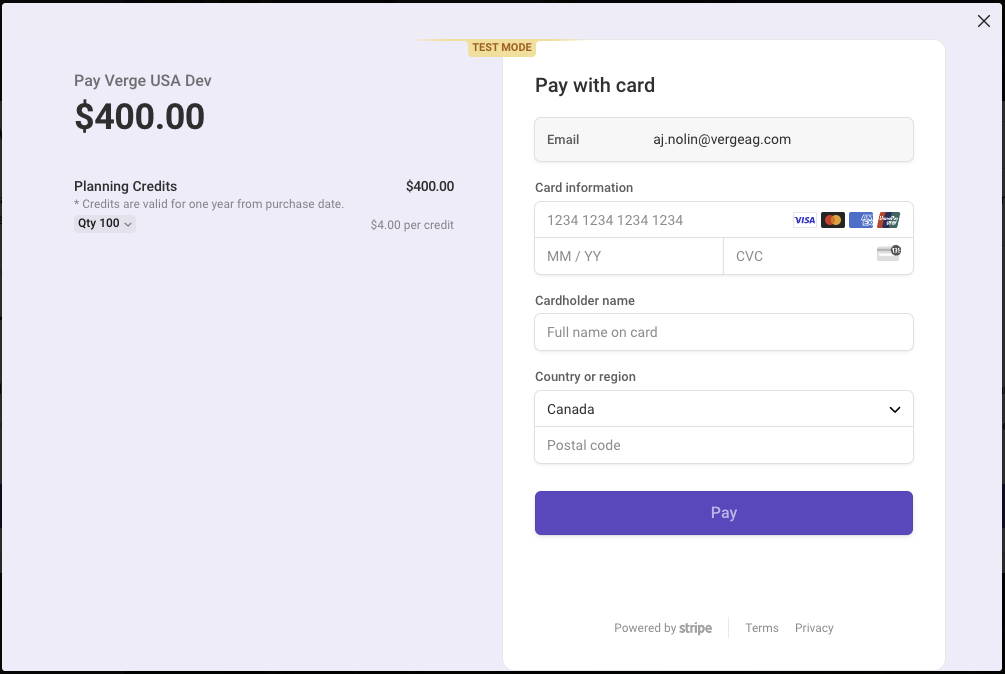
Après avoir sélectionné le montant de crédits souhaité, vérifiez le coût total, entrez les détails de votre carte de crédit, et profitez de toutes les fonctionnalités de Launch Pad!
Consommation de crédit
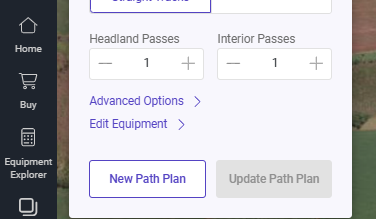
Lors de la création d'un plan de chemin, vous verrez une ligne de démarcation sur l'écran d'entrée du paramètre. Les champs au-dessus de cette ligne consomment des crédits lorsqu'ils sont remplis ou utilisés. Les champs sous la ligne peuvent être modifiés pendant le processus de création du plan de cheminsans consommer de crédits supplémentaires.
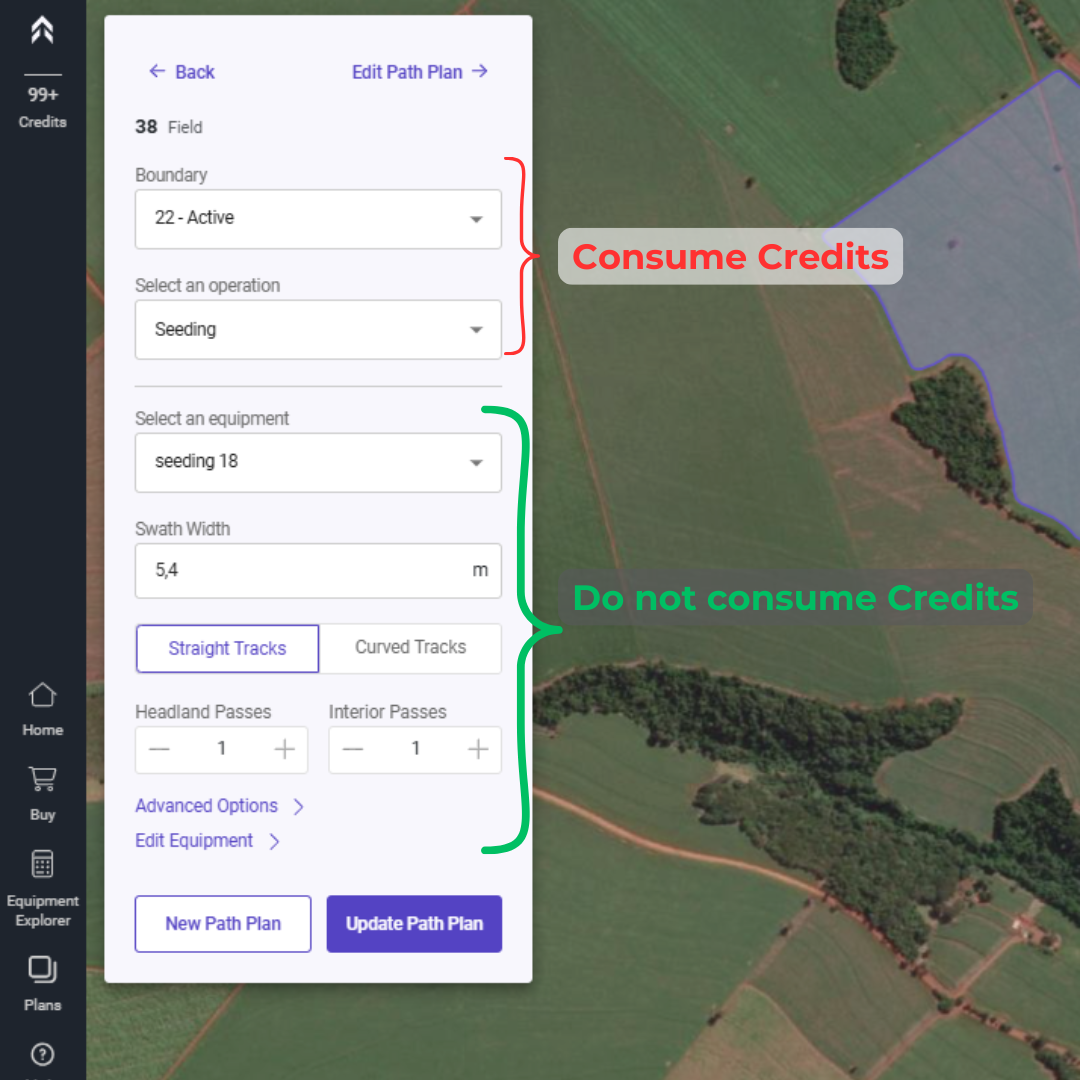
Après avoir cliqué sur le**" Créer un plan de chemin "bouton, un crédit sera déduit, et vous saisirez le" Séance de planification ". Tant que vous gardez le navigateur ouvert, vous pouvez cliquer" Modifier les entrées "**pour ajuster des détails comme l'équipement, la largeur, Headlands ou Advanced oOptions.
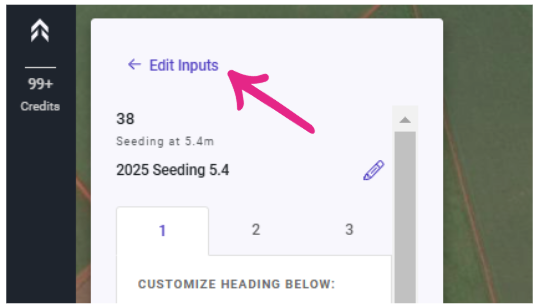
Après avoir apporté les modifications souhaitées, cliquez simplement**" Plan de chemin de mise à jour "**pour appliquer les modifications.
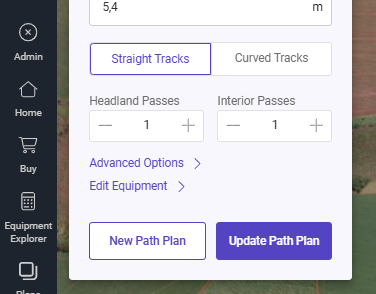
⚠ [+see ?Rappel: Si vous modifiez la limite de champ ou le fonctionnement, le**" Plan de chemin de mise à jour "option sera désactivée. Dans ce cas, si vous cliquez" Nouveau plan de chemin "**, un nouveau crédit sera consommé.
Résumé du crédit (profil utilisateur)
Il y a deux endroits où un utilisateur peut consulter son solde créditeur. Le plus visible est l'icône de crédit disponible dans la navigation de gauche.
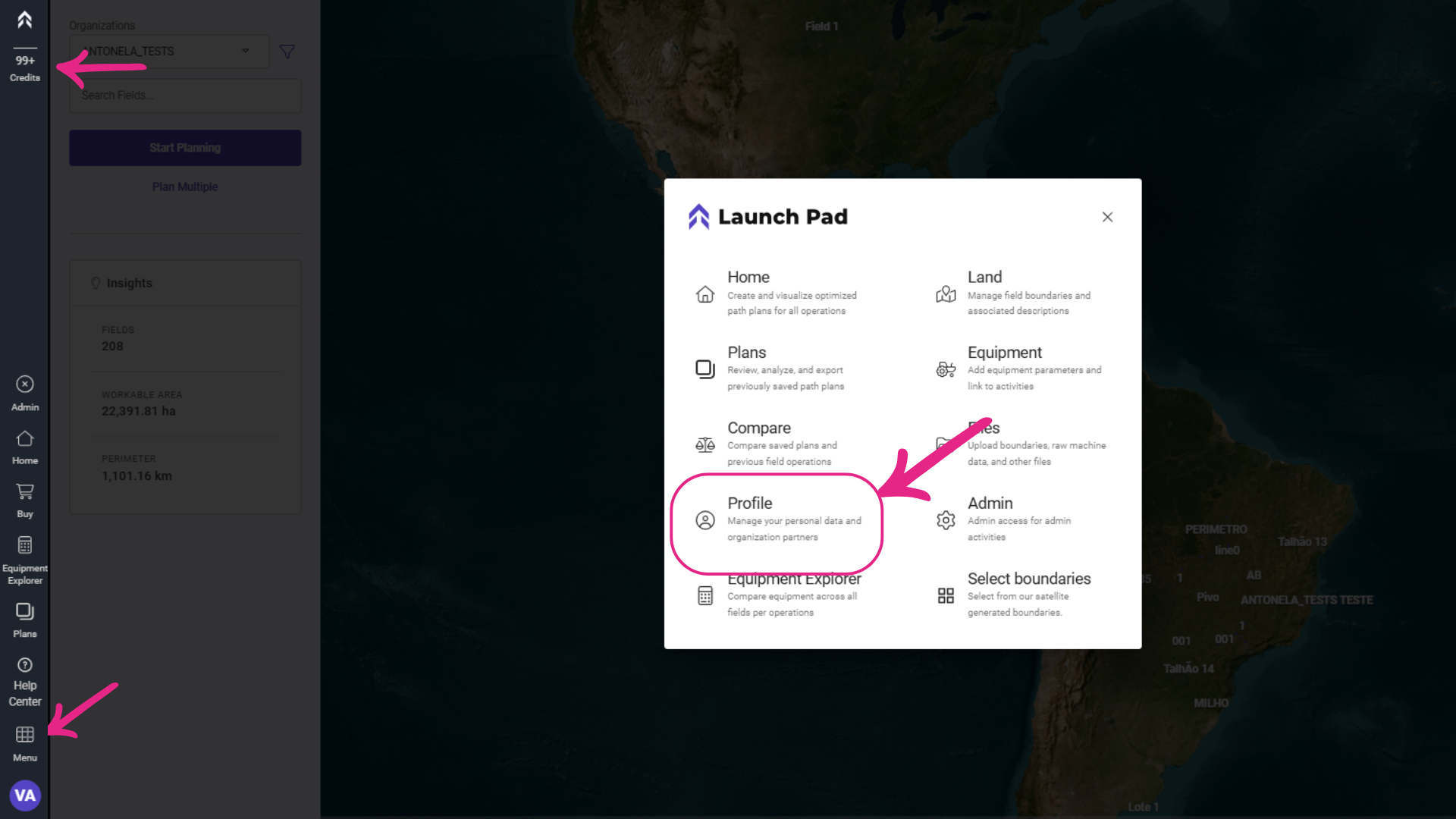
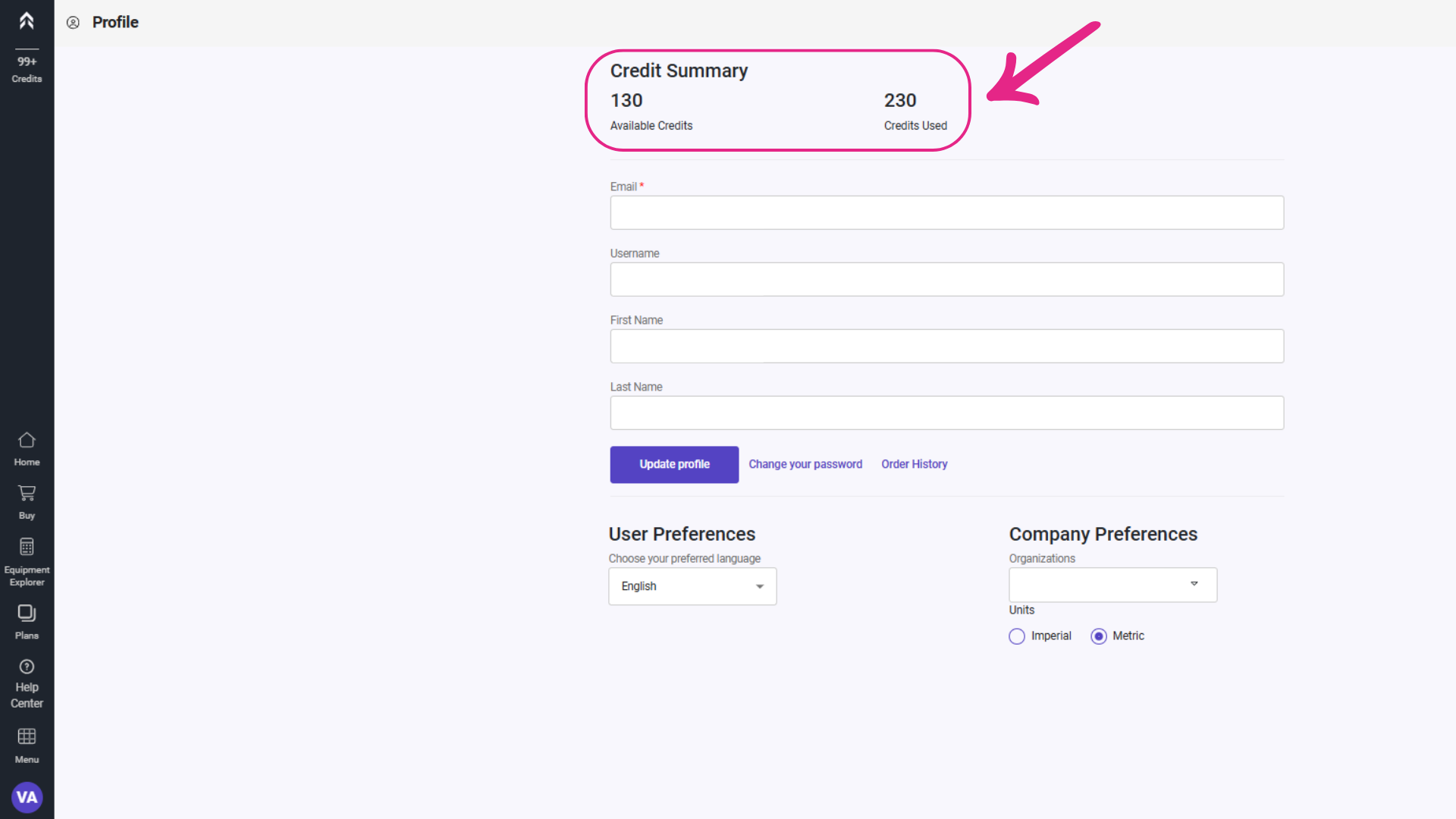
L'autre est sous le profil utilisateur. Ici, l'utilisateur peut voir ses crédits disponibles et le nombre total de crédits qu'il a utilisés au fil du temps.
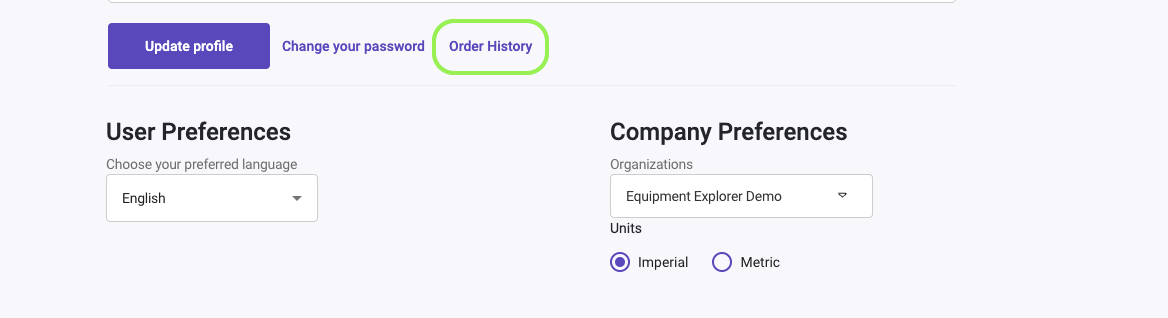
Historique des commandes - Profil utilisateur
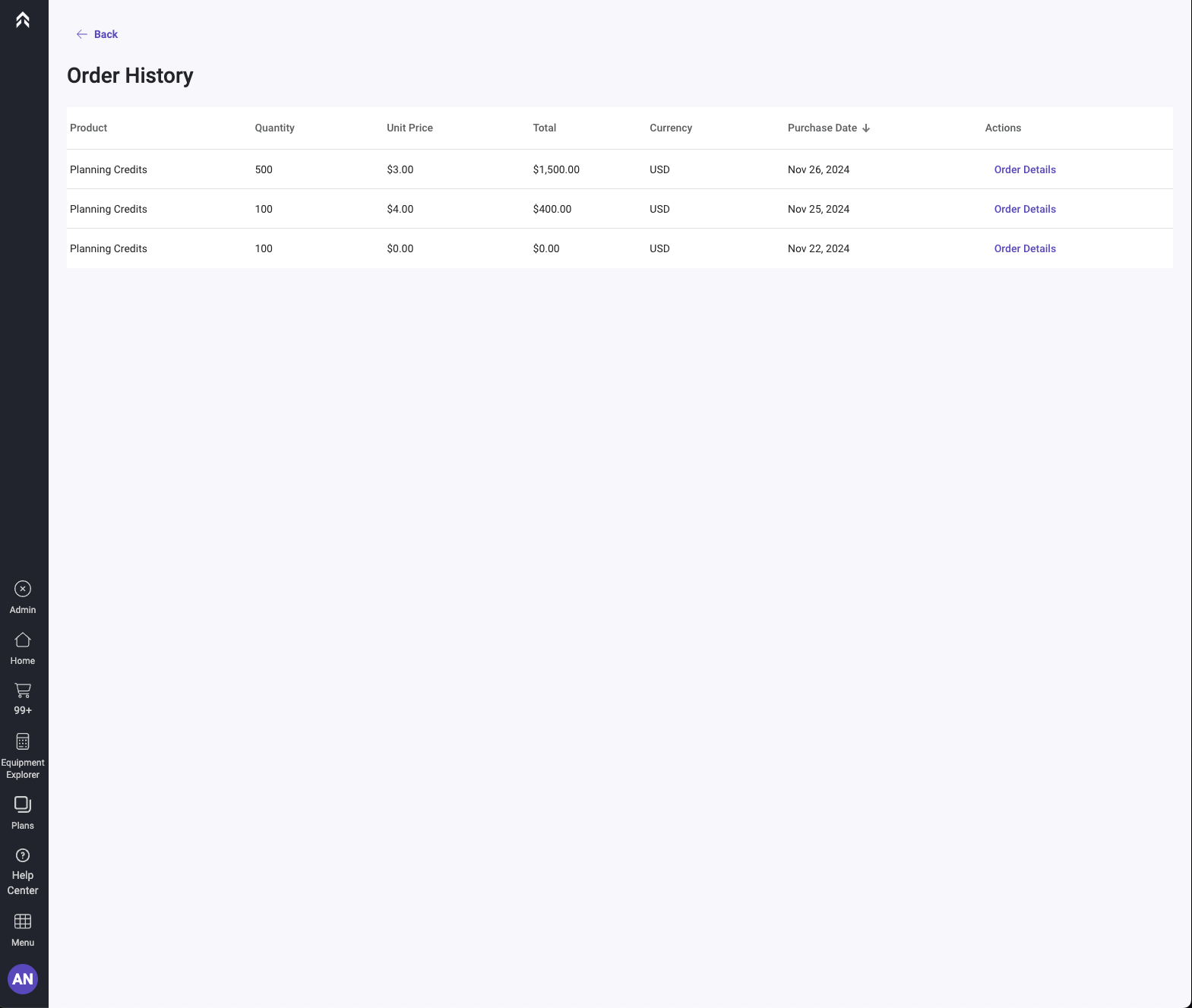
Pour offrir de la transparence, chaque transaction entraînant une modification positive ou négative du solde d'un compte est enregistrée dans l'historique des commandes. Sur le profil utilisateur, à côté du lien pour modifier le mot de passe, il y a un lien pour afficher l'historique des commandes de l'utilisateur.
L'historique des commandes de l'utilisateur ressemblera à ceci:
En cliquant sur les détails de la commande, l'utilisateur verra ce qui suit:
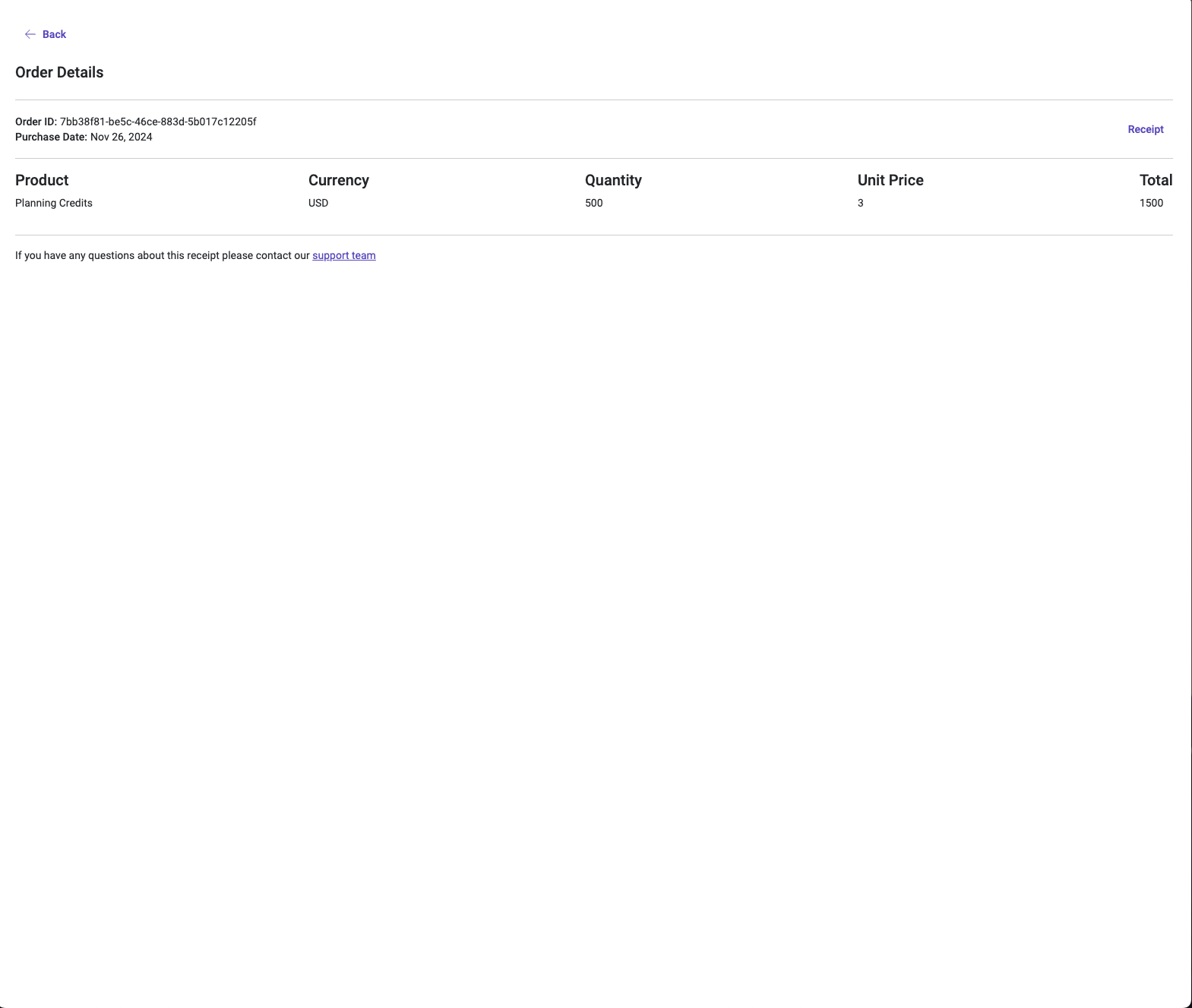
Recevoir
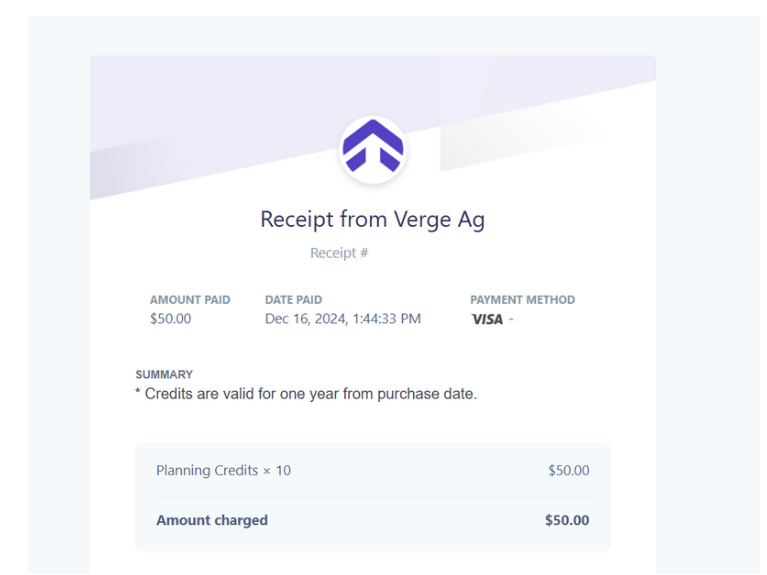
Les détails de la commande donnent également à l'utilisateur l'occasion de consulter le reçu généré par Stripe, qui lui aurait été envoyé par e-mail au moment de l'achat.