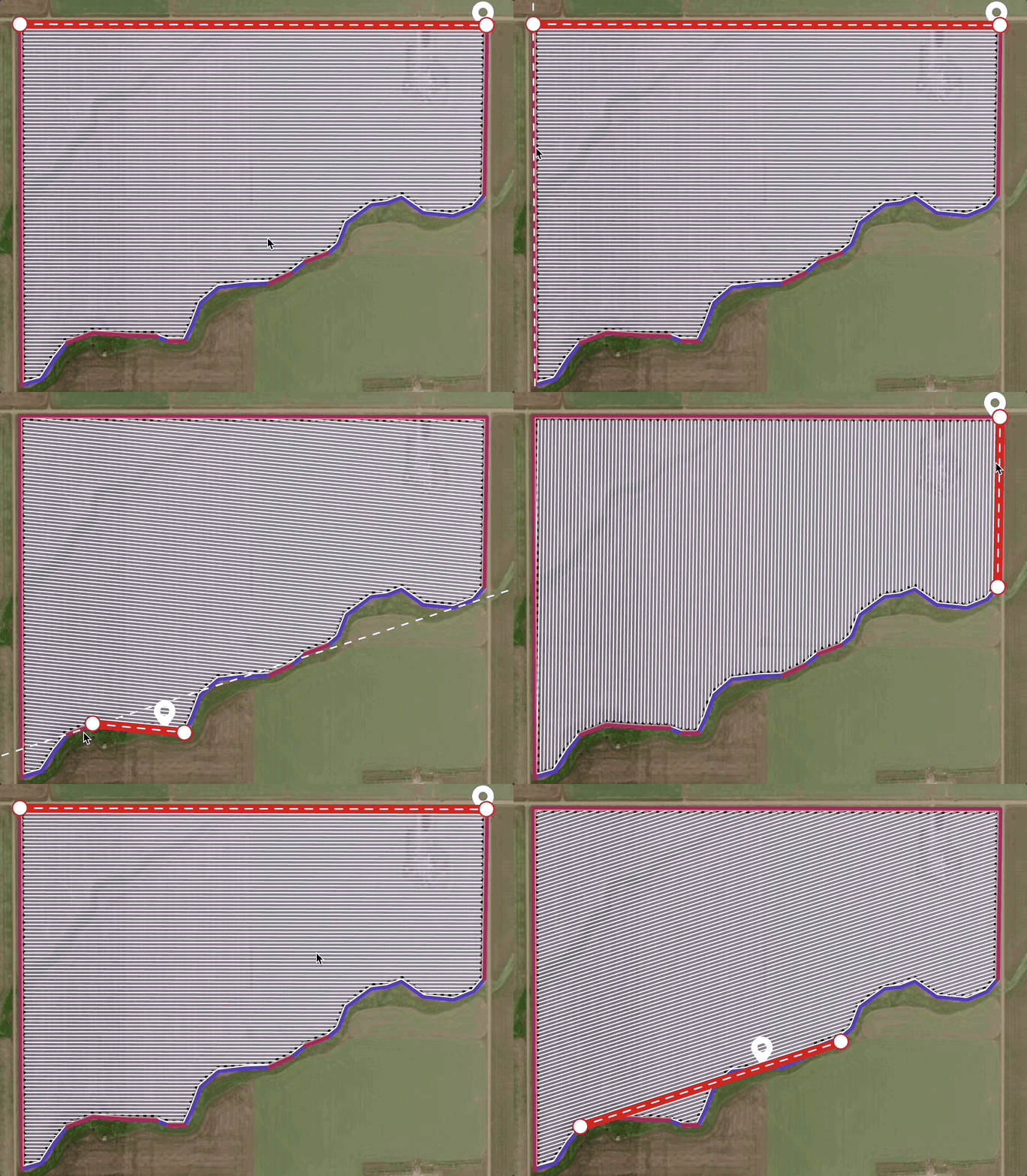
Ao criar um plano de trajeto de trilha reta, o Launch Pad calcula as 5 bordas mais retas de um limite. Essas bordas podem ser selecionadas pelo usuário no menu suspenso de direção ou por uma interação com a camada do mapa.
As direções de borda selecionáveis representam uma linha de melhor ajuste para a borda do limite selecionada. Nosso software de planejamento de trajeto calcula essas linhas e, em seguida, alinha as trilhas retas à direção de precisão selecionada. A sobreposição é minimizada no lado da borda selecionada e deslocada para a borda oposta do campo.
Por padrão, o Path Planner seleciona a borda candidata mais longa e mais reta. Ela é indicada pela linha vermelha grossa, com nós de âncora brancos.

Menu suspenso de direção
As direções de borda selecionáveis são adicionadas ao menu suspenso “Headings” (Direções) do painel principal de planejamento de trajeto.
Para selecionar uma borda:
- Selecione um campo e gere um plano de trajeto
- Quando o plano estiver na etapa de revisão, clique no elemento suspenso rotulado como “Heading”
- As direções de borda selecionáveis ficam agrupadas sob o título “EDGE” no menu suspenso.
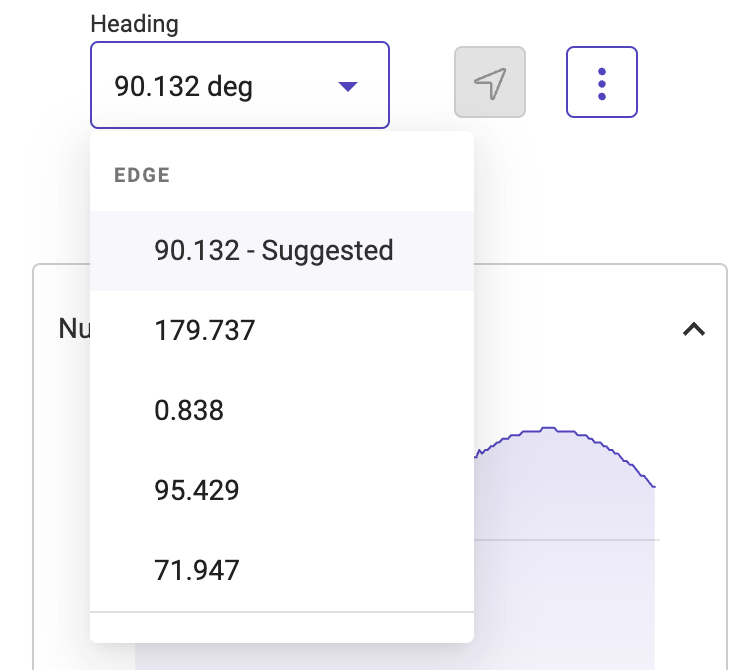
*As direções de borda selecionáveis se distinguem por serem números de precisão com até quatro casas decimais.
Borda selecionável — interação com a camada do mapa
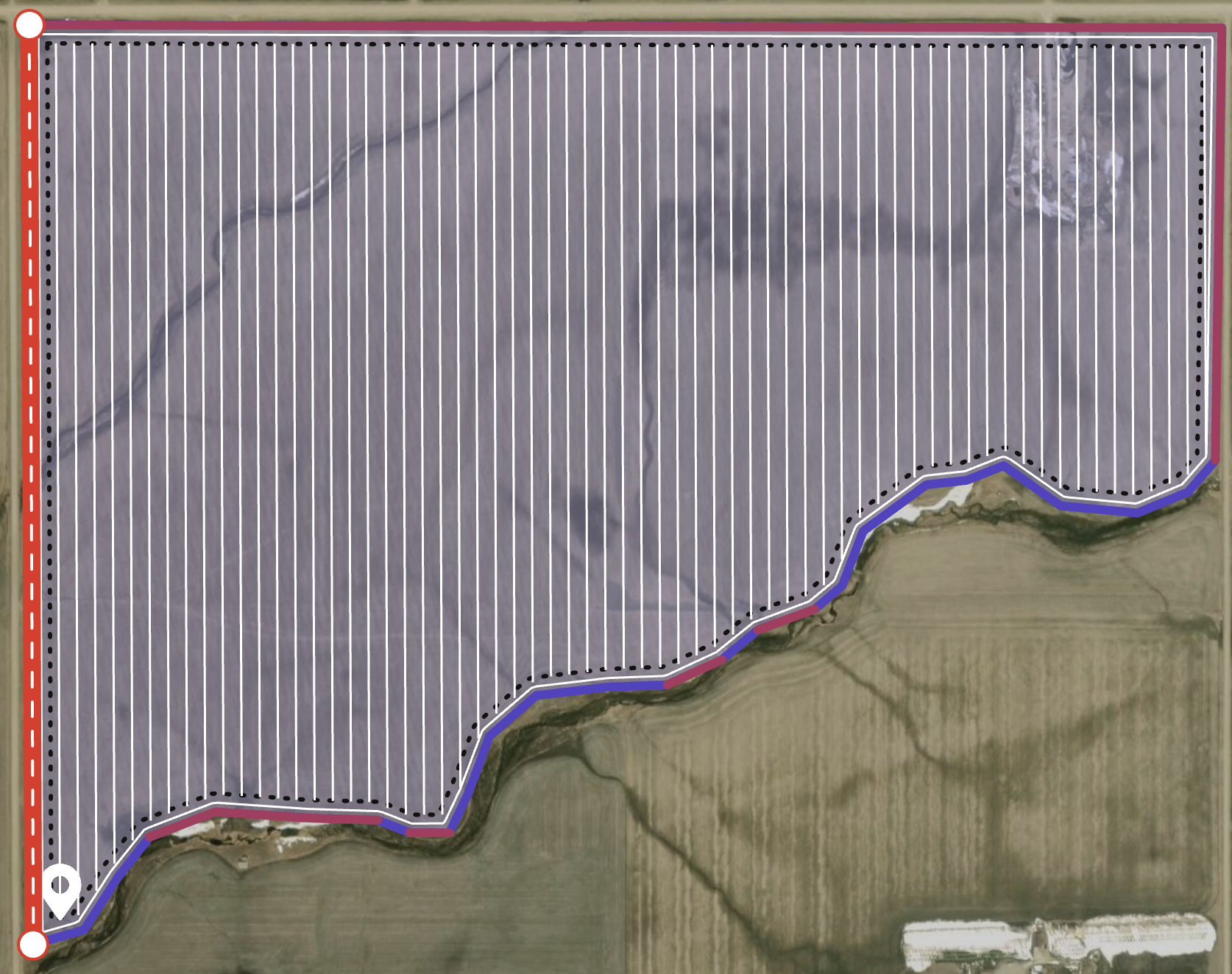
As direções de borda selecionáveis podem ser escolhidas rapidamente pela interação com a camada do mapa. Depois que um plano de trajeto é gerado, o usuário verá um plano de trajeto de trilha reta. As bordas candidatas são exibidas como partes vermelhas do limite.
Por padrão, o Path Planner seleciona a borda candidata mais longa e mais reta. Ela é indicada pela linha vermelha grossa, com nós de âncora brancos.
Quando o usuário mantém o ponteiro (mouse) sobre uma borda vermelha selecionável, o Launch Pad exibe uma linha branca tracejada. Essa linha representa a linha de melhor ajuste para a borda selecionável.
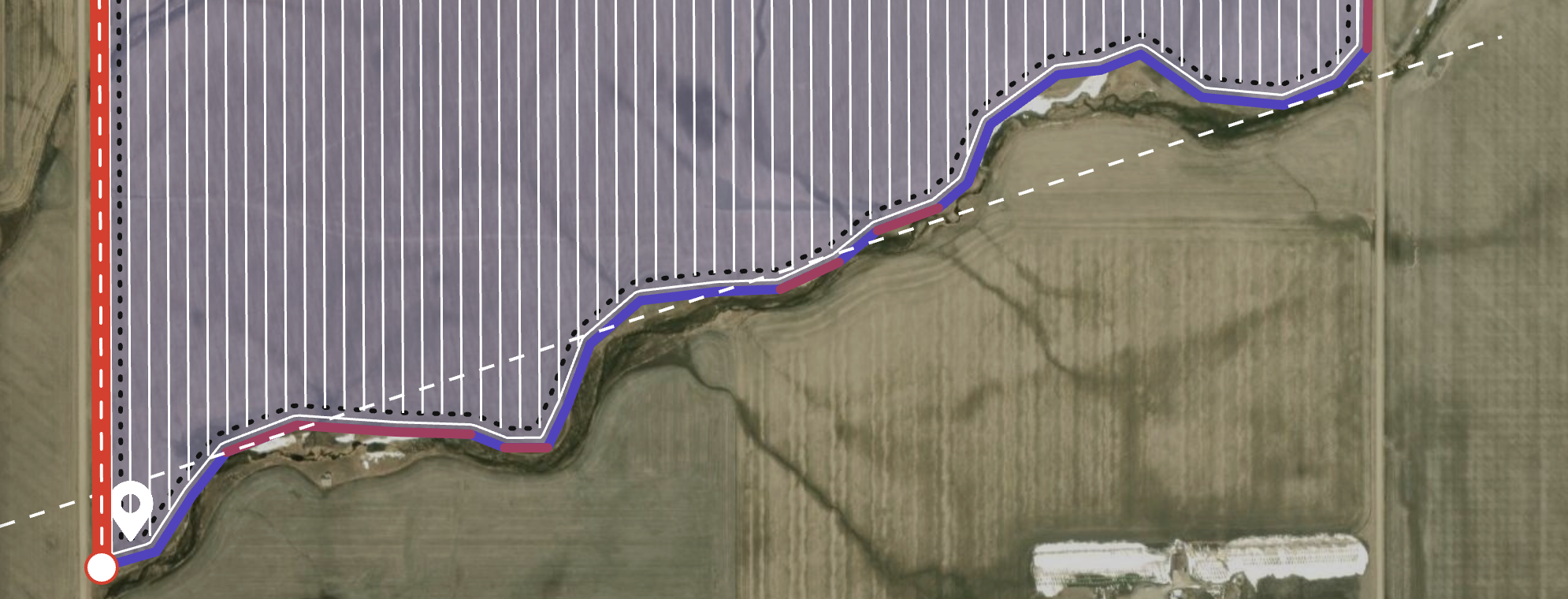
Para selecionar uma borda:
- Selecione um campo e gere um plano de trajeto
- Quando o plano estiver na etapa de revisão, passe o mouse sobre uma borda do limite para ver a linha de melhor ajuste
- Clique para selecionar uma direção de borda de precisão.