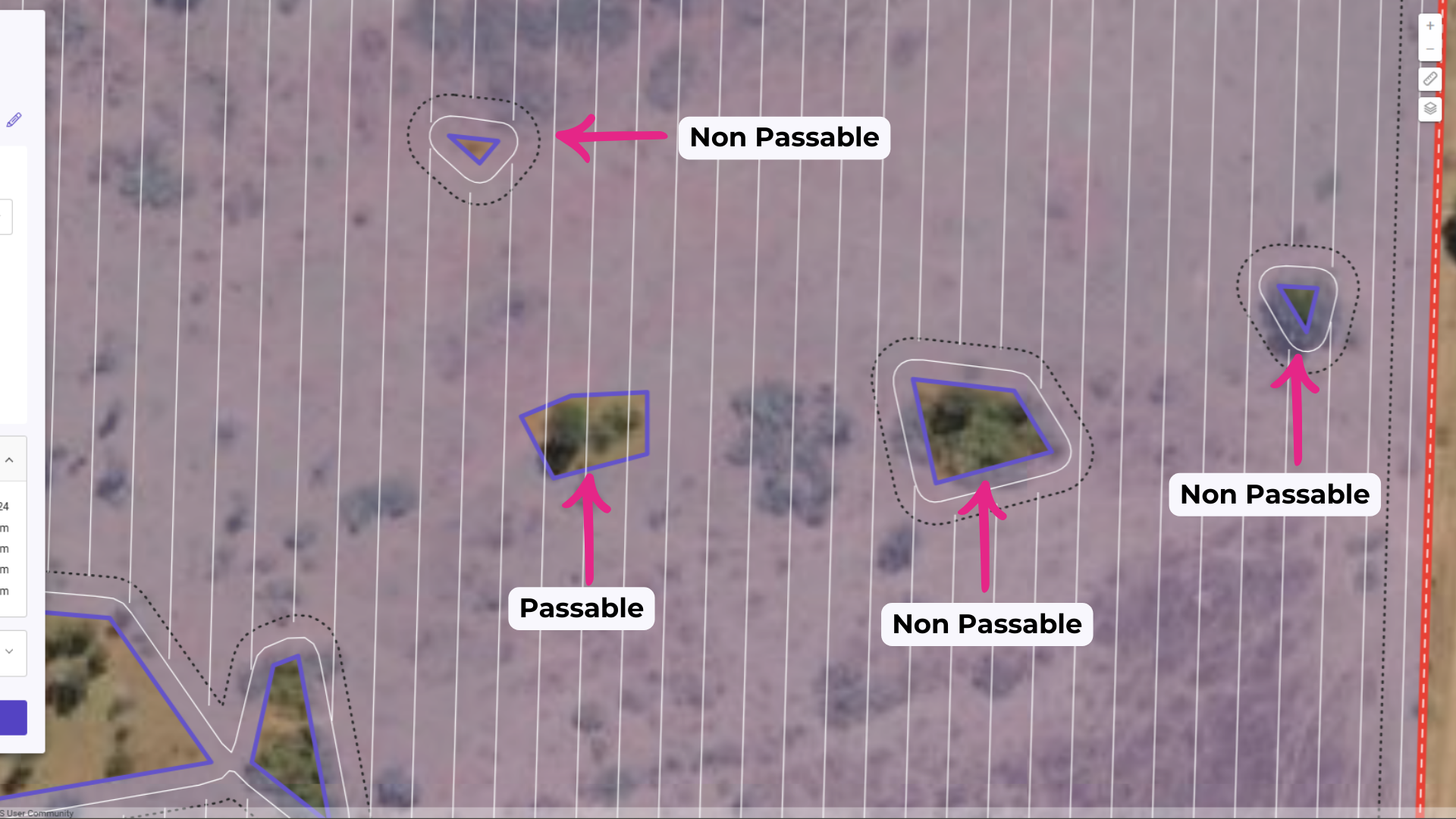
Внутрішні межі полів — це поділи, що визначають різні ділянки в межах одного сільськогосподарського угіддя. Приклади: дерева, ліси, господарські центри, дороги тощо.
Картографування цих меж важливе з двох основних причин:
Планування площ
Картографування внутрішніх меж дозволяє детально планувати площі, забезпечуючи ефективніше використання ресурсів, як-от насіння, добрив і пестицидів. Це допомагає визначити зони керування, оптимізувати використання ресурсів і підвищити продуктивність кожного поля.
Безпека та інфраструктура
Визначення внутрішніх меж критично важливе для безпеки на полі, особливо в зонах з електроопорами чи іншою інфраструктурою. Тримати техніку та обладнання на безпечній відстані від таких опор життєво важливо для запобігання нещасним випадкам.
Класифікація внутрішніх меж: прохідні та непрохідні
Під час картографування внутрішніх меж полів важливо класифікувати ділянки як прохідні або непрохідні, оскільки це безпосередньо впливає на логістику й операції на полі.
- Прохідні межі: ділянки, до яких легко дістатися й перетнути технікою, наприклад дороги.
- Непрохідні межі: ділянки, де рух техніки обмежено або неможливо через нестабільний ґрунт, фізичні перешкоди чи інфраструктуру, як-от електроопори.
Як класифікувати внутрішню межу в Launch Pad
За замовчуванням внутрішні межі, імпортовані разом із зовнішньою межею (наприклад, shapefile), класифікуються як непрохідні. Щоб змінити непрохідну межу на прохідну, виконайте ці кроки:
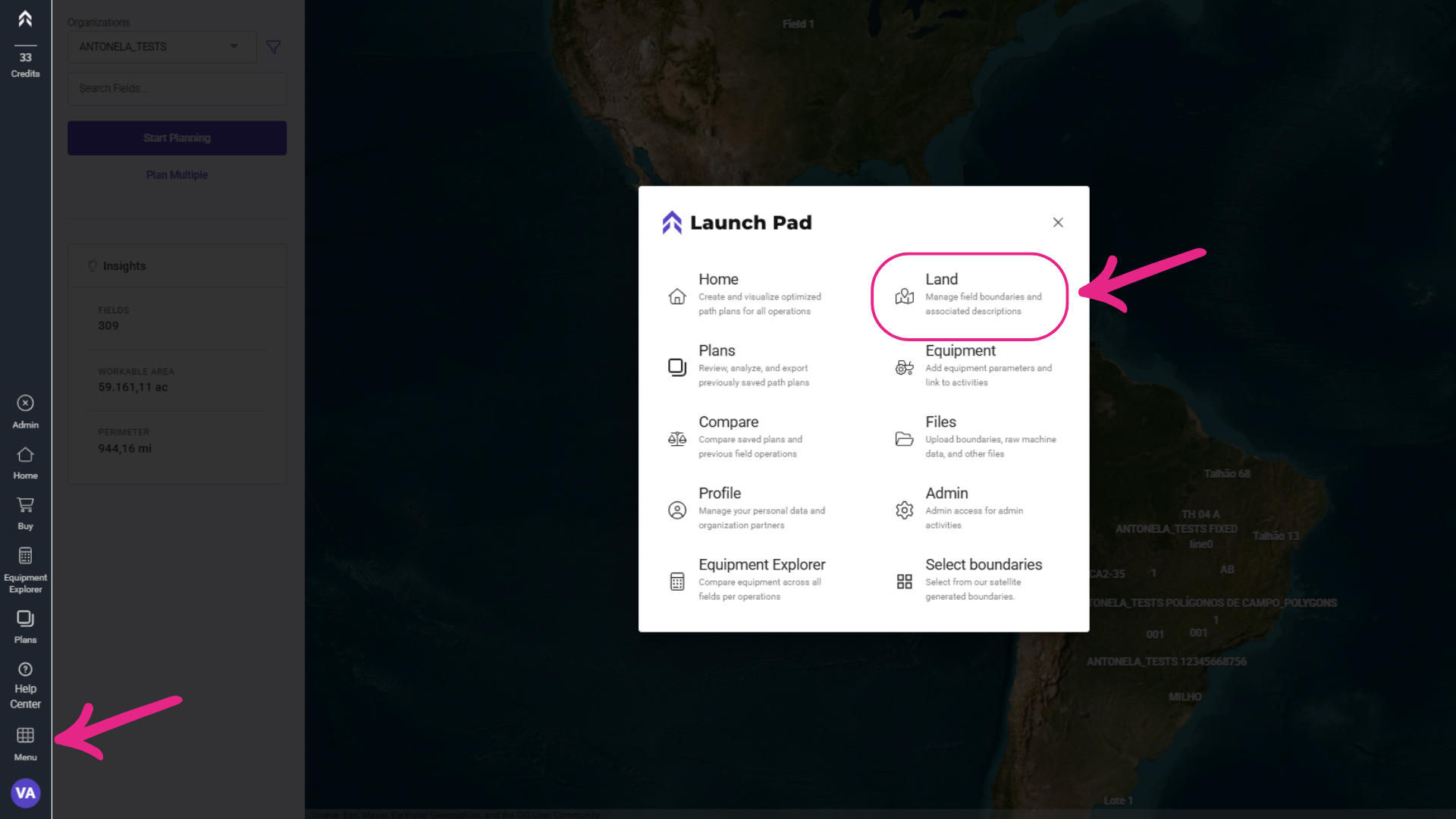
1- Натисніть меню й перейдіть на вкладку «Land» (Угіддя).
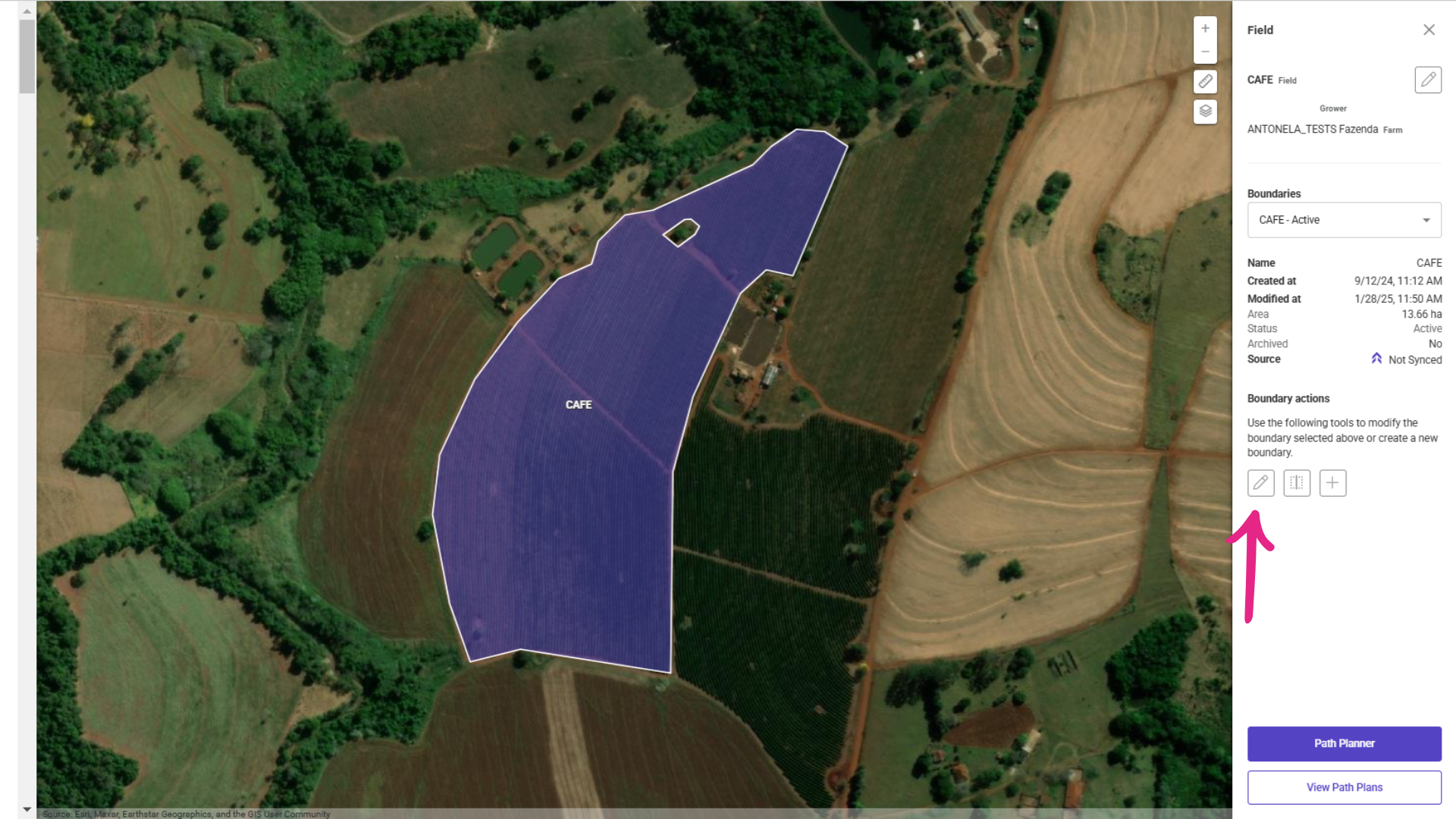
2- Виберіть потрібне поле.
3 - Натисніть кнопку «Edit» (Редагувати) зі значком олівця.
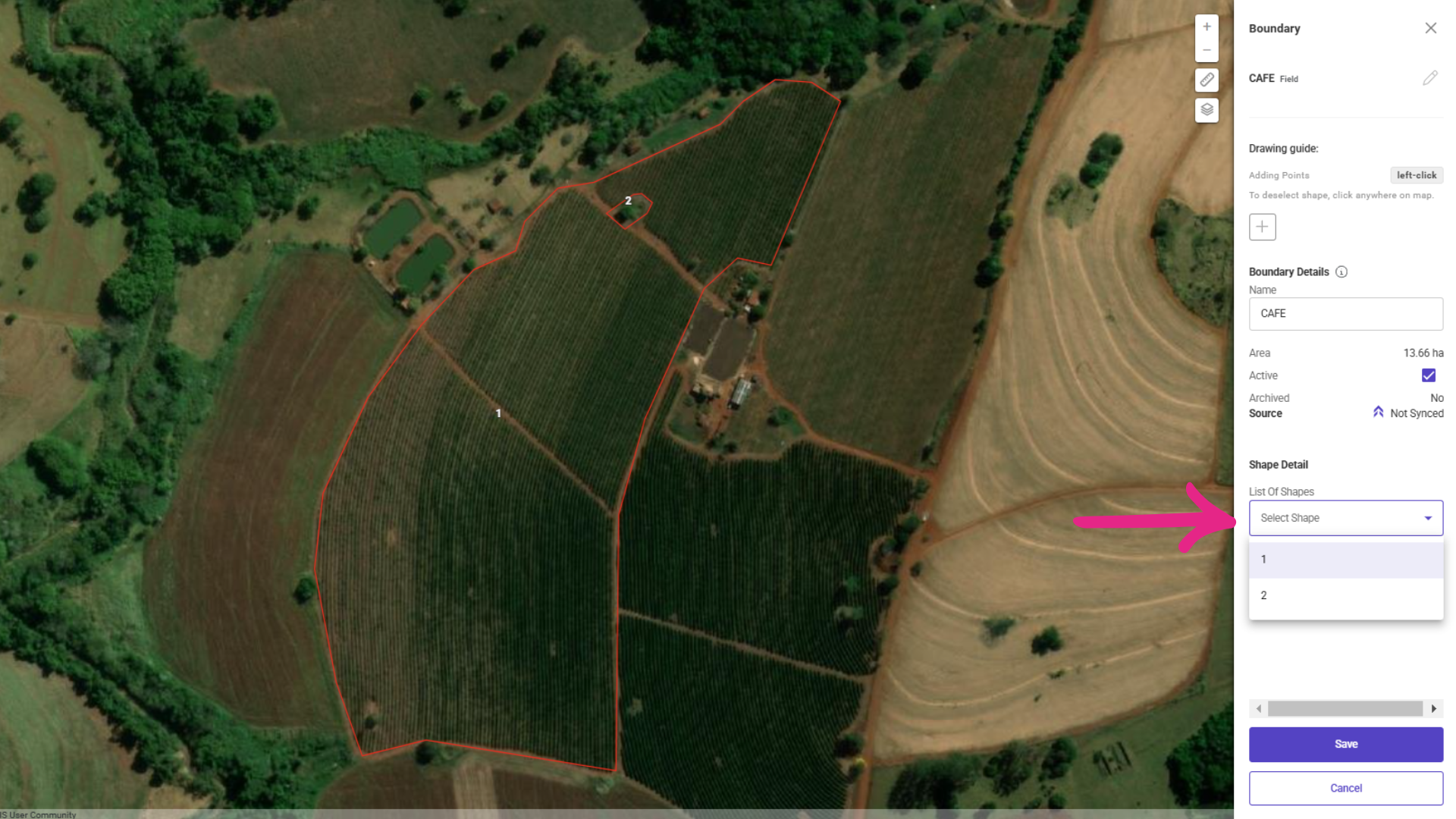
Коли ви натиснете значок, межі відобразяться червоним і будуть перелічені. Кожній межі (зовнішній і внутрішній) присвоєно унікальний номер для ідентифікації.
4- Виберіть зі списку форму, яку потрібно редагувати.
Після вибору межі на ній з’являться білі точки. Ці точки можна переміщувати, щоб змінити форму межі.
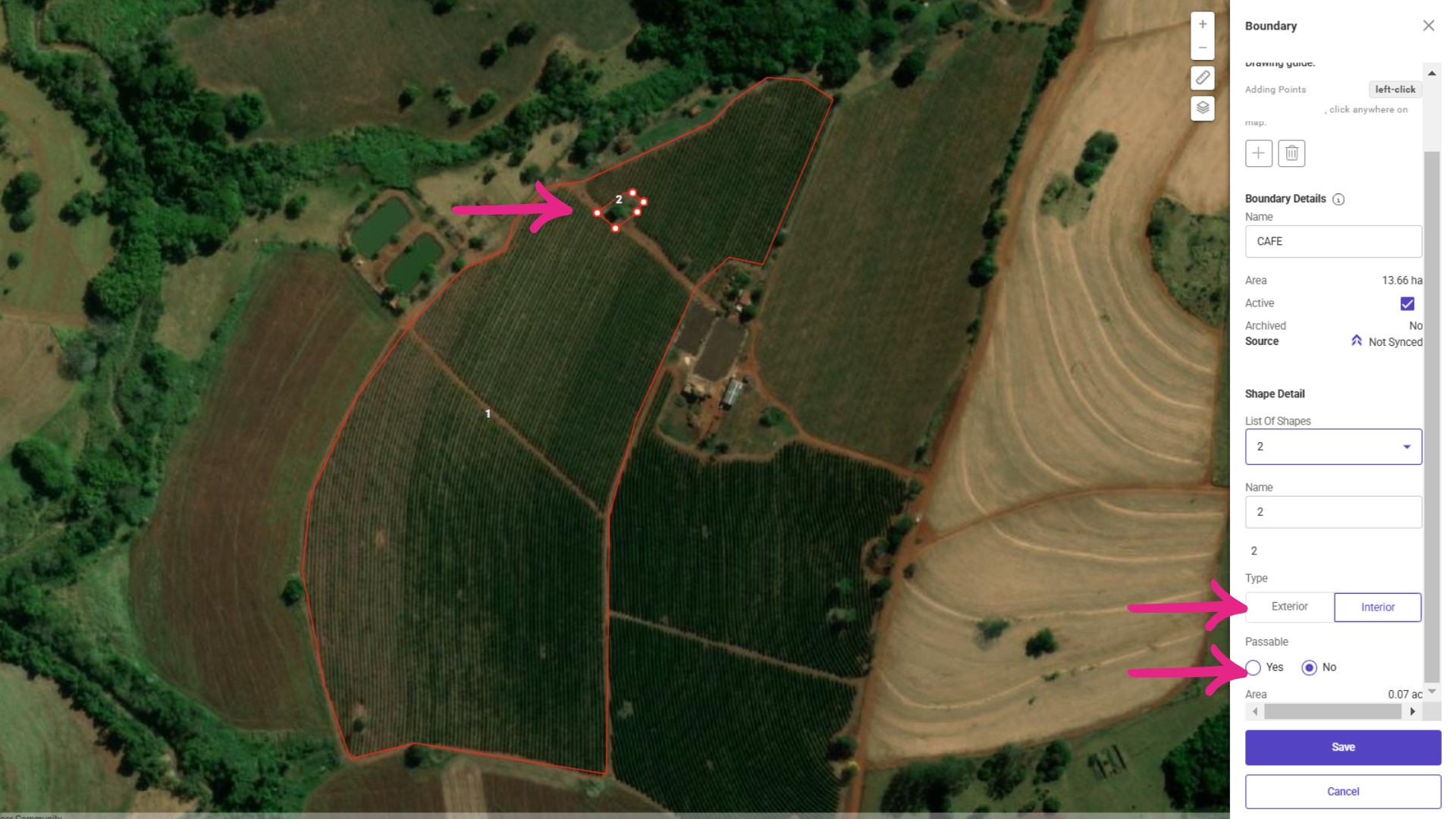
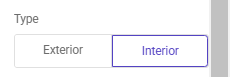
Праворуч на екрані відобразиться тип межі. Вона може бути зовнішньою або внутрішньою. У цьому випадку залиште межу як внутрішню.
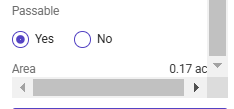
Ви також побачите класифікацію межі. Тут її можна змінити на прохідну або непрохідну залежно від характеру перешкоди.
Внісши потрібні зміни, натисніть «Save» (Зберегти).
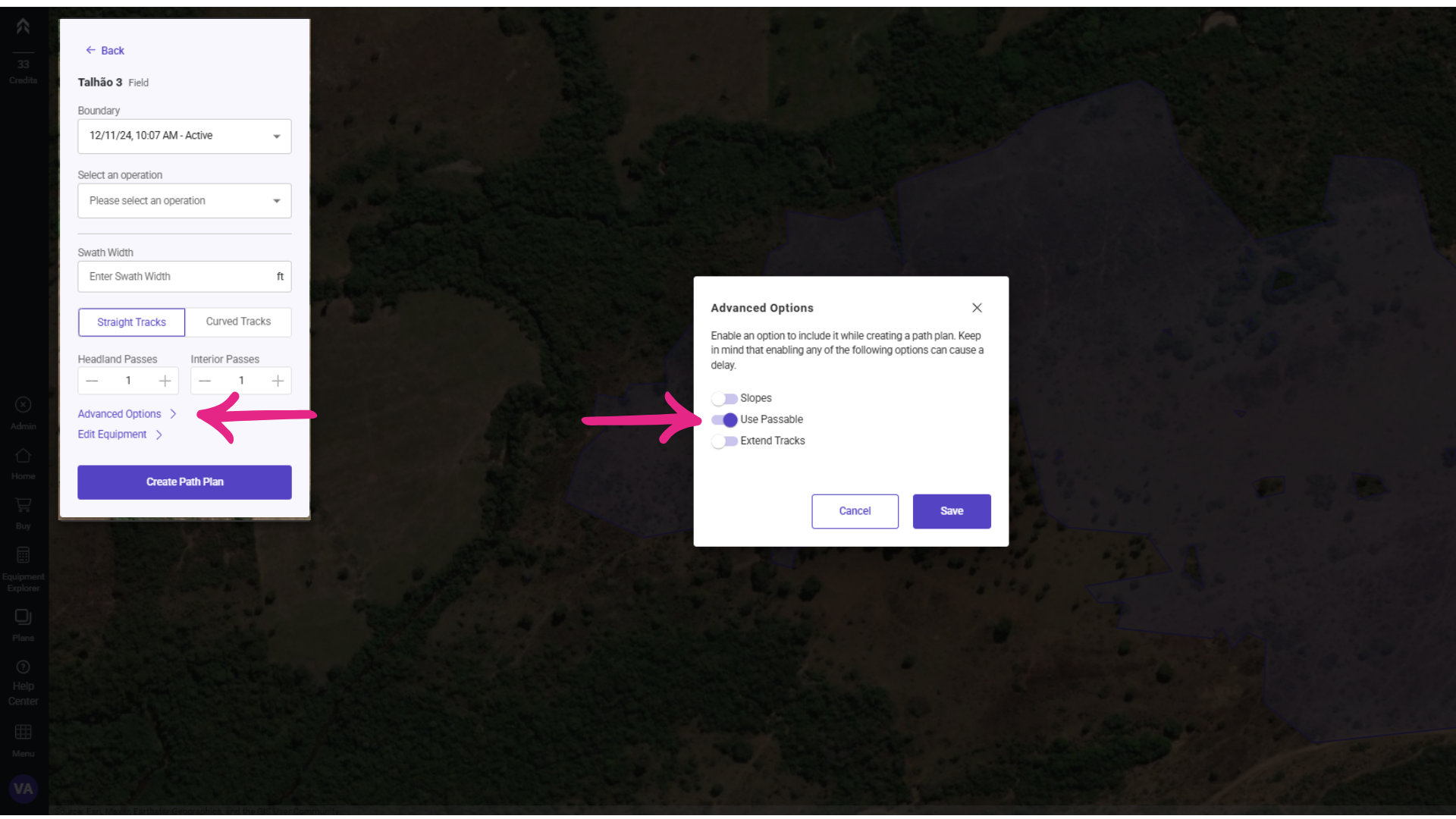
Щоб використовувати прохідні внутрішні межі, увімкніть параметр «Use Passable» у розширених параметрах під час створення плану руху.
Подивіться різницю між прохідними та непрохідними внутрішніми межами: